

Opravte více než 150 problémů se systémem iOS bez ztráty dat.

Zvuk textových zpráv na iPhonu nefunguje? Příčiny a 11 způsobů, jak to opravit

Autor: Alvin Cantero na Obnova iOS 17. listopadu 2026
Představte si, že čekáte na důležitou zprávu, ale váš iPhone nevydává žádný zvuk! Jak frustrující je to? Zvuk textových zpráv na iPhonu nefunguje Může to být stejně jednoduché jako Tichý režim, ale viníkem mohou být i hlubší závady iOS. Než tedy zmeškáte další důležitou zprávu, přečtěte si zde, co způsobuje problém s nereagujícím zvukem na iPhonu a 11 praktických řešení, která vám pomohou znovu oživit upozornění na zprávy.
Seznam průvodců
Proč můj iPhone nevydává zvuk pro textové zprávy Nejprve zkontrolujte, zda fungují ostatní zvuky Opravte přetrvávající problémy se systémem iOS, které způsobují, že zvuk textu na iPhonu nefunguje Vypnout tichý režim Vypněte funkci Soustředění nebo Nerušit Ujistěte se, že jsou povolena oznámení o zprávách Zkontrolujte tón textu a hlasitost upozornění Zkontrolujte, zda je konverzace ztlumená Zkontrolujte připojení Bluetooth a další zvukové připojení Restartujte svůj iPhone Aktualizujte iOS, pokud textová oznámení stále nezní Obnovte nastavení iPhone| Rychlá oprava | Nejlepší pro |
| Nejprve zkontrolujte, zda fungují ostatní zvuky | Zjistěte, zda se problém týká všech zvuků, nebo pouze upozornění. |
| 4Easysoft iOS System Recovery | Zvuky textu, které jsou po všech základních opravách nefunkční. |
| Vypnout tichý režim | Chybějící upozornění kvůli nastavení tlumeného zvuku. |
| Vypněte funkci Soustředění nebo Nerušit | Ztišení oznámení kvůli režimu Nerušit. |
| Ujistěte se, že jsou povolena oznámení o zprávách | Textová upozornění, která se zobrazují tiše nebo se vůbec nezobrazují. |
| Zkontrolujte tón textu a hlasitost upozornění | Textové zprávy bez zvukových upozornění. |
| Zkontrolujte, zda je konverzace ztlumená | Žádný zvuk od jednoho kontaktu ani ze skupinového chatu. |
| Zkontrolujte připojení Bluetooth a další zvukové připojení | Zvuky potenciálně propojené s jiným připojeným zařízením. |
| Restartujte svůj iPhone | Dočasné závady, které ovlivňují zvuky oznámení. |
| Aktualizujte iOS, pokud textová oznámení stále nezní | Neustálé problémy se zvukem způsobené softwarovými chybami. |
| Obnovte nastavení iPhone | Řešení problémů, když selžou všechny ostatní opravy. |
Proč můj iPhone nevydává zvuk pro textové zprávy
Pokud zvuk textových zpráv na vašem iPhonu nefunguje nepřetržitě, bude pro vás užitečné zjistit, co by mohlo problém způsobovat. Než cokoli zkusíte, zde jsou nejčastější důvody, proč na vašem iPhonu není žádný zvuk:
- Váš iPhone je nastaven na tiché příchozí upozornění.
- Vybraný tón lze ztlumit.
- Textová upozornění se na iPhonu přehrávat nedají.
- Po aktivaci této funkce mohou být oznámení ztlumena.
- Zvuk může být připojen k bezdrátovému zařízení.
- Nesprávně nakonfigurované nastavení zvuku může zastavit textová upozornění.
- Problémy se systémem ovlivňují fungování textových oznámení.
- Softwarové chyby mohou bránit zvukovým upozorněním.
Nejprve zkontrolujte, zda fungují ostatní zvuky
Zkontrolujte, zda se problém s nereagujícím zvukem na iPhonu týká pouze textových oznámení. To vám pomůže zúžit příčinu a vyhnout se složitým řešením, která nepotřebujete.
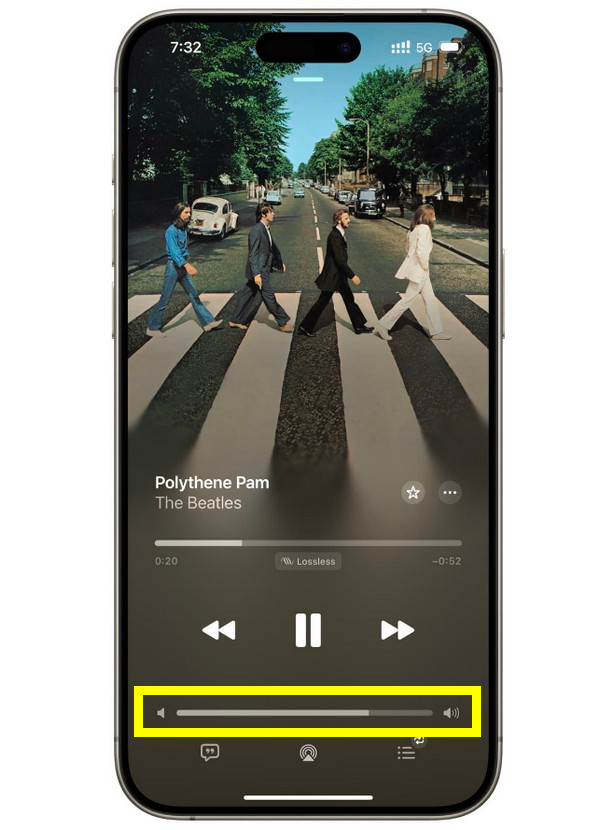
Krok 1Otevřete libovolnou streamovací aplikaci a něco si přehrajte.
Krok 2Stisknutím tlačítka "Zvýšit hlasitost" zvýšíte hlasitost médií.
Krok 3Pokud to zní normálně, zaměřte se na nastavení oznámení ve Zprávách.
Opravte přetrvávající problémy se systémem iOS, které způsobují, že zvuk textu na iPhonu nefunguje
Pokud je za problém bez zvuku textu na vašem iPhonu zodpovědný základní problém se systémem iOS, použijte 4Easysoft iOS System Recovery. Je to software, který stojí za zvážení pro opravu hlubších systémových problémů, které způsobují problém s nečinností. Je vytvořen s využitím různých režimů opravy pro případy, kdy se nereprodukuje zvuk, je černá obrazovka, zařízení se nezapne a další. Podporuje nejen iPhone, ale i další modely iPadů a iPodů touch, takže nabízí řešení pro širší škálu zařízení.
Více režimů opravy pro různé úrovně systémových problémů.
Může opravit žádný zvuk, zamrzlé displeje, černou obrazovku, zvukové závady a další.
Je optimalizován pro všechny nejnovější modely iPhonu a všechny verze iOS.
Má inteligentní detekci pro zjištění a vyřešení skrytých chyb ovlivňujících zvuk.
100% Secure
100% Secure
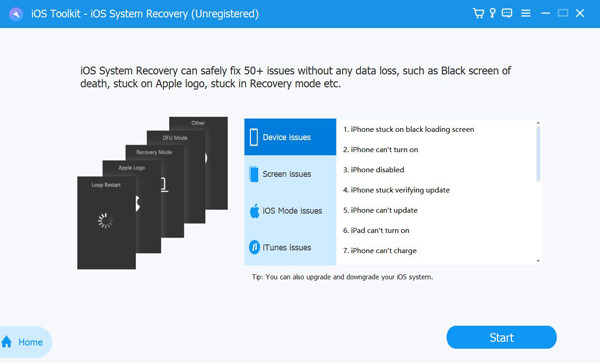
Krok 1Otevřete 4Easysoft iOS System Recovery a propojte svůj iPhone s počítačem. Vyberte "iOS System Recovery" a poté klikněte na "Start".
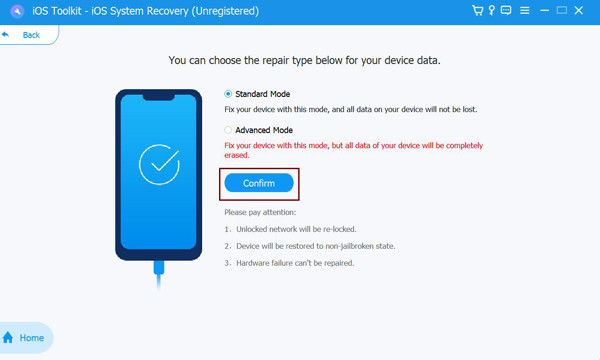
Krok 2Dále klikněte na tlačítko "Opravit" a zvolte "Standardní režim", chcete-li pokud možno zachovat data, nebo "Pokročilý režim" pro důkladnější opravu, která může data vymazat. Klikněte na tlačítko "Potvrdit" pro pokračování.
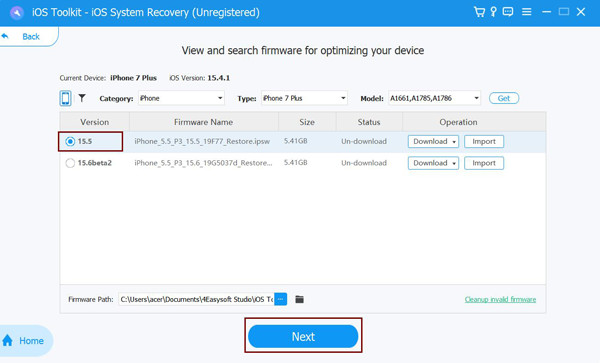
Krok 3Ověřte údaje o svém iPhonu, stáhněte si doporučený firmware na obrazovce a kliknutím na tlačítko "Další" dokončete opravu. Poté zkontrolujte, zda zvuk textových zpráv funguje.
Vypnout tichý režim
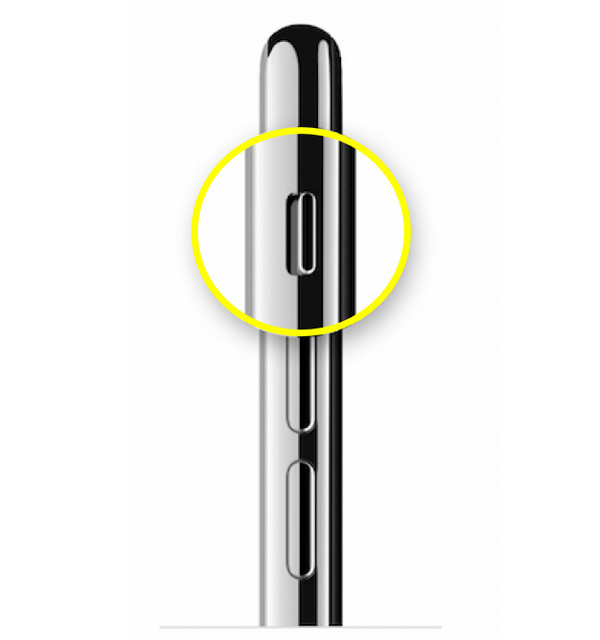
Tichý režim je jednou z prvních věcí, které byste měli zkontrolovat, když máte problém se zvukem textových zpráv na iPhonu. Můžete ho vypnout buď v přepínači, nebo v Nastavení.
Krok 1U iPhonů s přepínačem Zvonění/Ticho na boku skryjte oranžový indikátor jeho přesunutím.
Krok 2Můžete také otevřít aplikaci "Nastavení", poté přejít na "Zvuky a haptika" a zkontrolovat dostupná nastavení zvuku.
Vypněte funkci Soustředění nebo Nerušit
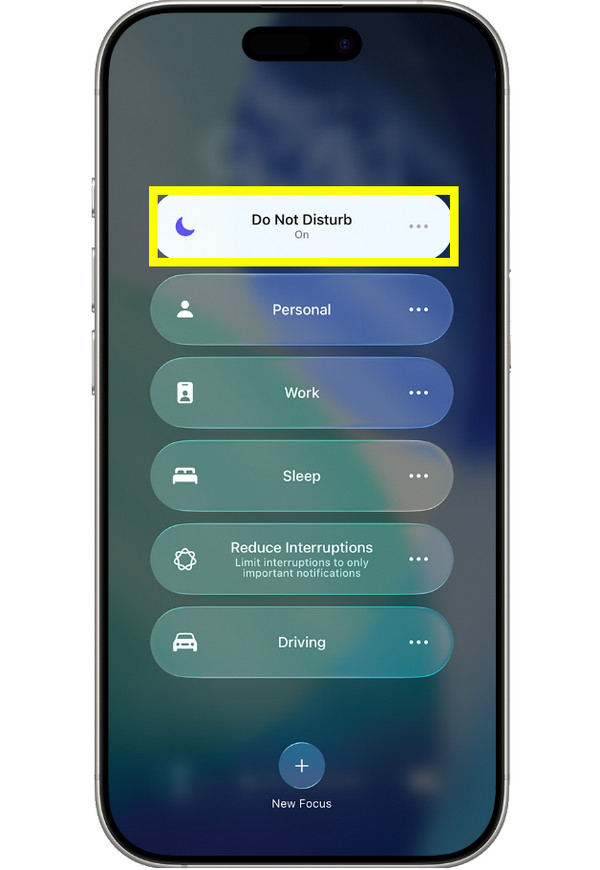
Režimy soustředění vám sice mohou pomoci vyhnout se rušivým vlivům, ale mohou také ztišit váš iPhone. Proto je vypněte, aby vaše textové zprávy nepřicházely tiše. (Viz řešení pro Oprava nefunkčního režimu Nerušit na iPhonu.)
Krok 1Přejetím prstem dolů z pravého horního rohu obrazovky přejděte do "Ovládacího centra".
Krok 2Klepněte na "Zaostření" a zkontrolujte, který režim zaostření je povolen.
Krok 3Klepnutím na něj jej vypnete a poté zkontrolujete, zda váš iPhone přehrává zvuk.
Ujistěte se, že jsou povolena oznámení o zprávách
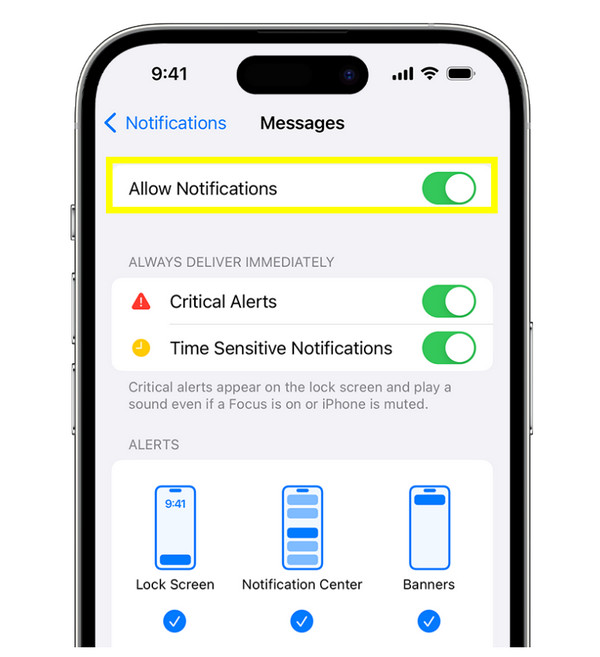
I když je hlasitost vašeho iPhonu nastavená na vysokou, vypnutá nastavení mohou zastavit textová upozornění. Je dobré zkontrolovat možnosti upozornění ve Zprávách, abyste se ujistili, že jsou upozornění povolena.
Krok 1Spusťte na svém iPhonu "Nastavení", klepněte na "Oznámení" a přejděte na "Zprávy".
Krok 2Pokud je deaktivována možnost "Povolit oznámení", zapněte ji.
Krok 3Ujistěte se, že jsou místa upozornění nastavena podle vašich preferencí.
Krok 4Poté zaškrtněte políčko "Zvuky" a vyberte zvukový tón.
Zkontrolujte tón textu a hlasitost upozornění
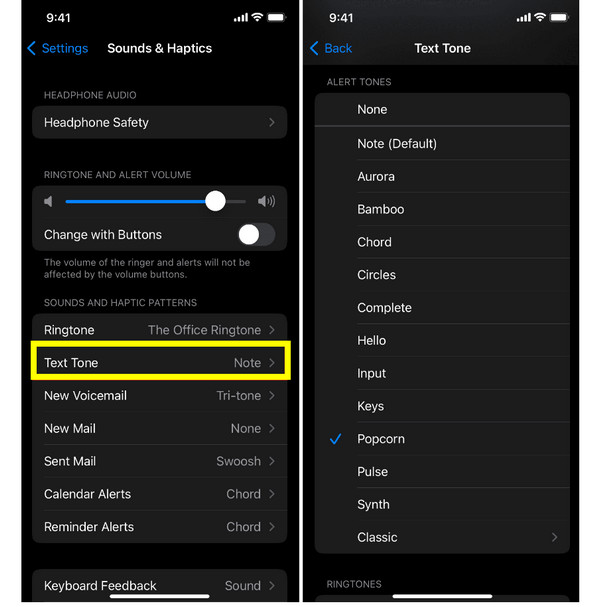
Někdy se stává, že problém s nefunkčním zvukem oznámení o zprávách na iPhonu není v oznámeních, ale ve zvolené hlasitosti. Tichý tón může zcela ztlumit příchozí textové zprávy.
Krok 1Otevřete "Nastavení" a přejděte do sekce "Zvuky a haptika".
Krok 2Klepněte na "Tón textu" a vyberte si vestavěný tón, který slyšíte.
Krok 3Poté se vraťte do sekce "Zvuky a haptika" a najděte "Vyzváněcí tón a upozornění".
Krok 4Přesuňte posuvník na příjemnou hlasitost.
Zkontrolujte, zda je konverzace ztlumená
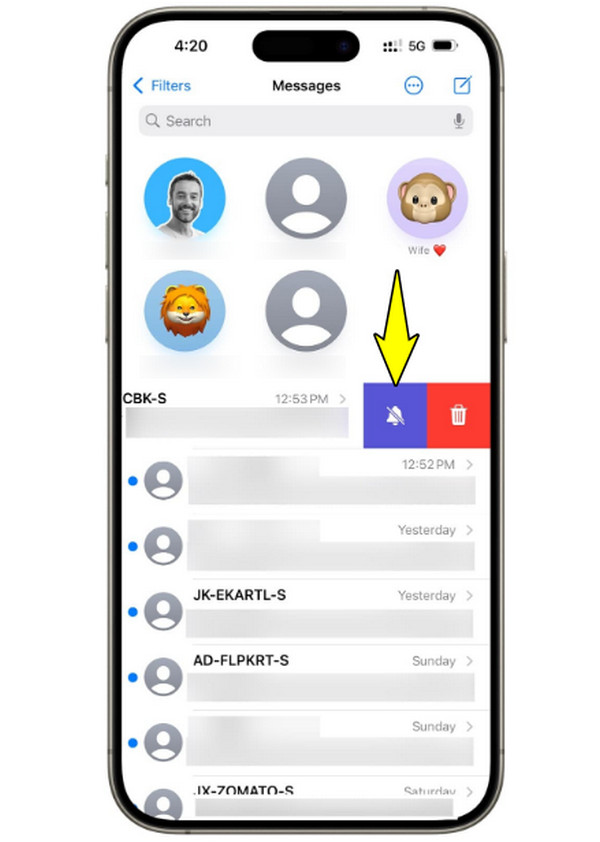
Vydává váš iPhone zvuky pro většinu vašich zpráv, ale ztichne, když vám odešle určitá osoba? Zkontrolujte daný chat a zjistěte, zda můžete opravit nefunkční zvuk textových zpráv na iPhonu bez kontroly všech nastavení.
Krok 1V aplikaci "Zprávy" vyhledejte konverzaci, která nepřehrává zvuk.
Krok 2Přejeďte prstem doleva a vyhledejte nastavení "Skrýt upozornění" (ikona zvonku).
Krok 3Pokud je skrytá, vypněte tuto možnost.
Krok 4Nyní počkejte na novou zprávu, která potvrdí, zda zvuk funguje.
Zkontrolujte připojení Bluetooth a další zvukové připojení
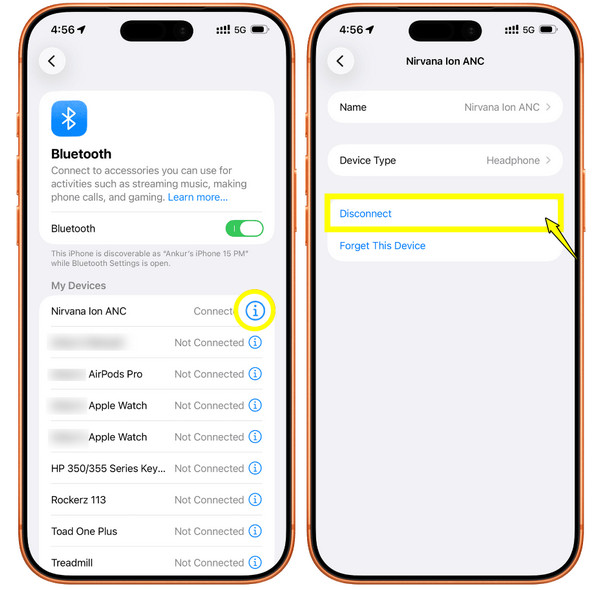
Stojí za to zkontrolovat, zda bezdrátové zařízení neovlivňuje textová oznámení. Dočasně proto odpojte sluchátka, autorádio nebo jakékoli jiné zařízení Bluetooth.
Krok 1V části "Nastavení" přejděte do sekce "Bluetooth".
Krok 2Vypněte jej a pokud je připojeno jiné kabelové zařízení, odpojte ho.
Krok 3Nyní zkontrolujte, zda se textové zprávy vrací ke zvuku.
Restartujte svůj iPhone
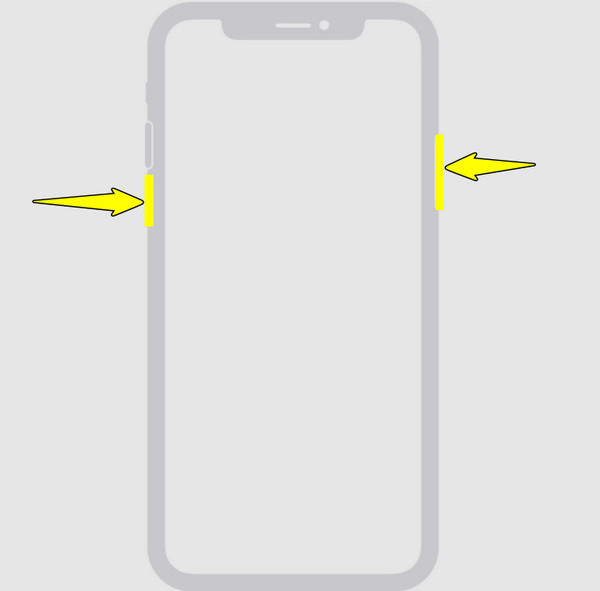
Dalším jednoduchým způsobem, jak opravit nefunkční zvuky oznámení pro iPhone, je restartování iPhonu. Dočasné závady mohou někdy ovlivnit oznámení, proto před dalším řešením problémů zkuste nejprve systém aktualizovat.
Krok 1Přejděte do "Nastavení" a klepněte na "Obecné".
Krok 2Přejděte dolů a klepněte na "Vypnout". Přetažením posuvníku vypněte iPhone.
Krok 3Po 30 sekundách stiskněte a podržte tlačítko "Napájení", dokud se neobjeví logo.
Krok 4Jakmile se váš iPhone spustí, otestujte zvuk textu.
Aktualizujte iOS, pokud textová oznámení stále nezní
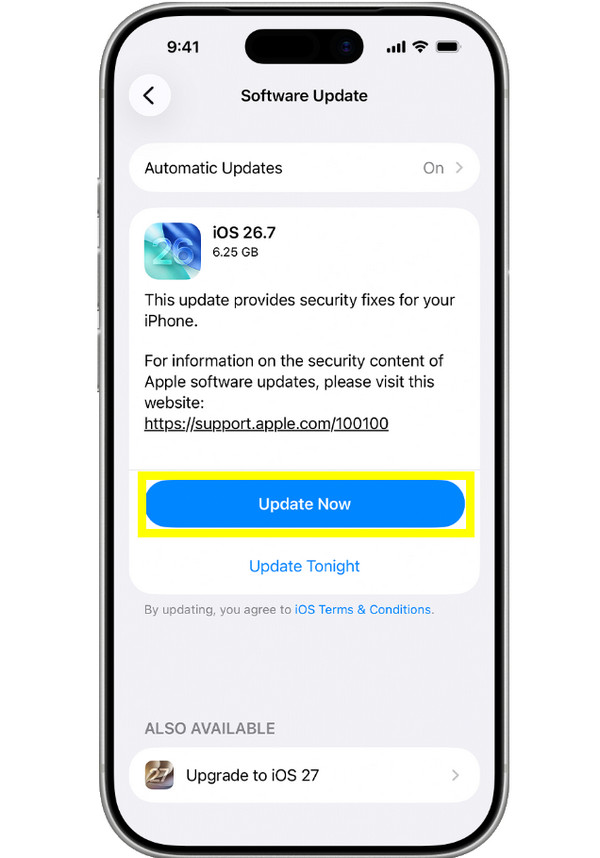
Vaše aktuální verze iOS může také obsahovat chybu, která ovlivňuje problém s nereagujícím zvukem textu na iPhonu. Dalším krokem je kontrola aktualizace, zejména pokud se problém objevil po nedávné aktualizaci systému.
Krok 1Jakmile je váš iPhone připojen k Wi-Fi a má dostatek energie, otevřete "Nastavení", poté "Obecné" a zkontrolujte "Aktualizace softwaru".
Krok 2Pokud je k dispozici aktualizace, klepněte na "Aktualizovat nyní".
Krok 3Postupujte podle pokynů a počkejte, až se váš iPhone aktualizuje.
Obnovte nastavení iPhone
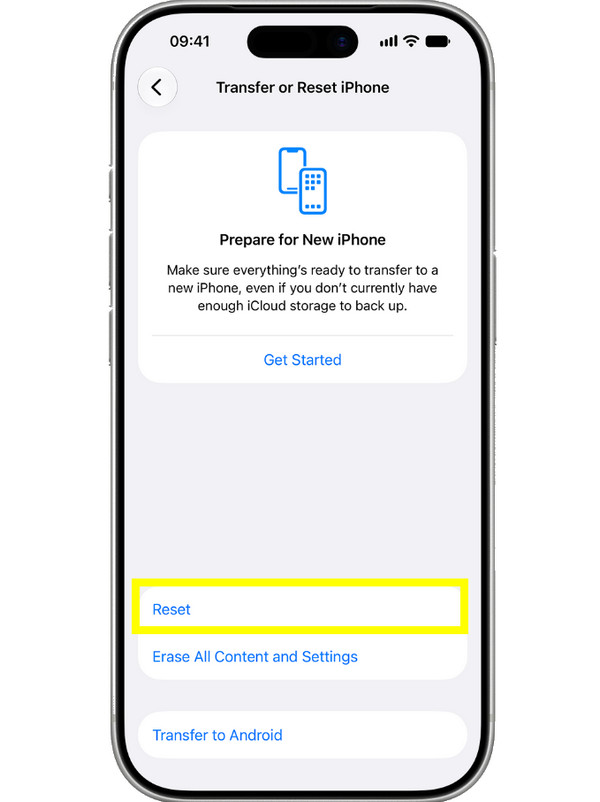
Po všech těchto pokusech se při příjmu SMS na iPhonu stále neozývá žádný zvuk, může problém způsobovat nesprávné nastavení systému. Obnovte všechna nastavení, abyste tuto tvrdohlavou konfiguraci vyřešili.
Krok 1V "Nastavení" přejděte do sekce "Obecné" a klepněte na "Přenést nebo resetovat iPhone".
Krok 2Vyberte "Reset", zvolte "Resetovat všechna nastavení", zadejte přístupový kód a počkejte na restart zařízení.
Závěr
Ne poslech textových upozornění na iPhonu neznamená to vždy, že je něco vážně špatně. Příčinou může být ztlumený telefon, aktivní režim Soustředění nebo nastavení oznámení. Pokud obvyklé kontroly nepomohou, 4Easysoft iOS System Recovery nabízí další způsob řešení možných problémů se systémem iOS.
100% Secure
100% Secure
