
Bezpečně odeberte z iPhonu přístupový kód, Apple ID, MDM a Čas obrazovky.

Komplexní průvodce, jak odemknout iPhone pomocí Siri

Autor: Alvin Cantero na iOS Unlocker 27. dubna 2026
Můžu odemknout iPhone pomocí Siri? Mnoho uživatelů Apple má takové pochybnosti, když zapomenou své přístupové kódy k iPhonu nebo se setkají s problémy s Face ID. Někteří uživatelé slyšeli, že Siri může pomoci odemknout iPhone, zejména pomocí určitých hlasových příkazů nebo systémových mezer, které se nacházejí ve starších verzích iOS. I když tyto metody nemusí fungovat na všech zařízeních, stále existuje několik praktických řešení, která vám mohou pomoci znovu získat přístup. V této příručce se dozvíte, zda Siri dokáže iPhone odemknout přímo, a prozkoumáte několik účinných způsobů, jak zařízení odemknout.
Seznam průvodců
Část 1: Můžete si odemknout svůj vlastní iPhone přímo pomocí Siri Část 2: Nejúčinnější způsob, jak přímo odemknout iPhone Část 3: Jak odemknout iPhone pomocí Siri ve starších verzích iOS Část 4: Tipy: Použijte hlasové příkazy k odemknutí iPhonu pomocí SiriČást 1: Můžete si odemknout svůj vlastní iPhone přímo pomocí Siri
Ve většině případů Siri nedokáže váš iPhone odemknout přímo bez ověření. I když je iPhone uzamčen, Siri může stále provádět některé omezené úkoly, jako je nastavování připomenutí, volání nebo poskytování informací. Akce, které zahrnují přístup k osobním údajům nebo odemčení zařízení, jsou však obvykle omezené.
V dřívějších verzích iOS existovalo několik dočasných mezer, které uživatelům umožňovaly obejít zamykací obrazovku pomocí příkazů Siri. Tyto problémy byly v pozdějších aktualizacích rychle opraveny, aby byla chráněna ochrana soukromí a zabezpečení uživatelů. V důsledku toho moderní iPhony s... nedávno nainstalované verze iOS obecně nelze odemknout přímo přes Siri. Pokud zapomenete svůj přístupový kód, je obvykle nutné spolehnout se na oficiální metody obnovy nebo profesionální nástroje pro odemykání.
Část 2: Nejúčinnější způsob, jak přímo odemknout iPhone
Pokud nemůžete odemknout svůj iPhone pomocí Siri nebo jinými jednoduchými metodami, může být spolehlivějším řešením použití profesionálního nástroje pro odemykání. 4Easysoft iPhone Unlocker je navržen tak, aby uživatelům pomohl odstranit různé typy zámků z jejich zařízení. Díky jednoduchému a uživatelsky přívětivému rozhraní vám umožňuje odemknout váš iPhone v několika krocích. Software podporuje více modelů iPhonu a verzí iOS, což z něj činí praktické řešení, když se k zařízení nedostanete.

Odemkněte iPhone jakéhokoli modelu jednoduchým kliknutím.
Rozpoznejte svůj iPhone a nabídněte vhodnou verzi systému.
Chraňte vlastnictví svého iPhone pomocí svého Apple ID.
Odstraňte všechna omezení hesel a uvolněte své úložiště.
100% Secure
100% Secure
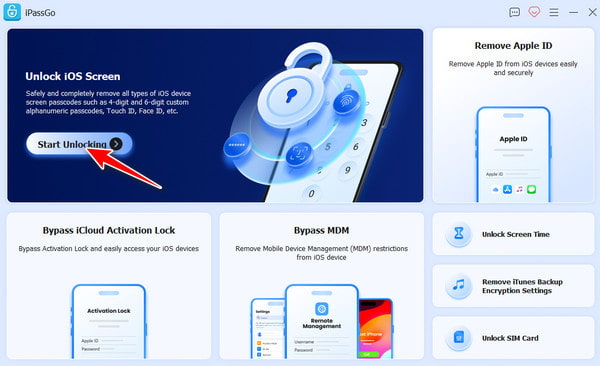
Krok 1Spusťte na svém zařízení aplikaci 4Easysoft iPhone Unlocker. Připojte iPhone k počítači pomocí kabelu USB. Klikněte na tlačítko "Odemknout obrazovku iOS".
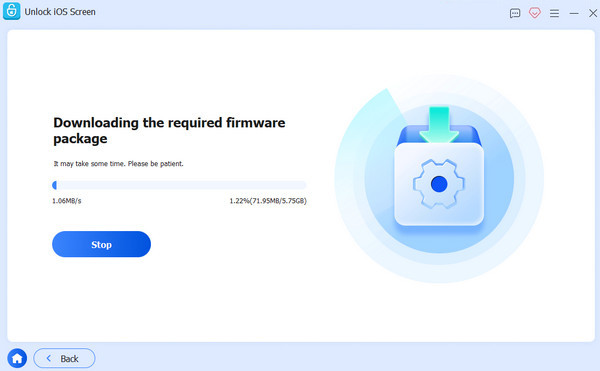
Krok 2Váš iPhone bude automaticky detekován. Po ověření souvisejících informací klikněte na tlačítko "Start" a stáhněte si firmware.
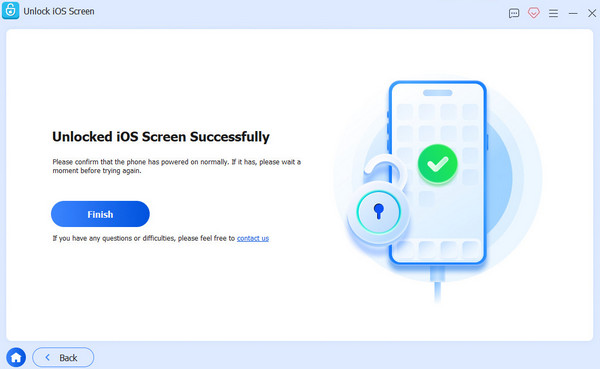
Krok 3Počkejte, až proces skončí. Poté potvrďte a klikněte na tlačítko "Odemknout", abyste odemkli iPhone přímo bez Siri.
Část 3: Jak odemknout iPhone pomocí Siri ve starších verzích iOS
V některých starších verzích iOS (iOS 8 až iOS 10.1) existovaly specifické mezery v systému Siri, které uživatelům za určitých podmínek umožňovaly obejít zamykání obrazovky. Tyto metody obvykle zahrnují interakci s příkazy Siri a nepřímý přístup k určitým systémovým funkcím. Ačkoli Apple tyto zranitelnosti v novějších verzích iOS opravil, pochopení jejich fungování může pomoci vysvětlit, proč někteří uživatelé stále hledají metody odemykání založené na Siri.
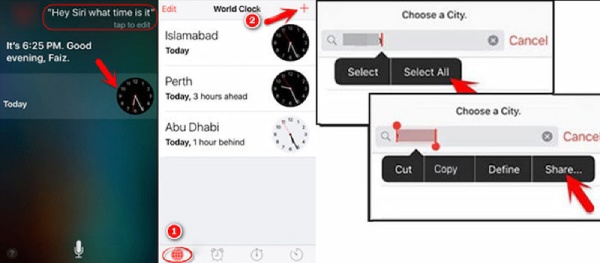
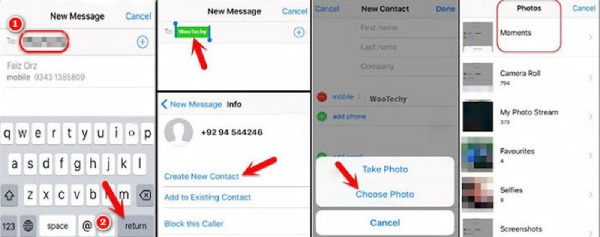
Krok 1Přivolejte Siri vyslovením "Ahoj, Siri, kolik je hodin?" pro zobrazení aktuálního času. Klepněte na tlačítko "Hodiny". Poté přidejte nové světové hodiny.
Krok 2Zopakujte "Ahoj, Siri, kolik je hodin?" a zadejte cokoli do vyhledávacího pole. Dlouze klepněte na text a klepněte na tlačítko "Sdílet...".
Krok 3Zobrazí se stránka se zprávou. Za pole "Komu" napište cokoli a klepněte na tlačítko "Enter".
Krok 4Nyní klikněte na tlačítko "Vytvořit nový kontakt" a poté na tlačítko "Vybrat fotografii".
Krok 5Otevře se aplikace Fotografie. A nyní je váš iPhone odemčený pomocí Siri, i když... zapomenout přístupový kód na iPhonu.
Část 4: Tipy: Použijte hlasové příkazy k odemknutí iPhonu pomocí Siri
Kromě možných řešení souvisejících se Siri lze k pohodlnější interakci s iPhonem použít také hlasové příkazy. Při správné konfiguraci umožňují funkce hlasového ovládání uživatelům ovládat určité funkce, aniž by se museli dotýkat obrazovky. V následující části se dozvíte, jak lze hlasové příkazy používat se Siri pro efektivnější přístup k určitým funkcím iPhonu nebo jejich ovládání.
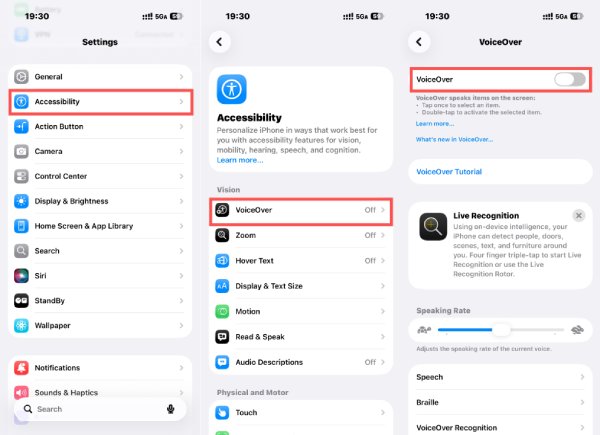
Krok 1Otevřete Nastavení a klepnutím na tlačítko "Přístupnost" přejděte na novou stránku.
Krok 2Na kartě "Zrak" klepněte na tlačítko "VoiceOver" pro správu podrobných nastavení.
Krok 3Klepnutím na tlačítko "VoiceOver" funkci zapnete. Nyní můžete svůj iPhone odemknout pomocí Siri pohodlnějším způsobem.
Závěr
Na závěr, odemknutí iPhonu pomocí Siri To v moderních verzích iOS obecně není možné, protože Apple posílil zabezpečení systému, aby zabránil obejití zamykací obrazovky. I když některé metody související se Siri existovaly i ve starších verzích iOS, dnes již nejsou spolehlivé. Pokud zapomenete svůj přístupový kód, pomocí 4Easysoft iPhone Unlocker vám může pomoci bezpečně a efektivně znovu získat přístup k vašemu iPhonu.
100% Secure
100% Secure
