
Nahrávejte, upravujte a sdílejte video ze všech zdrojů.

Jak nahrávat obrazovku v systému Android s interním zvukem [4 způsoby]

Autor: Ethan Brooke na Nahrát video 24. dubna 2026
Může to být výhra ve hře, chyba, kterou potřebujete ukázat, nebo rychlý návod na váš telefon s Androidem. Tyto momenty 'museli jste tam být' se dají sdílet tím, že budete vědět, jak na to. záznam obrazovky na Androidu. Naštěstí jsou dnešní metody rychlé, elegantní a fungují pozoruhodně dobře ve vysokém rozlišení. Nenechte si ujít následující části o nahrávání videa z obrazovky se zvukem v systému Android pomocí čtyř nejlepších nástrojů, abyste měli jistotu, že máte pro svou situaci perfektní metodu.
Seznam průvodců
Jak nahrávat obrazovku pomocí vestavěných metod systému Android Nahrávání obrazovek Androidu ve vysokém rozlišení pomocí počítače Nahrávání obrazovky Androidu pomocí jiných aplikací Nejčastější dotazy k nahrávání obrazovky v systému AndroidJak nahrávat obrazovku pomocí vestavěných metod systému Android
Nahrávání vysoce kvalitního videa z vašeho zařízení Android nebylo nikdy snazší díky vestavěným metodám. Ať už chcete zdokumentovat herní výkon s vysokým skóre nebo vytvořit rychlý tutoriál, většina moderních chytrých telefonů s Androidem je vybavena nativním nástrojem pro nahrávání, který nevyžaduje žádné další stahování. Dodržením těchto jednoduchých kroků můžete nahrávat obrazovku Androidu s naprostou lehkostí.
Krok 1Dvojitým přejetím prstem dolů od horního okraje obrazovky otevřete nabídku "Rychlé nastavení". Tam vyhledejte ikonu "Nahrávání obrazovky" a pokud ji nevidíte, klepněte na tlačítko "Upravit" a přetáhněte ikonu nahrávání do aktivních souborů.
Krok 2Dále klepněte na ikonu "Nahrávání obrazovky" a poté se rozhodněte, zda chcete nahrávat zvuk z mikrofonu, zařízení nebo obojí. Klepnutím na tlačítko "Start" spusťte krátké odpočítávání.
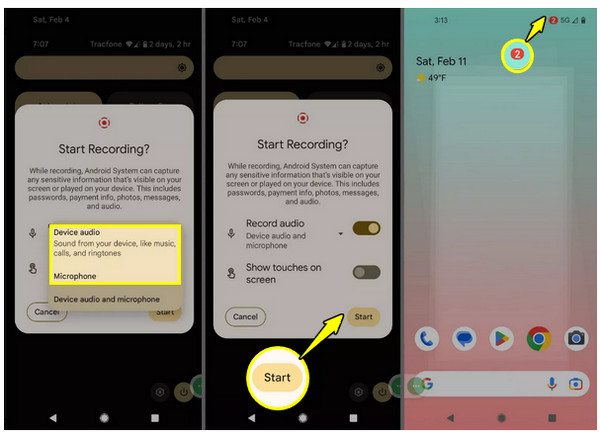
Krok 3Snadno nahrávejte svou aktivitu na obrazovce. Po dokončení přejeďte prstem dolů po panelu oznámení, klepněte na tlačítko "Zastavit" a video se uloží do vaší galerie.
Nahrávání obrazovek Androidu ve vysokém rozlišení pomocí počítače
I když je to pohodlné, můžete očekávat větší kontrolu, stabilitu a pokročilé možnosti úprav, které může poskytnout pouze nástroj pro stolní počítače. Jedním z výkonných řešení pro nahrávání obrazovky v systému Android je 4Easysoft Screen Recorder, propojením zařízení Android a počítače pro dosažení profesionálních výsledků. Díky funkci Phone Recorder můžete zrcadlit obrazovku telefonu na monitor, což vám umožní nahrávat v reálném čase bez namáhání očí. Kromě nahrávání videa má také robustní nástroje pro plánované nahrávání a anotace v reálném čase, díky nimž váš obsah vynikne. Tento nástroj je tedy dokonalým společníkem pro stolní počítače, pokud jde o vytváření elegantních videí pro Android ve vysokém rozlišení.

Přeneste displej svého zařízení Android do počítače a nahrávejte aktivity v úžasné kvalitě.
Upravte nastavení zvuku tak, aby upřednostňovalo systémový zvuk nebo mikrofon, a zajistilo tak, aby bylo zaznamenáno vše.
Nastavte klávesové zkratky pro okamžité spuštění, pozastavení, obnovení a zastavení nahrávání.
Exportujte své nahrávky z Androidu do formátů jako MP4, MOV, AVI a dalších.
100% Secure
100% Secure
Krok 1Spusťte na ploše program 4Easysoft Screen Recorder. Z dostupných možností v hlavním rozhraní vyberte režim "Phone Recorder".

Jakmile se zobrazí okno pro výběr zařízení, klikněte na "Android Recorder" a připravte si software pro váš konkrétní smartphone se systémem Android.

Krok 2Chcete-li spustit sdílení obrazovky, stáhněte si a nainstalujte si nejprve aplikaci "FoneLab Mirror" z Obchodu Google Play do svého zařízení. Poté použijte PIN kód, QR kód nebo funkci automatické detekce k zrcadlení obrazovky mobilního telefonu přímo na monitor.

Krok 3Jakmile je obrazovka vašeho Androidu nyní viditelná, přejděte do nastavení zvuku a vyberte preferovaný zdroj zvuku. Jakmile budete připraveni zachytit akci, klikněte na tlačítko "Nahrát". Po dokončení si prohlédněte záznam, proveďte potřebné úpravy a uložte soubor s vysokým rozlišením.

100% Secure
100% Secure
Nahrávání obrazovky Androidu pomocí jiných aplikací
Standardní systémové nástroje někdy prostě nenabízejí specifické možnosti přizpůsobení, které potřebujete pro svůj projekt. Kromě desktopové aplikace nabízejí mobilní aplikace také specializovaná nastavení, jako je ovládání bitrate, překryvné kamery a vlastní vodoznaky. Zde jsou dvě nejlepší aplikace pro nahrávání obrazovky v systému Android:
1. AZ Screen Recorder
AZ Screen Recorder je považován za zlatý standard pro nahrávání obrazovky na telefonech s Androidem díky svým špičkovým funkcím bez nutnosti root přístupu. Funguje velmi dobře a nabízí vám vše od magického tlačítka, které ovládá nahrávání s čistou obrazovkou, až po integrovaný editor videa.
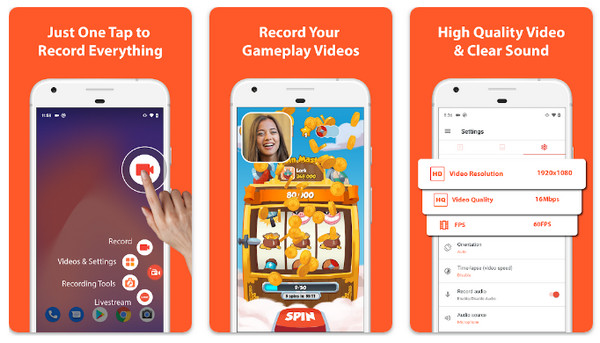
Krok 1Otevřete AZ Screen Recorder pro přístup k překryvné vrstvě plovoucího ovladače.
Krok 2Odtud klepněte na tlačítko "Nastavení" a nastavte preferované rozlišení, snímkovou frekvenci a bitovou rychlost.
Krok 3Spusťte snímání klepnutím na tlačítko "Fotoaparát" na překryvné vrstvě. Po dokončení stáhněte oznámení dolů a klepněte na tlačítko "Zastavit".
2. ADV Screen Recorder
Pokud chcete přímočarý Aplikace pro nahrávání obrazovky pro Android, ADV Screen Recorder je fantastická volba. Využívá dva enginy, které zajišťují kompatibilitu napříč různými verzemi Androidu, a přesto zůstává lehký.
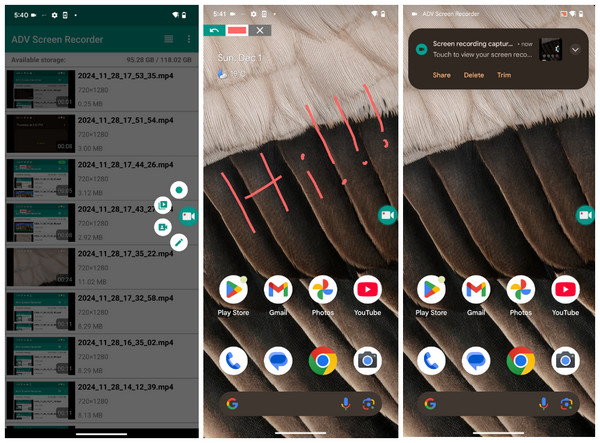
Krok 1Spusťte ADV Screen Recorder a klepnutím na tlačítko "Přidat" aktivujte plovoucí tlačítko. .
Krok 2V nastavení aplikace můžete podle potřeby přepínat mezi možnostmi "Zobrazovat dotyky" a "Používat fotoaparát".
Krok 3Klepněte na plovoucí ikonu a poté na tlačítko "Přehrát" pro spuštění relace.
Krok 4Nástrojem pero pro překrytí můžete kreslit na obrazovku a poté klepnutím na tlačítko "Stop" soubor uložit.
Nejčastější dotazy k nahrávání obrazovky v systému Android
-
Kam se ve výchozím nastavení ukládají nahrávky obrazovky mého Androidu?
Na většině zařízení Android se vaše nahrávky odesílají do složky s názvem Nahrávky obrazovky v místním úložišti. Najdete je v aplikaci Fotky Google, kde je můžete prohlížet v aplikaci Knihovna, nebo přímo v aplikaci Galerie.
-
Existuje nějaký limit, jak dlouho můžu nahrávat obrazovku na Androidu?
Hlavními omezeními jsou dostupný úložný prostor a výdrž baterie. Pokud nahráváte soubory ve vysokém rozlišení, může 10minutový záznam zabrat několik gigabajtů místa. A pokud je úložiště plné, nahrávání se automaticky zastaví.
-
Můžu během nahrávání kreslit na obrazovku Androidu?
I když jsou základní nástroje pro Android omezené, někteří výrobci, jako například Samsung, mají nástroj Pencil, který umožňuje kreslit v reálném čase. U zařízení Pixel budete možná muset použít aplikace pro mobilní nahrávání od třetích stran.
Závěr
Jak jste viděli, nemusíte se omezovat pouze na jeden způsob nahrávání obrazovky v systému Android. K dispozici je vestavěný rekordér telefonu pro rychlé klipy nebo aplikace třetích stran pro extra kreativní prvky. Výběrem metody, která nejlépe vyhovuje vašim potřebám, můžete zachytit každý snímek s jasností a propracovaností. Ale jen tip pro profesionály: pokud chcete posunout nahrávání obrazovky v systému Android na další úroveň, použijte 4Easysoft Screen Recorder. Zde si můžete zrcadlit obrazovku mobilního telefonu přímo do počítače, což vám poskytne obrovský výhled a profesionální ovládání.
100% Secure
100% Secure
