
Ripujte disk DVD/složku/soubor iOS do libovolného digitálního formátu bez problémů s přehráváním.

Ultimátní dvoukrokový způsob ripování Blu-ray ve Windows a Macu

Autor: Paula Pailaga na Ripujte Blu-ray Čvc 31, 2026
Čekání na ta nepřeskočitelná varování o autorských právech jen proto, abyste se podívali na film, se zdá zastaralé. Takže se naučit, jak ripování Blu-ray disků Prostě to dává smysl. Nejenže to chrání vaše drahé disky před poškozením, ale také vám to dává svobodu si užívat své oblíbené Blu-ray filmy na jakémkoli zařízení. Pro usnadnění vám to nabízíme vše, co potřebujete vědět o ripování 4K Blu-ray filmů do MP4, včetně jejich legality, přípravy a dalších informací pro hladký přechod.
Seznam průvodců
Je ripování Blu-ray disků legální? Co potřebujete před zahájením ripování Blu-ray disků Dva kroky ripování Blu-ray, které většina lidí neočekává 4 Easysoft DVD Ripper MakeMKV Ruční brzda Kolik úložného prostoru potřebujete k ripování Blu-ray disku Nejčastější dotazyJe ripování Blu-ray disků legální?
Stručná odpověď zní, že se jedná o šedou zónu, která závisí na tom, kde žijete a co chcete s ripovaným Blu-ray diskem dělat.
V mnoha zemích, jako jsou USA a Spojené království, obcházení ochrany digitálního kopírování technicky porušuje autorská práva, a to i pouhé vytvoření osobní zálohy disku, který vlastníte. Pokud však Blu-ray disk pouze ripujete pro osobní a soukromé použití bez úmyslu jej distribuovat, riziko vymáhání je v podstatě nulové.
Po tomto právním kontextu ohledně ripování Blu-ray disků, pokud je vaším cílem osobní zábava, jak plánujete ripovat svou sbírku filmů na Blu-ray?
Co potřebujete před zahájením ripování Blu-ray disků
Než se začnete učit ripovat Blu-ray, budete si muset připravit několik základních nástrojů, abyste práci zvládli správně.
Zde je to, co budete potřebovat, než začnete s ripováním:
- Blu-ray mechanika. Standardní DVD mechanika nebude fungovat, takže pro ripování filmů z Blu-ray disku potřebujete interní nebo externí Blu-ray mechaniku.
- Software pro ripování. S tímto softwarem můžete obejít ochranu proti kopírování a extrahovat nezpracovaná video data.
- Spousta úložného prostoru. Soubory ve vysokém rozlišení jsou obrovské. Jeden Blu-ray disk může zabrat až 50 GB místa.
- Software pro překódování. Toto je volitelné, pokud chcete komprimovat tyto velké soubory do menších formátů bez větší ztráty kvality.
Dva kroky ripování Blu-ray, které většina lidí neočekává
Při shromažďování nástrojů pro ripování Blu-ray kolekcí I když se proces zdá docela jednoduchý, může vás zaskočit. Možná očekáváte jedno kliknutí, ale pro bezproblémové přehrávání souborů budete možná potřebovat tyto dva různé kroky.
Krok 1: Ripování / Dešifrování
Zvolený nástroj pro ripování obejde ochranu proti kopírování a zkopíruje nezpracované video a zvuk přímo na váš pevný disk.
Krok 2: Překódování (volitelné, ale běžné)
Protože tyto RAW soubory mohou být obrovské, což může způsobit zasekávání přehrávání, tento krok pomůže komprimovat video do menšího, vysoce kompatibilního formátu, jako je MP4, bez znatelné ztráty kvality.
4 Easysoft DVD Ripper
Od dešifrování až po finální formátování, 4 Easysoft DVD Ripper je prémiová možnost, která vám pomůže s ripováním Blu-ray disků. Tento software je navržen tak, aby eliminoval dohady při transformaci vaší mediální knihovny kombinací náročného dešifrování s uživatelsky přívětivými nástroji pro úpravy (ořez, oříznutí, otočení a další). Díky pokročilé hardwarové akceleraci provádí ripování rychleji než tradiční metody a zároveň vám poskytuje plnou kontrolu nad výstupem. Ať už je chráněný nebo ne, je to perfektní volba pro každého, kdo chce jednoduchý a elegantní zážitek z ripování DVD/Blu-ray.

Ripuje Blu-ray i DVD do více než 500 digitálních formátů (MP4, MOV, MKV atd.)
Jemně dolaďte klíčová nastavení zvuku a videa a dosáhnete přesně požadované kvality.
Vysokorychlostní zpracování pro Blu-ray i DVD bez dlouhých čekacích dob
Ušetřete čas tím, že se postavíte do fronty a budete kopírovat více snímků současně.
100% Secure
100% Secure
Krok 1Vložte Blu-ray disk s filmem do mechaniky počítače a otevřete 4Easysoft DVD Ripper. Na hlavní obrazovce klikněte na tlačítko "Načíst disk" a vyberte "Načíst disk" pro import filmových dat nebo je rychle přetáhněte.

Krok 2Software prohledá váš disk a zobrazí všechny hlavní názvy filmů. Abyste se ujistili, že vám nic neunikne, klikněte na tlačítko "Celý seznam názvů", zaškrtněte políčko vedle kapitol, které chcete zachovat, a klikněte na tlačítko "OK".

Krok 3Přejděte do rozbalovací nabídky "Kopírovat vše do" a vyberte požadovaný formát, například MP4, MKV, MOV nebo AVI. Chcete-li upravit kvalitu výstupu, kodek nebo rozlišení, klikněte na tlačítko "Vlastní profil" vedle vybraného formátu.

Krok 4Než dokončíte, podívejte se na hlavní obrazovku a zkontrolujte všechny vybrané zvukové stopy a titulky. Poté nastavte požadovanou výstupní složku a pokud vše vypadá dobře, klikněte na tlačítko "Ripovat vše" a začněte vytvářet digitální kopii Blu-ray.

MakeMKV
MakeMKV je mezitím široce považován za program pro bezztrátovou extrakci. Tento software se nestará o kompresi, protože jeho jediným cílem je ripování Blu-ray disku na PC, odstraněním zámků a kopírováním přesných digitálních streamů na váš pevný disk.
Krok 1Otevřete nyní MKV. Vložte Blu-ray disk a nechte program jej analyzovat.
Krok 2Klikněte na tlačítko "Optická mechanika" pro spuštění skenování názvu disku.
Krok 3Zrušte zaškrtnutí u všech funkcí nebo jazyků, které nechcete.
Krok 4Nastavte výstupní složku a kliknutím na tlačítko "Vytvořit MKV" spusťte bezztrátové ripování.
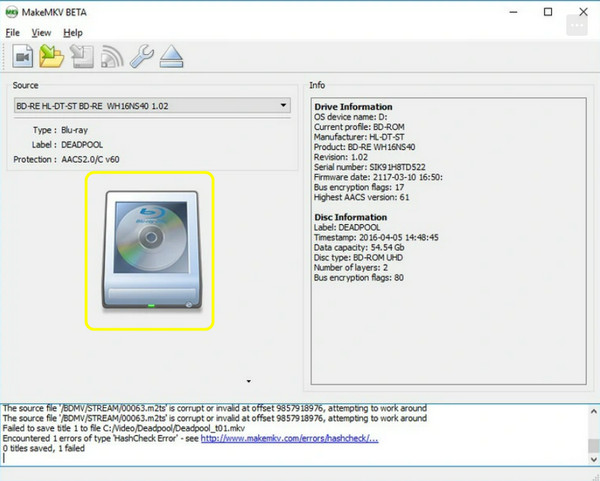
Nejlepší pro: Uživatelé, kteří chtějí přesné a dokonalé kopie své sbírky disků v plné originální kvalitě.
Ruční brzda
Po ripování Blu-ray disků se Handbrake postará o optimalizaci po ripování. Pomocí tohoto bezplatného transkodéru s otevřeným zdrojovým kódem můžete tyto obrovské soubory zmenšit do efektivních formátů.
Krok 1Spusťte Handbrake a přetáhněte nově zkopírovaný soubor do okna.
Krok 2Poté z nabídky vyberte předvolbu, která odpovídá vašemu cílovému zařízení, např. Apple TV, Roku nebo Web.
Krok 3Dále si níže vyberte formát a podle potřeby upravte nastavení videokodeku a zvukových stop.
Krok 4V dolní části vyberte cestu k cílovému souboru a klikněte na tlačítko "Spustit kódování".
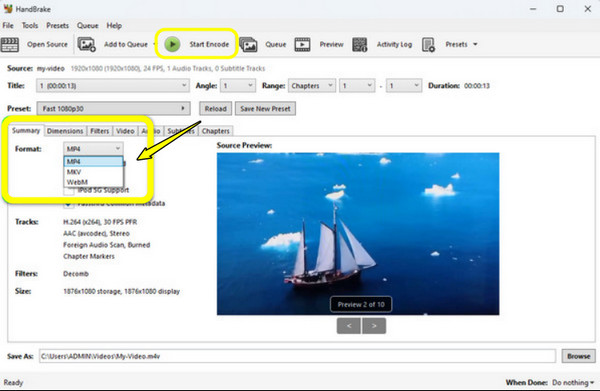
Nejlepší pro: Uživatelé, kteří chtějí komprimovat videa do lehkých formátů kompatibilních s telefony, tablety a domácími mediálními servery.
Kolik úložného prostoru potřebujete k ripování Blu-ray disku
Na závěr ripování Blu-ray disků je posledním krokem plánování digitálního úložného prostoru. Vzhledem k tomu, že se filmové soubory mohou lišit v závislosti na zvoleném způsobu zpracování, pochopení jejich velikostí zajistí, že vám nedojde místo na pevném disku.
V níže uvedené tabulce zjistíte, kolik úložného prostoru budete potřebovat pro jednotlivé filmy v závislosti na tom, zda se rozhodnete je ponechat v plné kvalitě nebo je zmenšit pro snadnější streamování.
| Typ podélného řezu | Přibližná velikost na film |
| Bezztrátový MKV (standardní Blu-ray) | 25 až 50 GB |
| Bezztrátové MKV (4K UHD) | 60 až 80 GB |
| Komprimované MP4 H.264 1080p | 6 až 12 GB |
| Komprimované MP4 H.265 1080p | 3 až 7 GB |
| Komprimované MP4 H.265 4K | 15 až 30 GB |
Nejčastější dotazy
-
Mohu ripovat 4K UHD Blu-ray disk pomocí standardní Blu-ray mechaniky?
Bohužel ne. Standardní Blu-ray mechaniky neumí číst 4K UHD disky. Budete potřebovat specifickou 4K mechaniku, která zvládá UHD data.
-
Jak dlouho trvá ripování filmu z Blu-ray?
Nahrávání každého disku trvá 15 až 45 minut. Přesný čas závisí na rychlosti vaší Blu-ray mechaniky, délce filmu a na tom, zda je váš počítač dostatečně výkonný pro rychlé překódování.
-
Jaký je rozdíl mezi MP4 a MKV při ukládání filmu na Blu-ray?
MKV je obrovský kontejner, který uchovává více zvukových stop, titulků a nabídek v maximální kvalitě, což je oblíbené pro domácí archivy. MP4 je zároveň vysoce komprimovaný a kompatibilní s téměř každým telefonem, tabletem a chytrou televizí.
Závěr
Převod vašich oblíbených Blu-ray filmů z fyzického na digitální formát je vylepšením pro každého milovníka filmů! I když se právní stránka může zpočátku zdát zastrašující, ujistěte se, že digitalizujete média, která jste si právem zakoupili. Pokud si předem zajistíte správné nástroje, můžete snadno ripovat Blu-ray do MP4, ukládání vašich filmů po mnoho let. Abyste zajistili skvělé výsledky, 4 Easysoft DVD Ripper je důrazně doporučován ke stažení! Umožňuje vám převést těžké Blu-ray disky na lehké, kompatibilní digitální soubory, což je ideální místo pro vaši digitální filmovou knihovnu.
100% Secure
100% Secure
