
Obnovte všechna data ze svých iOS zařízení, zálohy iTunes a iCloud.

4 způsoby, jak obnovit zprávy WhatsApp se zálohou nebo bez ní

Autor: Alvin Cantero na Obnova iOS 6. února 2026
Ztráta konverzací na WhatsAppu se může zdát jako ztráta části vaší digitální historie. Ať už jste omylem smazali chat nebo jste narazili na problém se zařízením, můžete obnovit zprávy WhatsApp s následujícími řešeními. Naštěstí mnoho nástrojů pro obnovu a vestavěných systémů nabízí několik způsobů, jak obnovit ztracené zprávy. Ať už se zálohou nebo bez ní, přečtěte si zde, jak obnovit staré chaty ve WhatsAppu na vašem iPhonu a zařízeních Android.
Seznam průvodců
Jak obnovit všechny druhy zpráv WhatsApp bez zálohy Jak zdarma obnovit zprávy WhatsApp z iCloudu Obnovení zpráv WhatsApp z Disku Google v systému Android Obnovení zpráv WhatsApp pomocí lokální zálohy AndroiduJak obnovit všechny druhy zpráv WhatsApp bez zálohy
Když si uvědomíte, že neexistuje žádná cloudová záloha, na kterou byste se mohli spolehnout pro obnovení smazaných chatů a zpráv z WhatsAppu, specializovaný software se stane vaším důvěryhodným přítelem. Jedním z nejlepších spojenců pro skenování ghost dat je 4Easysoft iPhone Data Recovery. Tento software nabízí technologii hloubkového skenování, která obchází potřebu zálohování. Komunikuje přímo s databází vašeho iPhonu a detekuje smazané chaty, fotografie, videa, kontakty a další. Během celého procesu zůstávají vaše stávající data nedotčena a nedochází k jejich poškození. Ať už bylo vaše zařízení poškozeno, nebo jste omylem rychle stiskli tlačítko pro smazání, můžete ztracené zprávy WhatsApp obnovit s vysokou mírou úspěšnosti.

Obnovte zprávy, fotografie a přílohy WhatsApp ze zařízení.
Podporovány jsou nejnovější verze iOS a modely iPhone.
Před dokončením procesu obnovy si prohlédněte konkrétní chaty.
Nabízí tři flexibilní režimy: bez zálohy, zálohování iTunes a zálohování iCloud.
100% Secure
100% Secure
Krok 1Otevřete na stolním počítači aplikaci 4Easysoft iPhone Data Recovery. Připojte iPhone k počítači pomocí kabelu USB a po zobrazení výzvy na obrazovce telefonu klepněte na "Důvěřovat" pro povolení přístupu.

Krok 2Jakmile software identifikuje vaše zařízení iOS, vyberte v modulu "Obnova dat z iPhonu". Vyberte režim "Obnovit ze zařízení iOS". Klikněte na tlačítko "Spustit skenování" a vyhledejte chybějící zprávu WhatsApp.

Krok 3Po dokončení skenování procházejte kategorie vlevo a klikněte na "WhatsApp". Zobrazte si náhled zpráv nebo médií, která potřebujete obnovit, a zaškrtněte políčka. Nakonec klikněte na tlačítko "Obnovit" pro export historie chatu WhatsApp do počítače.

100% Secure
100% Secure
Jak zdarma obnovit zprávy WhatsApp z iCloudu
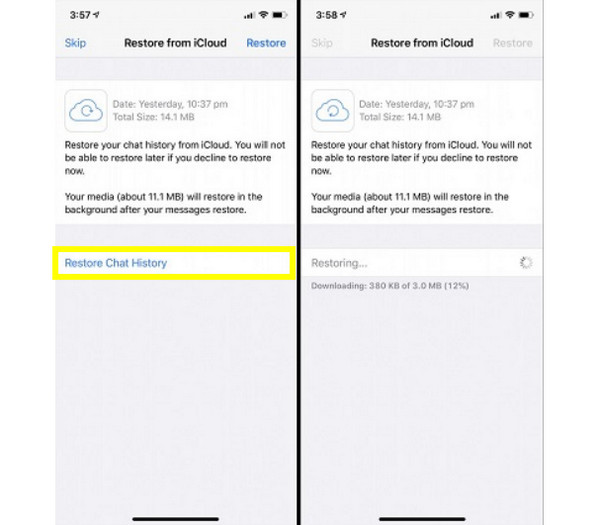
Pokud jde o integrované cloudové služby, iPhone nachází záchrannou síť v Apple iCloudu. Apple nabízí bezproblémovou integraci mezi WhatsAppem a iCloudem, což vám pomůže snadno obnovit smazané zprávy z WhatsAppu. Zde se všechny vaše zprávy během nové instalace zrcadlí zpět do telefonu. Protože proces probíhá v cloudu, ujistěte se, že máte stabilní síť, abyste předešli poškození dat. Připravte si také nejnovější Zálohování WhatsAppu.
Krok 1V telefonu přejděte do nastavení WhatsAppu, poté do sekce "Chaty" a poté do sekce "Záloha chatu", abyste se ujistili, že máte zálohu. Poté aplikaci odinstalujte a znovu ji nainstalujte z App Storu.
Krok 2Po nějaké době spusťte WhatsApp a potvrďte telefonní číslo použité pro zálohu.
Krok 3Jakmile se zobrazí výzva, klepněte na "Obnovit historii chatu" a spusťte stahování z iCloudu.
Obnovení zpráv WhatsApp z Disku Google v systému Android
Uživatelé systému Android se mohou spolehnout na Disk Google pro načítání zpráv z WhatsAppu. Můžete Přenos chatů WhatsApp z Androidu na iPhone, nebo je obnovit po obnovení továrního nastavení v systému Android. Pomocí Disku Google se automaticky detekuje záloha připojená k vašemu účtu Gmail, jakmile se přihlásíte. Zde jsou kroky, jak obnovit ztracené zprávy WhatsApp v systému Android:
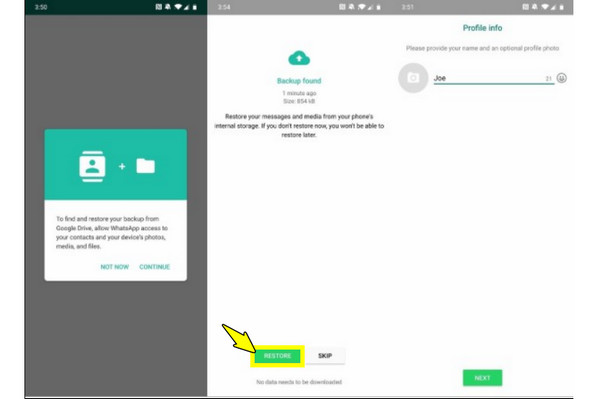
Krok 1Nejprve odinstalujte WhatsApp v "Nastavení" zařízení a poté v "Aplikacích". Ujistěte se, že je vaše zařízení Android přihlášeno ke konkrétnímu účtu Google, kde se záloha vytváří.
Krok 2Znovu nainstalujte WhatsApp a poté jej spusťte. Ověřte své číslo a povolte všem přístup k Disku Google.
Krok 3Po nalezení zálohy klepněte na "Obnovit" a počkejte na dokončení procesu, než klepněte na "Další".
Obnovení zpráv WhatsApp pomocí lokální zálohy Androidu
Zařízení Android automaticky každý den vytvářejí lokální záložní soubor, který ukládá vaše data přímo do paměti telefonu. S tímto souborem můžete snadno obnovit zprávy WhatsApp, které byly smazány dříve v daný den. Protože jsou tyto soubory uchovávány jako šifrované databáze, můžete si ručně vybrat ty, které chcete obnovit od určitého data, a to jejich přejmenováním. Obnova zpráv WhatsApp funguje takto:
Krok 1Otevřete Správce souborů a přejděte do složky "Interní úložiště", poté do složky "Android" a poté do složky "média", vyberte "com.whatsapp" a poté "WhatsApp" a poté do složky "Databáze".
Krok 2Vyhledejte zálohu, kterou chcete obnovit, a přejmenujte ji na "msgstore.db.crypt14". Poté aplikaci odinstalujte a znovu ji nainstalujte z Obchodu Play.
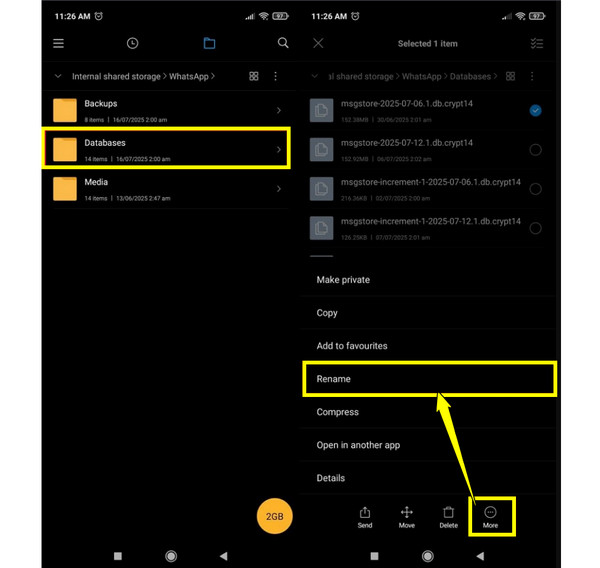
Krok 3Dále spusťte aplikaci a znovu zkontrolujte své číslo; když se zobrazí výzva k obnovení, automaticky se rozpozná lokální soubor namísto cloudového, klepněte na "Obnovit".
Závěr
Stručně řečeno, ztráta zpráv WhatsApp není trvalou komplikací. Ať už jste uživatelem iPhonu nebo Androidu, použití zmíněných nástrojů vám pomůže obnovit zprávy WhatsApp. I když je to efektivní, nejlepší obranou je pravidelné zálohování, abyste se ujistili, že jsou vaše chaty uloženy v cloudu. Pokud ale na vašem iPhonu žádná záloha neexistuje nebo standardní metody nepomohou, obnovit ztracené zprávy WhatsApp a další data s 4Easysoft iPhone Data Recovery. Tento software pro obnovu dat z WhatsAppu je navržen tak, aby zvládl řadu scénářů ztráty dat na zařízeních iOS. Díky vysoké míře úspěšnosti a podpoře všech verzí iOS je vynikajícím doplňkem vašich nástrojů pro rychlé a bezpečné obnovení dat.
100% Secure
100% Secure
