
Obnovte smazaná/ztracená data z PC/Mac, HDD, USB, SD karty a dalších zařízení.

3 způsoby, jak obnovit smazané video z iPhonu [po 30 dnech]

Autor: Paula Pailaga na Obnova iOS Pro 31, 2025
Náhodné smazání videí z iPhonu je stresující situace. Dobrou zprávou je, že v závislosti na tom, jak a kdy byla videa smazána, můžete obnovit smazaná videa z iPhonu sami. Jak? Tato příručka vysvětluje, zda lze smazaná videa obnovit, a sdílí 3 praktické a snadné způsoby, jak obnovit nedávno a trvale smazaná videa z iPhonu. Jako bonus na vás čeká užitečný tip, jak v budoucnu zabránit jejich trvalé ztrátě.
Seznam průvodců
Lze obnovit smazaná videa z iPhonu? Přímé obnovení videí z nedávno smazaného alba iPhonu Jak bezpečně obnovit trvale smazaná videa z iPhonu Kroky k obnovení smazaných videí ze záloh iTunes/iCloud Bonusový tip: Jednoduché triky, jak zabránit trvalému smazání videí na iPhonuLze obnovit smazaná videa z iPhonu?
Než se pokusíte o jakoukoli metodu obnovy smazaných videí, je důležité pochopit, zda je obnovení videí z iPhonu skutečně možné. Odpověď zní ano, smazaná videa lze obnovit, ale úspěšný proces závisí na tom, jak a kdy byla videa smazána.
Přímé obnovení videí z nedávno smazaného alba iPhonu
Když smažete videa, nebudou odstraněna okamžitě. Smazaná videa z iPhonu budou dočasně uložena v albu Nedávno smazané. Přestaňte ukládat nové soubory do stejného úložného prostoru. Chcete-li obnovit smazaná videa ze složky Nedávno smazané videa z iPhonu, postupujte podle níže uvedených kroků.
Krok 1V aplikaci Fotografie na iPhonu přejděte na kartu „Alba“, sjeďte dolů a klepněte na „Nedávno smazané“.
Krok 2Dále vyhledejte smazané video, které chcete obnovit.
Krok 3Klepněte na „Vybrat“, zaškrtněte video a poté klepněte na „Obnovit“.
Krok 4Potvrďte to a video bude obnoveno do vaší knihovny.
Jak bezpečně obnovit trvale smazaná videa z iPhonu
Předpokládejme, že videa již nejsou v albu Nedávno smazaná. Další nejlepší možností pro obnovení smazaných videí z iPhonu je použití profesionálního nástroje pro obnovu, jako je 4Easysoft iPhone Data RecoveryTento software je určen k obnovení trvale smazaných videí přímo z úložiště bez ovlivnění stávajících dat. Kromě videí podporuje více datových typů, včetně fotografií, zpráv a souborů aplikací. Navíc umožňuje zobrazit náhled videí před obnovením, takže si do svého zařízení iOS obnovíte pouze to, co přesně potřebujete.

Obnovte trvale smazaná videa z iPhonu, spolu s fotografiemi, kontakty atd.
Provádějte rychlé, bezpečné a stabilní skenování a zajistěte, aby nebudou ovlivněna žádná další data.
Kompatibilní se všemi modely iPhonu a nejnovějšími verzemi iOS bez omezení.
Umožňuje vám zobrazit náhled videí před obnovením, takže obnovíte pouze soubory, které potřebujete.
100% Secure
100% Secure
Krok 1Spusťte 4Easysoft iPhone Data Recovery. Připojte iPhone k počítači pomocí USB kabelu s blikáním. Po zobrazení výzvy klepněte na tlačítko „Důvěřovat“ pro potvrzení.

Krok 2Vyberte režim „Obnova dat z iPhonu“ a vyberte „Obnovit ze zařízení iOS“. Kliknutím na „Spustit skenování“ spusťte hloubkové skenování vašeho iPhonu, které dokáže detekovat trvale smazaná videa.

Krok 3Přejděte do kategorie „Videa“ a vyhledejte smazaná videa. Zobrazte si jejich náhled. Poté klikněte na tlačítko „Obnovit“ a trvale obnovte smazaná videa z iPhonu do počítače.

100% Secure
100% Secure
Kroky k obnovení smazaných videí ze záloh iTunes/iCloud
A konečně, pokud pravidelně zálohujete své zařízení, obnovení smazaných videí z iPhonu pomocí zálohy iTunes nebo iCloud je dalším spolehlivým řešením. Tato metoda funguje skvěle, pokud byla záloha vytvořena před odstraněním videí. Mějte však na paměti, že obnovení smazaných videí z iPhonu pomocí těchto záloh může přepsat stávající data v zařízení. Pokud s tím souhlasíte, můžete... obnovit trvale smazané fotografie na iPhonu také pomocí záloh iTunes a iCloud.
Obnovení smazaných videí ze zálohy iTunes
- 1. Po spárování iPhonu s počítačem.
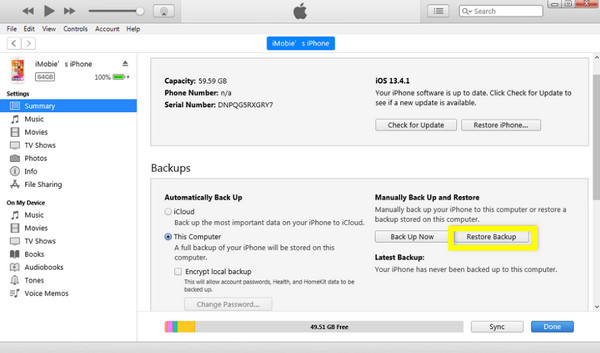
- 2. Otevřete iTunes, poté vyberte ikonu zařízení výše a klikněte na „Obnovit zálohu“.
- 3. Poté vyberte zálohu vytvořenou před odstraněním videí.
- 4. Klikněte na tlačítko „Obnovit“ a počkejte na dokončení procesu.
Obnovení smazaných videí ze zálohy iCloud
- 1. Na iPhonu přejděte do „Nastavení“, poté do „Obecné“ a vyberte „Přenést nebo resetovat iPhone“.
- 2. Tam klepněte na „Vymazat veškerý obsah a nastavení“.
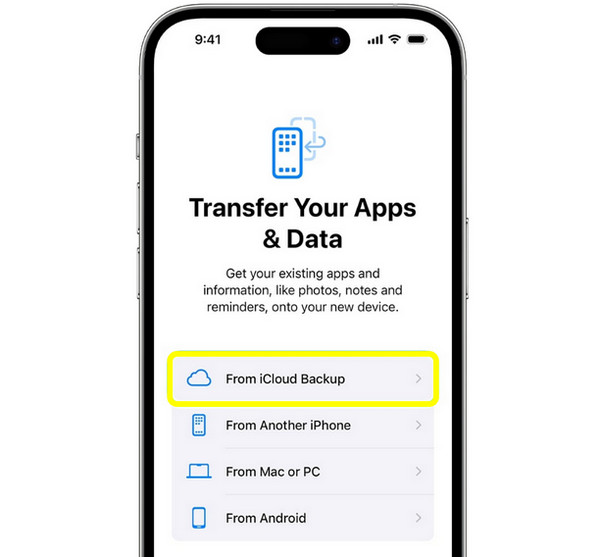
- 3. Nyní během nastavení vyberte možnost „Obnovit ze zálohy iCloud“.
- 4. Přihlaste se pomocí svého Apple ID, vyberte si nedávnou zálohu a počkejte na její dokončení.
Bonusový tip: Jednoduché triky, jak zabránit trvalému smazání videí na iPhonu
Ochrana vašich videí před jejich nenávratnou ztrátou je stejně důležitá jako znalost toho, jak obnovit smazaná videa z iPhonu. Naštěstí existují jednoduché kroky, které můžete podniknout, abyste zabránili trvalému smazání videí.
- • Povolte Fotky a zálohy na iCloudu. Zapněte si Fotky na iCloudu, aby se vaše videa automaticky ihned nahrávala do iCloudu a bezpečně ukládala do cloudu.
- • Pravidelně kontrolujte nastavení zálohování. Zálohy na iCloudu se vytvářejí automaticky, když je vaše zařízení iOS připojeno k Wi-Fi, ale pouze pokud jsou zálohy povoleny. (Viz řešení pro Oprava nefunkční zálohy iCloud.)
- • Používejte zálohy iTunes/Finder. Zálohování iPhonu pomocí iTunes ve Windows/macOS Mojave nebo Finderu poskytuje další vrstvu ochrany.
- • Vyhněte se mazání nedávno smazaného alba. Když na iPhonu smažete video, zůstane v albu Naposledy smazané až 30 dní.
Závěr
Jak ukazuje tato příručka Jak obnovit smazaná videa z iPhonu po 30 dnech, omylem ztracená videa už nebude tak stresující jako dříve. Ať už jsou videa stále v albu Nedávno smazané nebo v záloze iTunes či iCloud, můžete je rychle obnovit! Vědět, zda je obnova možná, a používat správnou metodu zvýší šance na obnovení vašich videí. Pokud mezitím vaše videa již nejsou dostupná, obnovte rytmus pomocí například 4Easysoft iPhone Data RecoveryUmožňuje bezpečně skenovat váš iPhone, prohlížet si náhled videí a obnovovat trvale smazané soubory bez ovlivnění stávajících dat, což z něj činí nejlepší volbu pro obnovu.
100% Secure
100% Secure
