
Nahrávejte, upravujte a sdílejte video ze všech zdrojů.

5 snadných způsobů, jak nahrávat telefonní hovory na Samsungu [2025]

Autor: Ethan Brooke na Záznam zvuku Bře 06, 2026
Telefony Samsung jsou však efektivní při nahrávání obrazovky; pokud jde o nahrávání hovorů, zůstávají otázky, například "Jak nahrávám telefonní hovor na Samsungu?". Ať už se jedná o důležitou obchodní diskusi, klíčové detaily z hovoru nebo jen pro informaci, nahrávání hovorů může být užitečné. Tento příspěvek vám proto poskytne průvodce jak vestavěnými možnostmi, tak aplikacemi třetích stran, které vám pomohou naučit se nahrávat telefonní hovor na Samsungu. Začněte!
Seznam průvodců
Je legální nahrávat telefonní hovory od Samsungu? Automatické nahrávání telefonních hovorů na Samsungu pomocí nastavení Jak ručně nahrávat telefonní hovory na Samsungu pomocí kroků 3 způsoby, jak nahrávat telefonní hovory Samsung s menším omezenímJe legální nahrávat telefonní hovory od Samsungu?
Ano – nahrávání telefonních hovorů na telefonu Samsung může být legální nebo nelegální v závislosti na tom, jak to děláte a kde se nacházíte. Samotná značka telefonu (Samsung) neurčuje legalitu; ano, zákony ve vaší zemi. Zákony upravující nahrávání telefonních hovorů se dělí především do dvou kategorií:
Státy souhlasu jedné strany
Nahrávání je povoleno se souhlasem pouze jedné strany hovoru. Pokud jste účastníkem hovoru, váš souhlas postačuje. Většina států USA spadá do této kategorie.
Stavy souhlasu dvou stran/všech stran
Aby bylo nahrávání legální, musí s ním souhlasit všichni účastníci, jinak může být nezákonné.
Automatické nahrávání telefonních hovorů na Samsungu pomocí nastavení
Nejprve si představme funkci automatického nahrávání hovorů na telefonech Samsung. Jednoduše povolte funkci automatického nahrávání v "Nastavení" a během hovorů nebudete muset mačkat žádná tlačítka. Modely Samsung S24 a S25 nyní navíc nabízejí překlad hovorů v reálném čase pomocí umělé inteligence a shrnutí hovorů. Upozorňujeme, že tato funkce nahrávání se může lišit v závislosti na regionu nebo modelu zařízení Samsung.
Krok 1Na telefonu Samsung spusťte aplikaci Telefon nebo vytáčení. Poté klikněte na tlačítko „Menu“ (tři svislé tečky) v pravém horním rohu a vyberte „Nastavení“.
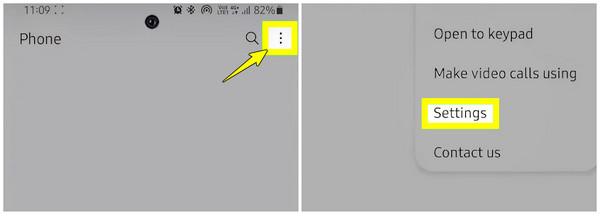
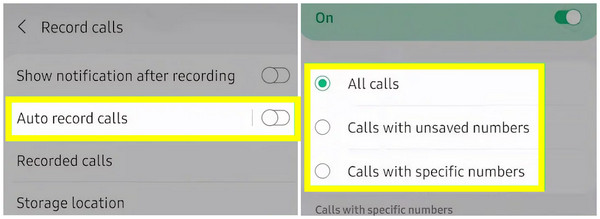
Krok 2V nabídce Nastavení klepněte na „Nahrávat hovory“, která se u některých modelů může nacházet v části „Nastavení nahrávání“, a poté povolte přepínač „Automaticky nahrávat hovory“. V nově otevřené nabídce nyní vyberte buď „Všechny hovory“, „Hovory s nevyřešenými čísly“ nebo „Volat s konkrétními čísly“.
Krok 3Po výběru se všechny hovory automaticky nahrávají, jakmile je uskutečníte nebo přijmete, v závislosti na zvoleném nastavení.
Překlad pomocí umělé inteligence a shrnutí přepisů
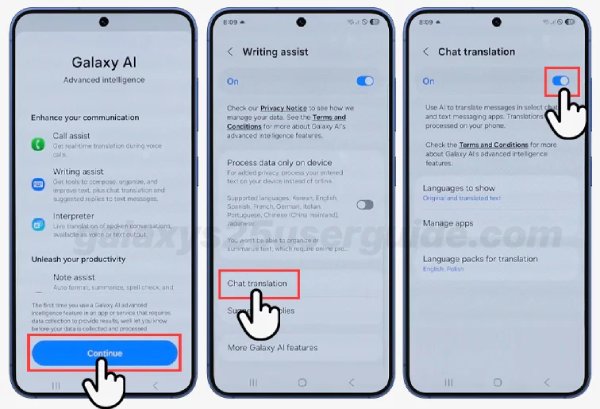
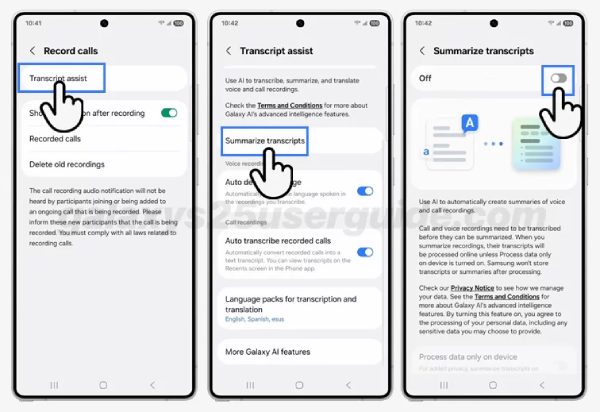
Chcete-li povolit překlad pomocí umělé inteligence a shrnout přepisy, postupujte takto. Jako příklad použijte model S25.
Krok 1Otevřete "Galaxy AI" v "Nastavení". V nabídce "Galaxy AI" vyhledejte "Asistent psaní" a zapněte funkci "Překlad chatu".
Krok 2Otevřete aplikaci Telefon, klepněte na Další možnosti (tři svislé tečky) a poté na Nastavení. Klepněte na Nahrávat hovory a Pomocník s přepisy. Zapněte přepínač v horní části obrazovky, abyste povolili možnost Shrnout přepisy.
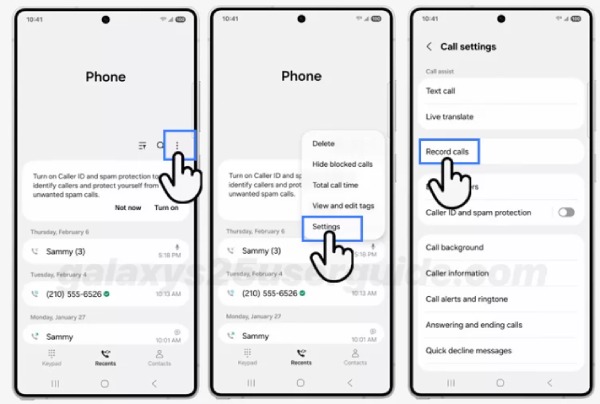
Krok 3Klepněte na Zpět a poté zapněte přepínač vedle možnosti Automatická detekce jazyka. Zapněte přepínač vedle možnosti Automaticky přepisovat nahrané hovory.
Jak ručně nahrávat telefonní hovory na Samsungu pomocí kroků
Předpokládejme, že váš telefon Samsung nepodporuje automatické nahrávání hovorů. Nebo možná chcete nahrávat hovory pouze v případě potřeby. Pak se tentokrát naučte, jak nahrávat telefonní hovor na Samsungu ručně. V níže uvedených pokynech uvidíte ruční metodu, která vám umožní spustit a zastavit nahrávání hovorů během konverzace.
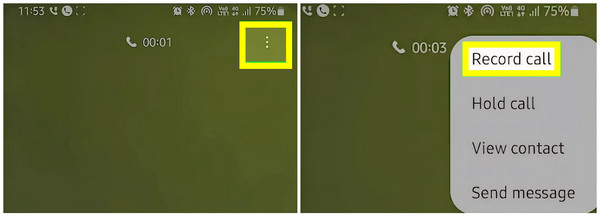
Krok 1Zahajte telefonní hovor nebo přijměte hovor, který chcete nahrát na svém zařízení Samsung. Na obrazovce klepněte na tlačítko „Menu“ (tři tečky) v pravém horním rohu a vyberte „Nahrát hovor“.
Krok 2Pokud nahráváte hovor na Samsungu poprvé, spusťte nahrávání podle pokynů na obrazovce. Ujistěte se, že používáte mobilní síť, nikoli Wi-Fi.
3 způsoby, jak nahrávat telefonní hovory Samsung s menším omezením
Jak již bylo zmíněno, funkce nahrávání hovorů je u telefonů Samsung k dispozici pouze u některých modelů a regionů. To je způsobeno právními omezeními některých zemí a softwarovými možnostmi jiných modelů.
Zde je rozpis telefonů Samsung, které podporují funkci nahrávání hovorů. Před zahájením nahrávání telefonního hovoru na Samsungu zkontrolujte, zda je vaše zařízení touto funkcí vybaveno:
• Řada Samsung Galaxy S21, S22, S23
• Řada Samsung Galaxy Note 20
• Řada Samsung Galaxy S20
• Samsung Galaxy Z Fold 3 a 4
• Samsung Galaxy Z Flip 3 a 4
• Samsung Galaxy A52, A72 a novější modely řady A
Pokud vaše zařízení Samsung není mezi těmito modely zahrnuto, měli byste se dozvědět více o dalších nástrojích pro nahrávání, které vám pomohou bezproblémově nahrávat telefonní hovory na Samsungu. Zde jsou tři nejlepší aplikace, které můžete použít:
1. 4Easysoft Screen Recorder
Všestranný nástroj určený pro záznam videa i zvuku, 4Easysoft Screen Recorder je software, který dokáže nahrávat telefonní hovory a další aktivity na obrazovce. Nabízí unikátní řešení pro nahrávání telefonních hovorů na Samsungu: stačí zrcadlit obrazovku Samsungu na počítači, spustit proces nahrávání a získat jasné a profesionální výsledky! 4Easysoft také nabízí přizpůsobitelné nastavení, které vám umožňuje upravit zvukový vstup a výstup pro personalizovaný zážitek z nahrávání.

Zrcadlí a poté nahrává telefonní hovory na Samsungu ve vysoké kvalitě.
Umožňuje vám ovládat nahrávání (pozastavení, obnovení, spuštění, zastavení) v reálném čase.
Umožňuje vám přizpůsobit způsob, jakým bude hovor zachycovat zvuk, a zajistit tak čistý záznam.
Jsou zahrnuty různé výstupní formáty, např. MP3, WAV, AAC atd.
100% Secure
100% Secure
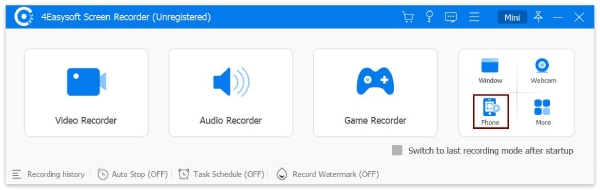
Krok 1Při spuštění 4Easysoft Screen Recorder Na obrazovce počítače spusťte operaci výběrem možnosti „Záznamník telefonu“ mezi dalšími režimy nahrávání na hlavní obrazovce.
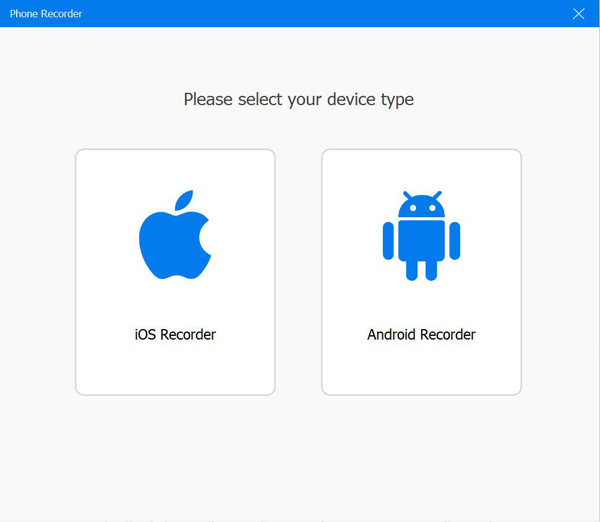
V okně Záznamník telefonu vyberte typ zařízení; měli byste zvolit možnost „Záznamník Androidu“, protože budete nahrávat telefonní hovor na Samsungu.
Krok 2Vzhledem k tomu, že na svém zařízení Android nemáte nástroj pro zrcadlení, nainstalujte si nejprve aplikaci FoneLab Mirror z Obchodu Google Play. Po chvíli můžete přenést obrazovku svého Samsungu na obrazovku počítače pomocí PINu, QR kódu nebo detekce.
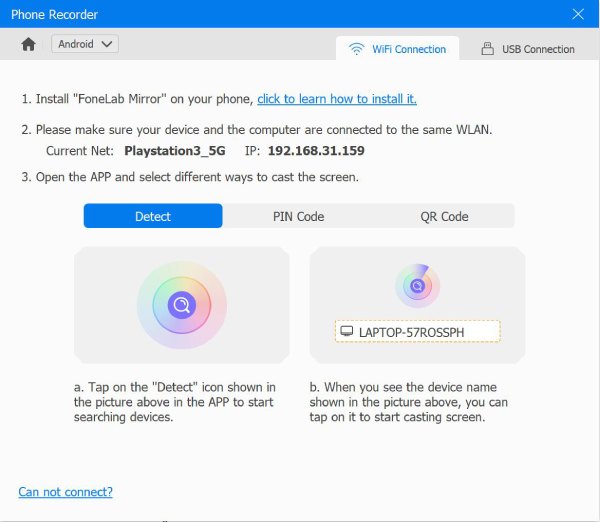
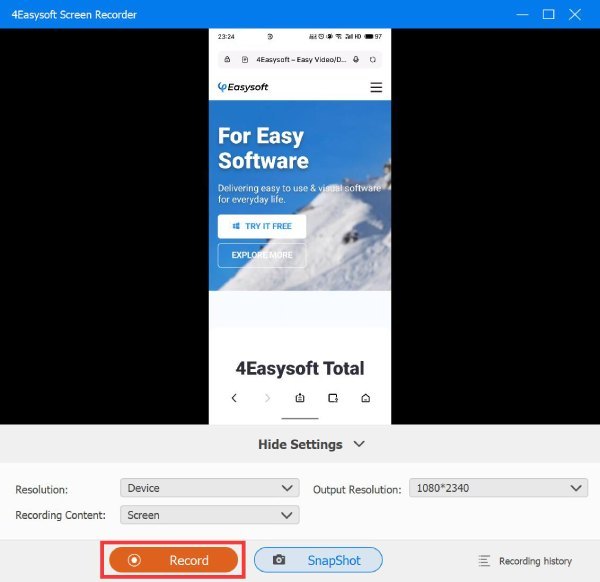
Krok 3Jakmile se na počítači zobrazí obrazovka vašeho Samsungu, nastavte zdroj zvuku níže a poté zahajte nebo přijměte hovor na svém Samsungu. Poté v programu klikněte na tlačítko „Nahrát“. Později si nahraný hovor poslechněte a před uložením proveďte další úpravy.
2. Hlas Google
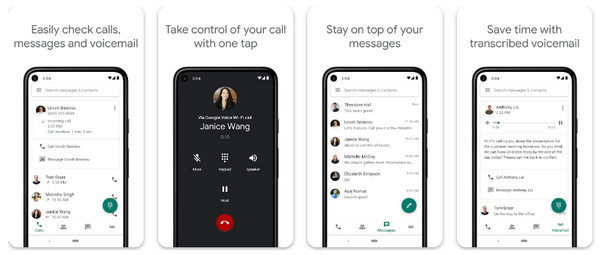
Zde je bezplatná služba od Googlu, aplikace Google Voice. Jedná se o snadnou volbu pro nahrávání příchozích hovorů na Samsungu, která se hladce integruje s vaším účtem Google, takže máte pohodlný přístup k nahrávkám z jakéhokoli zařízení. Pokud tedy chcete jednoduchý nástroj pro nahrávání pro osobní nebo firemní účely, Google Voice stojí za vyzkoušení, abyste si mohli nahrát telefonní hovor na Samsungu.
Krok 1Ve zvoleném prohlížeči přejděte na domovskou stránku Google Voice. Klepněte na tlačítko „Nastavení“ v pravém horním rohu a přejděte do sekce „Hovory“ a poté vyberte možnost „Příchozí hovory“, abyste ji povolili.
Krok 2Jakmile přijmete hovor na svém čísle Google Voice, jednoduše otevřete klávesnici a klepněte na „4“, čímž spustíte nahrávání telefonního hovoru na Samsungu.
3. Automatický záznamník hovorů
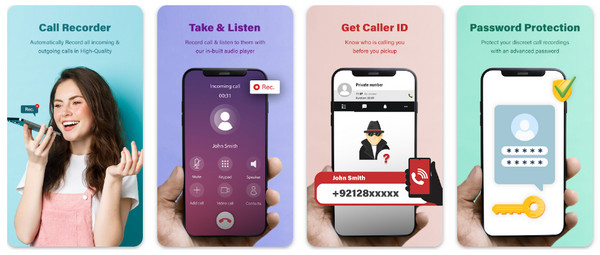
Další populární aplikace pro skrytý záznamník Na Androidu je k dispozici Automatic Call Recorder, který je ideální pro zaznamenávání příchozích i odchozích hovorů na vašem zařízení Samsung. Tato aplikace běží na pozadí a automaticky nahrává telefonní hovory na Samsungu na základě vašeho nastavení. Kromě nahrávek má funkce pro filtrování konkrétních kontaktů nebo čísel pro nahrávání a ukládání těchto hovorů do cloudových služeb. Díky své uživatelsky přívětivosti a spolehlivosti je tato aplikace jednou z nejlepších voleb pro pochopení toho, jak nahrávat telefonní hovory na Samsungu.
Krok 1Stáhněte si aplikaci Automatic Call Recorder z Obchodu Google Play. Po chvíli ji spusťte na obrazovce Samsungu a poté udělte všechna oprávnění k nahrávání telefonních hovorů, přístupu k médiím a ukládání hovorů.
Krok 2Poté klepněte na tlačítko „Menu“ (tři tečky) a vyberte „Nastavení“, poté klepněte na „Režim nahrávání“ a aktivujte možnost „Automaticky“. Aplikace nyní automaticky nahraje hovor, jakmile jej uskutečníte nebo přijmete.
Závěr
Nahrávání telefonního hovoru na zařízení Samsung je užitečná znalost pro osobní i profesní účely. Jak zde vidíte, můžete toho dosáhnout automaticky nebo ručně, pokud to váš model zařízení Samsung podporuje. Ale co když ne? Nebo má vestavěný záznamník hovorů mnoho omezení? Abyste měli bezproblémový zážitek z nahrávání, 4Easysoft Screen Recorder je nejlepší volbou. Nabízí snadný a spolehlivý způsob nahrávání telefonních hovorů na Samsungu, nenabízí žádná časová omezení ani složité nastavení. Může se pochlubit funkcemi, které vylepší vaše nahrané hovory, jako jsou nástroje pro úpravu, možnosti přizpůsobení a další.
100% Secure
100% Secure
