
Nahrávejte, upravujte a sdílejte video ze všech zdrojů.

Jak zaznamenat hru 3DS - Kompletní průvodce pro staré a nové verze

Autor: Paula Pailaga na Záznam hry Led 06, 2026
Milovníci her si zamilují myšlenku sdílení svého herního výkonu na sociálních sítích. A protože Nintendo je jedním ze slavných herních zařízení, můžete si takové hry pro 3DS užít. Nelze je však přímo nahrávat na Nintendo 3DS, protože samotné zařízení nemá výchozí metodu. V tomto případě potřebujete spolehlivý nástroj, který vám pomůže co nejlépe nahrávat hraní na 3DS. Naštěstí se tento průvodce zaměřuje na odpovědi. Jak nahrávat hraní na 3DS; aniž bychom cokoli řekli, pojďme na to!
Seznam průvodců
Připojte 3DS k PC a nahrajte 3DS hru na vašem PC Špičkový nástroj, který potřebujete k záznamu hry 3DS Časté dotazy o tom, jak zaznamenat hru 3DS na PCPřipojte 3DS k PC a nahrajte 3DS hru na vašem PC
Jak bylo řečeno výše, nahrávání hry Nintendo 3DS není snadný úkol, protože postrádá podporu rozšíření, a proto musí ještě aktualizovat funkci obrazovky nahrávání. Byl vyvinut v roce 2010 a jeho inženýři v tomto věku nepředpokládali popularitu sdílení videa, takže nemá žádné výchozí funkce, které uživatelům umožňují nahrávat. Vše však vyřešíme v této části.
Jak zaznamenat hru 3DS pomocí Capture Mod [stará verze]
Pro staré verze hry Nintendo 3DS není snadný úkol zaznamenat je na váš počítač nebo mobil. Je dokonce nemožné přidat externí kartu nebo jiný kabel kvůli jeho špatné podpoře. Jediná šance, kterou máte, je upravit herní konzoli nebo umístit kameru na obrazovku, když hrajete.
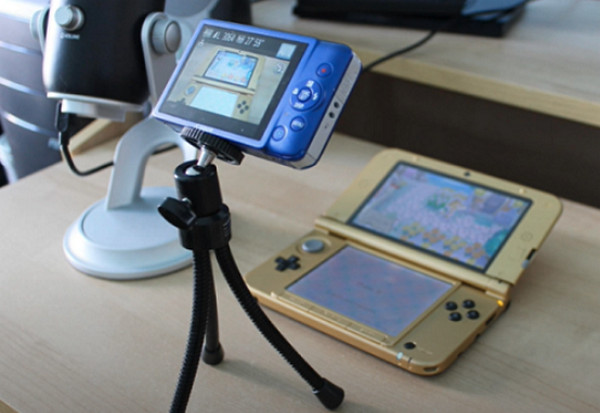
Je však hezké upgradovat konzoli pomocí modifikační sady. Cena za aktualizaci modelu Nintendo 3DS není levná, protože vás bude stát více než $100 a vyžaduje, abyste poslali konzoli modderovi, aby mu umožnil upravit stroj – vyžaduje to specifickou úroveň znalostí hardwaru 3DS.
Poté můžete konzoli propojit s počítačem a hra rozpozná 3DS jako podporované zařízení. Po připojení najděte spolehlivý záznamník obrazovky, který se dozvíte v následujícím díle.
Jak zaznamenat hru 3DS s novým modelem zařízení
Pokud jde o novější herní modely Nintendo 3DS, nebudete si muset kupovat modifikační sadu, na rozdíl od staré verze. Ve srovnání se staršími verzemi podporuje nový 3DS lepší konektivitu a rozšiřitelnost, což uživatelům umožňuje připojit se k počítači bez nutnosti úprav konzole. A pro nastavení vyhledejte na Googlu „boot9strap“, kde najdete kompletního průvodce potřebným nahrávacím softwarem. Než se naučíte, jaký je nejlepší 3DS záznamník herního procesu, nejprve připojte nový model 3DS.
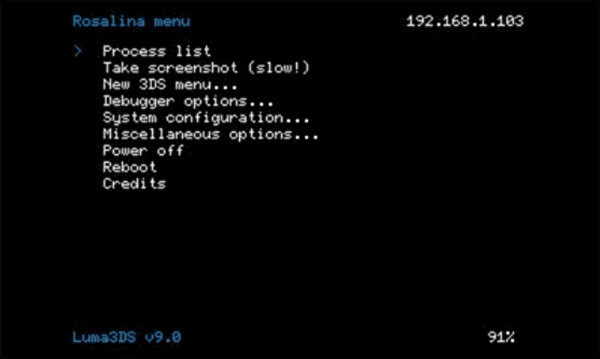
Jakmile se ujistíte, že router má přístup k internetu, zapněte N3DS a připojte jej k routeru. Měli byste vidět a modrý internet ikona v horní části Home Menu bar. Vyhledejte vnitřní IP adresu vaší konzoly pod Rosalina menu pro Luma3DS; lze jej otevřít stisknutím L + Vybrat + Dolů, poté vyberte Debugger možnost povolit ladění.
Poté spusťte Boot NTR Selector, kde uvidíte několik řádků textu. Stiskněte X a Y současně, zatímco kurzor myši zvýrazní prostor nebo ikonu složky; na obrazovce se poté zobrazí nabídka; vybrat Povolit ladicí program.
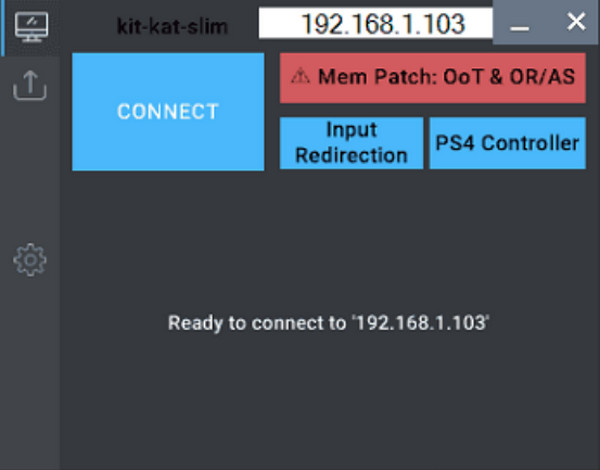
Otevřete Kit-Kat Slim na PC a pokud se zobrazí výzva Brána firewall systému Windows otázky, vyberte povolit připojení. Do horního pole zadejte svou IP adresu a klikněte Připojit. N3DS je připojen k vašemu PC, pokud krátce fialově a modře zabliká a objeví se nové okno s obrazovkami N3DS. Pokud je prázdný, zavřete jej a klikněte Připojit znovu.
Špičkový nástroj, který potřebujete k záznamu hry 3DS
Po připojení starého nebo nového modelu Nintendo 3DS oba potřebují software pro nahrávání obrazovky pro záznam hry 3DS. Naštěstí existuje takový program 4Easysoft Screen Recorder. Nástroj, který efektivně funguje na Windows a Mac a umožňuje uživatelům nahrávat hru ve vysoké kvalitě, bez zpoždění, protože podporuje nejnovější technologii akcelerace CPU a GPU. Kromě toho je s programem také možné zachytit obrazovku a zvuk. Pojďte a naučte se nejlepší způsob, jak zaznamenat hru 3DS stažením programu.

Má navržený Game Recorder, který plynule zaznamenává hraní a nemá žádné zpoždění.
K dispozici jsou rychlé klávesové zkratky pro spuštění, zastavení, pozastavení, obnovení, zachycení atd.
Podporuje více formátů videa, stejně jako zvuk a obrázky k exportu.
Umožňuje oříznout nahrávky a odstranit další části v okně Náhled.
100% Secure
100% Secure
Krok 1Po otevření programu a připojení Hratelnost Nintendo 3DS, klikněte na Záznamník hry knoflík.

Krok 2Protože program automaticky rozpozná hru, klikněte na Vyberte hru vyberte ji a zaznamenejte hru 3DS. Můžete také zapnout Webová kamera a Zvuk možnosti dle vašich požadavků.

Krok 3Nastavitelná nastavení jsou také pokryta programem, takže pokud chcete mít záznam ve vysoké kvalitě, klikněte na Ozubené kolo ikonu nastavit kvalita, snímková frekvence, a další. Klikněte OK jednou hotovo.

Krok 4Poté můžete zahájit nahrávání kliknutím na REC a vraťte se do hry 3DS před 3sekundové odpočítávání zastaví. Nebo můžete stisknout Ctrl + Alt + R klíče.

Krok 5Pokud jste hotovi, klikněte na Zastavte červenou ikona. Poté budete navigováni do Náhled okno, ve kterém můžete odstranit nechtěné části před vámi Vývozní.

Časté dotazy o tom, jak zaznamenat hru 3DS na PC
-
Vyžaduje Elgato Game Capture HD k nahrávání HDMI?
Externí snímací karta se připojuje k Nintendo 3DS pomocí kabelu HDMI. Poté předá video do monitoru také s HDMI.
-
Jak zaznamenat 3DS hru s Elgato?
Připojte port HDMI „out“ k portu HDMI „in“ na HD zachycení hry. Poté připojte Elgato s HDMI "out" portem k "in" portu vašeho PC monitoru pomocí dalšího kabelu. Poté můžete připojit Elgato game capture HD k počítači pomocí kabelu USB. Ujistěte se, že jste nainstalovali Elgato Game Capture, aby se spustil proces nahrávání.
-
Jak zaznamenat hru 3DS pomocí snímací karty?
Propojte herní konzolu se svou snímací kartou připojením HDMI do „in“ portu Nintendo. Poté připojte další kabel k monitoru z „výstupního“ portu snímací karty; nezapomeňte propojit snímací kartu a počítač pomocí kabelu USB. Nyní můžete použít nástroj pro nahrávání, který vám pomůže při nahrávání 3DS.
-
Jak zaznamenat hru 3DS bez snímací karty?
Oficiální způsob záznamu 3DS je použití zařízení, které vám pomůže zachytit hru. Můžete jednoduše umístit telefon, který zachycuje pohled na hru 3DS; ujistěte se, že má nejlepší nahrávací pozici.
-
Mohu streamovat hru Nintendo 3DS?
Naštěstí můžete streamovat hru připojením monitoru k herní konzoli pomocí snímací karty. Pak si najděte spolehlivý nástroj, který vám při streamování pomůže.
Závěr
Zpočátku se zdá být náročné záznam hratelnosti na 3DS protože potřebujete výchozí nahrávač obrazovky. Nyní jste se naučili, jak nejlépe nahrávat hraní 3DS na starších i nových modelech. Musíte oba připojit k PC a poté s pomocí 4Easysoft Screen Recorder, bude možné jej zaznamenat ve vynikající kvalitě. Neváhejte a vyzkoušejte pozoruhodnější funkce programu. Případně můžete použít snímací kartu nebo zařízení k záznamu hry Nintendo 3DS.
100% Secure
100% Secure
