
Spolehlivý video konvertor, editor a kompresor pro každodenní úkoly.

6 nejlepších způsobů, jak sloučit dvě videa na počítači/mobilu/v prohlížeči

Autor: Aira Lesly Escoto na Upravit video/audio Bře 06, 2026
Chcete-li proměnit své skvělé momentky v jedno video, musíte vědět, jak na to spojit dvě videa je nezbytná dovednost! Ať už pracujete na videu pro sociální média, osobní montáži nebo projektu, správná metoda vám zajistí, že váš konečný projekt zůstane perfektní. Abychom vám zkrátili hledání, tento průvodce sdílí 6 nejlepších způsobů pro každou platformu, jak spojit dvě nebo více videí do jednoho. Určete a zvládněte, který z nich vám pomůže dosáhnout vysoké kvality vašich videí a jejich připravenosti ke sdílení.
Seznam průvodců
Jak snadno sloučit dvě videa ve Windows/Mac Kombinace dvou videí jedno po druhém pomocí aplikace Windows Photos Jak rychle spojit dvě videa online Použití Apple iMovie a Fotek ke spojení dvou videí na iPhonu Kombinace videí v systému Android s aplikacemi Google PhotosJak snadno sloučit dvě videa ve Windows/Mac
Použití specializovaného programu zajišťuje plynulé zpracování souborů s vysokou bitrate bez zpoždění, které je typické pro jiné alternativy. Proto máte k dispozici tento program. 4Easysoft Total Video Converter. Tento software podporuje více než 600 formátů, takže můžete bez námahy sloučit dvě videa. Jeho pokročilá technologie hardwarové akcelerace umožňuje zpracovávat videa až 60krát rychleji než standardní editory. Kromě jednoduchého slučování videí však software nabízí i editační nástroje, jako je ořezávání, rotátor, efekty, filtry, vodoznaky a další.

Snadno spojte dvě videa, i když jsou uložena v různých typech souborů.
Vestavěný editor pro oříznutí nežádoucích segmentů, ořezání rámců a použití filtrů.
Zaručuje, že kvalita vašich záběrů bude zachována po celou dobu procesu.
Rychlá slučování a konverze, ideální pro zpracování velkých projektů.
100% Secure
100% Secure
Krok 1Otevřete ve svém systému 4Easysoft Total Video Converter. Klikněte na tlačítko "Přidat soubory" pro import klipů nebo je jednoduše přetáhněte přímo do hlavního pracovního prostoru.

Krok 2Přetáhněte vybrané klipy do požadované sekvence. Kliknutím na tlačítko "Upravit" nebo "Oříznout" můžete vylepšit záběry a poté v rozbalovací nabídce "Formát" vybrat požadovaný výstupní profil a nastavení. Přetáhněte vybrané klipy do požadované sekvence. Kliknutím na tlačítko "Upravit" nebo "Oříznout" můžete vylepšit záběry a poté v rozbalovací nabídce "Formát" vybrat požadovaný výstupní profil a nastavení.

Krok 3Později zaškrtněte políčko "Sloučit do jednoho souboru" dole. Poté vyberte cestu k uložení, pojmenujte projekt a kliknutím na tlačítko "Převést vše" spojte videa dohromady.

100% Secure
100% Secure
Kombinace dvou videí jedno po druhém pomocí aplikace Windows Photos
Pro uživatele Windows, kteří chtějí integrované řešení, nabízí aplikace Fotografie jednoduchý způsob, jak spojit dvě videa bez nutnosti stahování dalších souborů. Je dokonale integrována do systému Windows, což z ní činí snadno dostupnou možnost pro rychlé a základní úpravy. Zde je návod, jak sloučit více videí do jednoho pomocí aplikace Windows Photos:
Krok 1Na hlavním panelu systému Windows vyhledejte "Editor videa" a otevřete jej. Tam klikněte na "Nový video projekt" a zadejte jeho název.
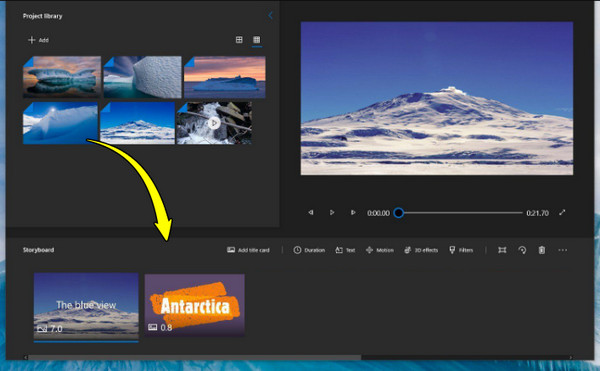
Krok 2Klikněte na tlačítko "Přidat" pro import videí z počítače. Poté přetáhněte videa z "Knihovny projektů" do oblasti "Storyboard".
Krok 3Jakmile je hotovo, klikněte na "Dokončit video", vyberte kvalitu a poté exportujte.
Jak rychle spojit dvě videa online
Snad nejrychlejším způsobem, jak kombinovat videoklipy, je použití fúze online videíA jedním z velmi populárních webových nástrojů je dnes Clideo. Tato platforma podporuje téměř všechny formáty a nabízí užitečné předvolby pro poměry stran sociálních médií, jako je YouTube nebo Instagram. Protože funguje výhradně v cloudu, můžete svůj projekt spustit na počítači a pokračovat v něm na telefonu.
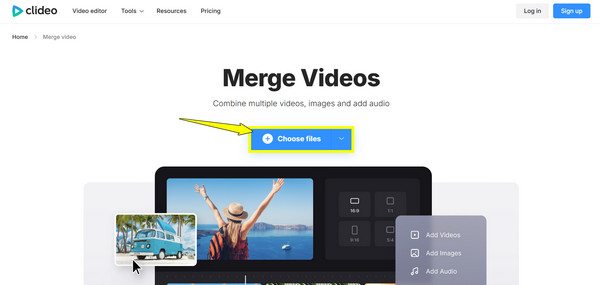
Krok 1Po návštěvě hlavní stránky Clideo Merge Video klikněte na tlačítko "Vybrat soubory". Přetáhněte klipy do požadovaného pořadí na časové ose.
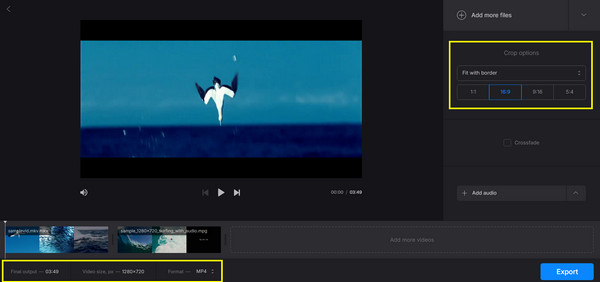
Krok 2Poměr stran můžete upravit pomocí "Možnosti oříznutí". Vyberte formát, poté klikněte na tlačítko "Exportovat" a po dokončení sloučení klikněte na "Stáhnout".
Použití Apple iMovie a Fotek ke spojení dvou videí na iPhonu
iPhone nabízí robustní editační funkce, které konkurují mnoha desktopovým systémům. Můžete si vybrat mezi jednoduchostí aplikace Fotky nebo profesionálním ovládáním iMovie. Přechod na nativní aplikace Apple vám poskytne výhodu offline úprav s minimálním zpožděním. Níže se dozvíte, jak používat aplikace iMovie a Fotky k… sloučení dvou videí na iPhonu:
Metoda 1. Jak sloučit dvě videa na iPhone pomocí iMovie
1. Spusťte iMovie a klepněte na "Spustit nový projekt" a poté vyberte "Film".
2. Klepněte na videa, která chcete sloučit, a poté na "Vytvořit film".
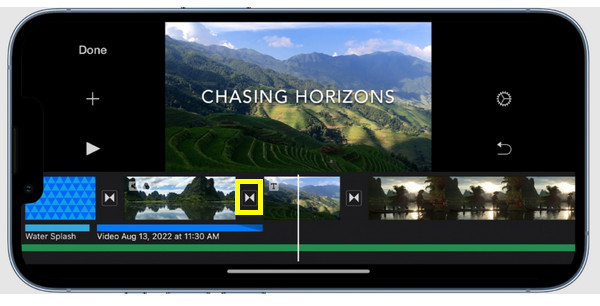
3. Poté dlouze stiskněte klip na časové ose a přetáhněte jej na nové místo; klepnutím na ikonu "Přechod" mezi klipy změňte efekt.
4. Později klepněte na "Hotovo" v levém horním rohu, poté na tlačítko "Sdílet" a vyberte "Uložit video".
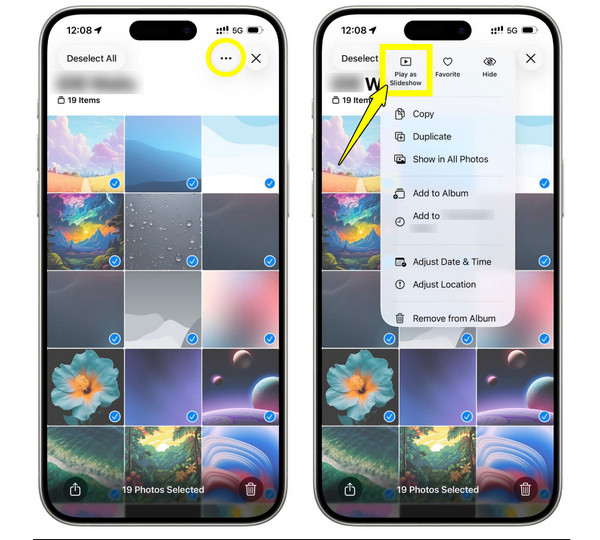
Metoda 2. Jak spojit dvě videa na iPhone pomocí fotografií
1. V aplikaci "Fotografie" klepněte na "Vybrat" a vyberte dvě videa, která chcete sloučit.
2. Klepněte na tlačítko "Sdílet" (nebo na ikonu se třemi tečkami) výše a vyberte možnost "Vytvořit video s hlavními body" (nebo prezentaci).
3. Aplikace poté vytvoří montáž; klepnutím na tlačítko "Upravit" ručně změníte pořadí klipů a poté klepněte na "Uložit".
Kombinace videí v systému Android s aplikacemi Google Photos
Uživatelé systému Android mají k dispozici výkonný nástroj v Google Photos, který usnadňuje kombinování dvou videí na různých zařízeních. Tento způsob kombinování je ideální, pokud jste si již zálohovali média do cloudu a chcete jednoduchý způsob, jak rychle vytvářet sestřihy. Na rozdíl od složitých časových os jiných nástrojů si vyzkoušejte intuitivní tvorbu Google Photos. Zde je návod, jak kombinovat videa v různých formátech:
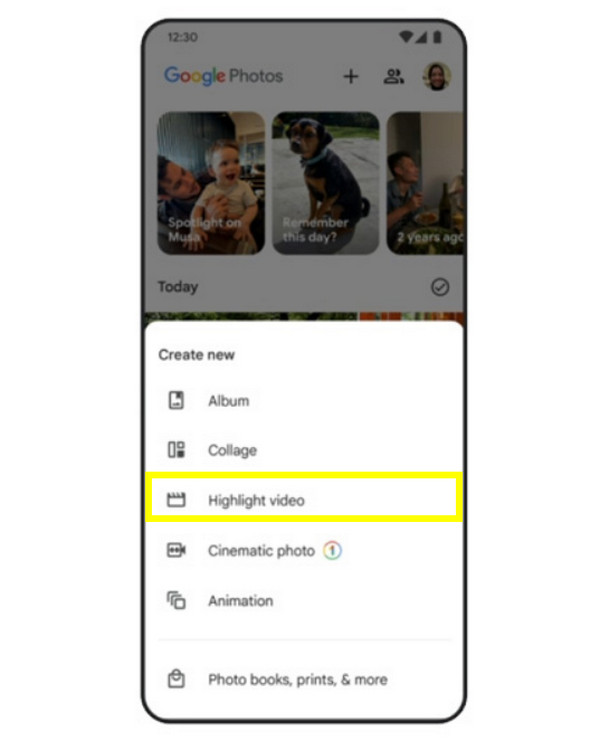
Krok 1Otevřete Fotky Google, klepněte na "Knihovna" a poté zvolte "Nástroje".
Krok 2V nabídce "Vytvořit nové" klepněte na "Zvýrazněné video" (Film) a vyberte si klipy.
Krok 3Poté přetažením úchytů ořízněte vybrané klipy nebo jejich přesunutím změňte pořadí.
Krok 4Později klepněte na "Uložit" v pravém horním rohu a načtěte sloučené video do galerie.
Závěr
Dodržením kroků popsaných v dnešním průvodci slučováním klipů můžete sloučit dvě videa dohromady bez námahy, eliminuje nepříjemné střihy a vytváří plynulé přechody. Každá platforma zde má jedinečné výhody, takže výběr správné metody závisí na vašich specifických potřebách ohledně videa. Pokud však hledáte robustnější zážitek na počítači se systémem Windows nebo Mac, 4Easysoft Total Video Converter je pro vás! Slučuje videa bez technických překážek, ale s pokročilou technologií hardwarové akcelerace, která vám umožňuje je zpracovávat rychleji než jiné alternativy.
100% Secure
100% Secure
