

Objevte Odpověď na: Kolik fotografií můžete AirDrop najednou?

Autor: Paula Pailaga na Přenos iOS Led 06, 2026
Pravděpodobně také patříte k těm uživatelům, kteří se potýkají s problémy jako „AirDrop neodesílá všechny fotografie“ nebo „Přenos AirDrop náhle přerušen“. Poté, co se s nimi setkáte, si nakonec položíte otázku: „Má AirDrop omezení přenosu souborů?“ a „…Kolik fotek lze najednou přes AirDrop?" Tento příspěvek tedy shromažďuje nejkomplexnější odpověď na tuto otázku, která vám pomůže lépe porozumět AirDropu! Takže bez dalších okolků se do toho můžete pustit níže.
Seznam průvodců
Kolik fotografií můžete vysílat najednou Jak AirDrop více než 25 fotografií najednou Nejlepší alternativa k AirDrop pro přenos dat bez omezení Časté dotazy o tom, kolik fotografií můžete vysílat najednouKolik fotografií můžete vysílat najednou
Takže, kolik fotek můžete AirDrop najednou? No, pro AirDrop neexistuje žádný teoretický limit a ani samotný Apple nespecifikoval, kolik fotek můžete AirDropem. Takže i když se snažíte AirDrop přenést stovky fotografií najednou, AirDrop bude stále dělat svou práci za vás, aby je přenesl. Můžete tedy předpokládat, že můžete AirDropem více fotografií najednou.
Možná se teď ptáte: „Proč se tedy setkávám s tím, že AirDrop neodešle všechny fotografie nebo že přenos AirDrop náhle přeruší?“ No, i když neexistuje žádný oficiální počet fotografií, které by mohly být AirDrop, pokud se jich pokusíte poslat tuny, budete pravděpodobně čelit omezením/problémům z těchto důvodů.
- Nestabilní/pomalé spojení mezi dvěma zařízeními.
- Proces přenosu fotografií trvá déle, než si připravíte.
- Jako přijímač vy a úložný prostor vašeho příjemce nestačí k podpoře fotografií AirDrop.
- Zdroje, jako je RAM a CPU zdrojových/cílových zařízení, nejsou dost dobré pro proces přenosu.
Znovu, kolik fotografií můžete AirDrop najednou? Můžete si jich pořídit, kolik chcete, protože neexistuje žádné oficiální číslo, kolik fotek můžete AirDrop na různá zařízení iOS.
Jak AirDrop více než 25 fotografií najednou
Tady to máš! To je komplexní a přímá odpověď na otázku: „Kolik fotografií můžete AirDrop najednou?“. Nyní je čas, abyste se naučili AirDrop více než 25 fotografií současně z iPhone do iPhone nebo naopak. Takže bez dalšího zdržování začněte prozkoumávat níže uvedené jednoduché kroky!
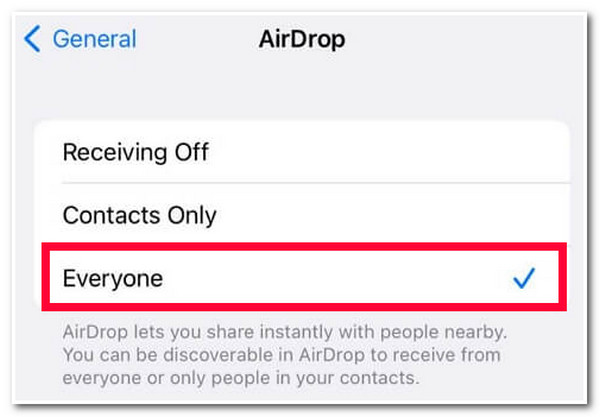
Krok 1Obě zařízení by se měla připojit ke stabilnímu připojení „Wi-Fi“, zapnout svou síť „Bluetooth“ a vypnout připojení „Personal Hotspot“. Dále otevřete obě jejich aplikace „Nastavení“, klepněte na tlačítko „Obecné“ a vyberte možnost „Všichni“.
Krok 2Poté spusťte na zdrojovém zařízení aplikaci „Fotky“, vyberte možnost „Knihovna“ a klepněte na tlačítko „Vybrat“ v pravém horním rohu. Dále vyberte všech 25+ fotografií, které chcete AirDrop. Poté klepněte na ikonu „Sdílet“, vyberte „AirDrop“ a klepněte na jméno „profilu“ příjemce.

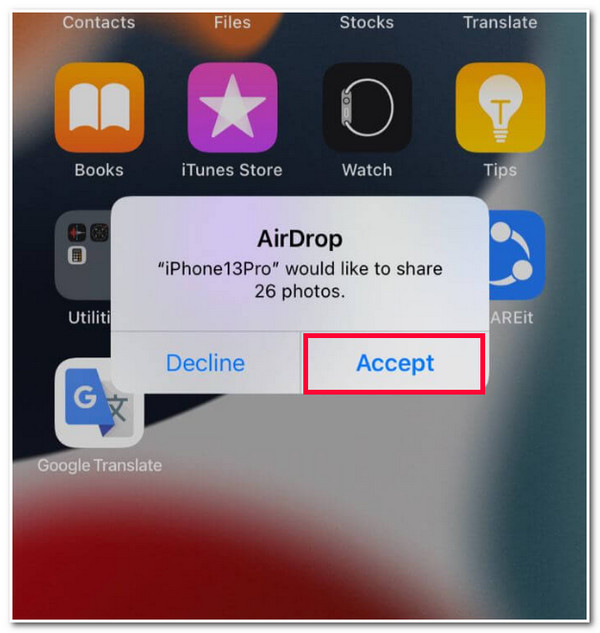
Krok 3Poté přejděte na cílový iPhone a klepněte na tlačítko „Přijmout“ v poli upozornění. Poté počkejte na dokončení procesu přenosu souboru. Jakmile budete hotovi, budete mít přístup k 25+ fotografiím na cílovém iPhone. Jak můžete vidět, tolik fotografií můžete AirDrop najednou.
Nejlepší alternativa k AirDrop pro přenos dat bez omezení
To je vše! To je odpověď na otázku: "Kolik fotografií můžete AirDrop najednou?" a jednoduché kroky k AirDropu více než 25 fotografií. Nyní, pokud zvažujete alternativu k AirDrop, která nenabízí žádná omezení, můžete použít 4Easysoft iPhone Transfer nástroj! Tento nástroj kompatibilní s Windows a Mac vám umožňuje přenášet téměř všechny druhy dat z vašich iOS zařízení bez omezení. Můžete přenášet stovky souborů současně, i když mají velké soubory! Navíc, na rozdíl od AirDrop, tento nástroj nabízí bezpečný, rychlý a bezproblémový proces přenosu souborů bez přerušení! Pokud použijete tento nástroj, můžete se osvobodit od obtěžování otázkou: "Kolik fotografií můžete AirDrop najednou?"

Přenášejte různé soubory, včetně těch, které jsou kategorizovány jako základní, mediální a sociální data.
Poskytujte 3 režimy přenosu dat: mezi zařízeními iOS, počítači a iTunes.
Nabídněte snadno srozumitelný náhled, který vám umožní rychle zobrazit a vybrat data.
Umožněte vám spravovat svá data iOS před jejich přenosem: upravovat, mazat, vytvářet atd.
100% Secure
100% Secure
Jak používat 4Easysoft iPhone Transfer Tool jako alternativu k AirDrop s omezeními:
Krok 1Stáhněte a nainstalujte 4Easysoft iPhone Transfer nástroj na vašem počítači se systémem Windows a Mac. Poté spusťte nástroj, připojte svůj iPhone k počítači pomocí kabelu USB a počkejte, až nástroj určí vaše zařízení.

Krok 2Dále vyberte kartu "Fotografie" v levém rohu nástroje. Poté v nové sekci vyberte všechny fotografie, které chcete přenést z různých kategorií.

Krok 3Poté, chcete-li přenést fotografie do počítače, klikněte na ikonu "Exportovat do PC" nahoře, vyberte "Složku" a zaškrtněte "Vybrat složku". Pokud je chcete přenést do zařízení iPhone/iPad, připojte zařízení k počítači pomocí kabelu USB a klikněte na „Exportovat do zařízení“.

Krok 4Poté počkejte, až nástroj dokončí proces přenosu. Po dokončení k nim budete mít přístup na cílovém iPhonu, iPadu nebo počítači. Po provedení těchto kroků se zobrazí otázka "Kolik fotografií můžete vypustit najednou?" už tě nebude trápit.
Časté dotazy o tom, kolik fotografií můžete vysílat najednou
-
Jak přenést více než 25+ fotografií z iPhone do Mac pomocí AirDrop?
Chcete-li přenést 25+ fotografií z iPhone do Macu pomocí AirDrop, musíte nejprve zapnout Wi-Fi a Bluetooth na iPhone a Mac. Poté v aplikaci Fotky na iPhonu vyberte všechny fotografie, které chcete odeslat, klepněte na tlačítko Sdílet a klepněte na AirDrop. Poté vyberte profilový obrázek svého Macu.
-
Kolik fotek a videí můžete AirDrop najednou?
Stejně jako výše uvedená odpověď vás AirDrop nebude omezovat v počtu fotografií a videí, které chcete přenést. Můžete jich přenést mnoho najednou. Je však mnohem pravděpodobnější, že se setkáte s problémy. Ale tolik fotek a videí můžete vypustit najednou.
-
Jak dlouho trvá, než AirDrop odešle 25+ fotek do jiných iOS zařízení?
Doba, kterou AirDrop zabere, bude záviset na velikosti souborů fotografií, které chcete odeslat, a na rychlosti vašeho Wi-Fi připojení. Pokud se jedná o vysoce kvalitní fotografie a vaše připojení Wi-Fi je nestabilní, počítejte s tím, že přenos zabere hodně času.
Závěr
Tak to máte! To je vyčerpávající odpověď na otázku „Kolik fotek lze přes AirDrop najednou?“ a způsoby, jak přes AirDrop přesunout více než 25 fotek. Po přečtení tohoto příspěvku už to víte. AirDrop neuvádí, kolik fotografií můžete přenášet. Také důvody, proč máte problémy s přenosem velkého množství fotografií současně. Pokud chcete alternativu k AirDropu, můžete použít profesionální 4Easysoft iPhone Transfer nástroj! Chcete-li se o tomto nástroji dozvědět více, navštivte jeho oficiální stránky ještě dnes!
