
Odemkněte všechny své iPhone/iPod/iPad vymazáním přístupového kódu a zcela odstraňte Apple ID.

Zapomněli jste heslo na iPhone? 5 způsobů, jak bezpečně odemknout iPhone

Autor: Alvin Cantero na iOS Unlocker 6. února 2026
Okamžitá panika: chystáte se otevřít iPhone, ale heslo, které jste si pamatovali, je špatné. Když... zapomenutý přístupový kód na iPhonu, ztratíte přístup k fotkám, zprávám a aplikacím. Naštěstí má Apple několik řešení, která vám pomohou znovu získat přístup. V závislosti na verzi iOS a na tom, zda máte počítač, zde je 5 způsobů, jak odemknout iPhone, pokud jste zapomněli přístupový kód, abyste si mohli vybrat ten nejlepší, který vám nejlépe vyhovuje.
Seznam průvodců
Nejjednodušší způsob, jak odemknout přístupový kód na obrazovce iPhonu Použití předchozího hesla k vyřešení problému se zapomenutým heslem Obnovte a odemkněte svůj iPhone pomocí záloh iTunes/Finder Použijte Siri k odemčení iPhonu, když zapomenete heslo pro iPhone Odemkněte zapomenuté heslo na iPhonu pomocí funkce “Najít iPhone”Nejjednodušší způsob, jak odemknout přístupový kód na obrazovce iPhonu
Pokud potřebujete vysokou míru úspěšnosti při opravě zapomenutého přístupového kódu na iPhonu bez složitého iTunes nebo jiných manuálních režimů obnovy, 4Easysoft iPhone Unlocker vyniká jako výkonný nástroj určený k obejití jakéhokoli zámku obrazovky, ať už se jedná o číselné kódy, Touch ID nebo Face ID. Tento software je užitečný pro iPhony, které byly deaktivovány po příliš mnoha neúspěšných pokusech s poškozenou obrazovkou, která znemožňuje zadání kódu. Zjednodušuje proces na několik kliknutí a zajišťuje, že kdokoli, i ten, kdo nemá žádné technické znalosti, může úspěšně odemknout kód obrazovky iPhonu. Díky optimalizované hardwarové akceleraci program zajišťuje, že proces odemykání iPhonu je rychlejší než tradiční manuální metody.

Snadno vymažte číselné přístupové kódy, Touch ID, Face ID a další zámky obrazovky.
Odeberte zapomenutá Apple ID, abyste znovu získali plnou kontrolu nad službami iCloud.
Plně podporuje všechny verze iOS a také všechny modely iPhone.
Čisté rozhraní s podrobným návodem nevyžaduje žádné technické znalosti.
100% Secure
100% Secure
Krok 1Nejprve spusťte v počítači aplikaci 4Easysoft iPhone Unlocker. Na domovské obrazovce vyberte možnost "Vymazat kód". Poté popadněte kabel USB a spárujte uzamčený iPhone s počítačem. Po rozpoznání klikněte na tlačítko "Start".

Krok 2Software poté zobrazí všechny podrobnosti. Chvíli je ověřte. Pokud je vše v pořádku, klikněte znovu na tlačítko "Start" a nástroj začne stahovat správný balíček firmwaru.

Krok 3Po rychlém pohledu zadejte do pole "0000" pro pokračování a klikněte na tlačítko "Odemknout". Během několika minut bude váš přístupový kód pryč a vy budete moci začít s iPhonem znovu. Později můžete iPhone odemknout bez přístupového kódu nebo Face ID.

100% Secure
100% Secure
Použití předchozího hesla k vyřešení problému se zapomenutým heslem
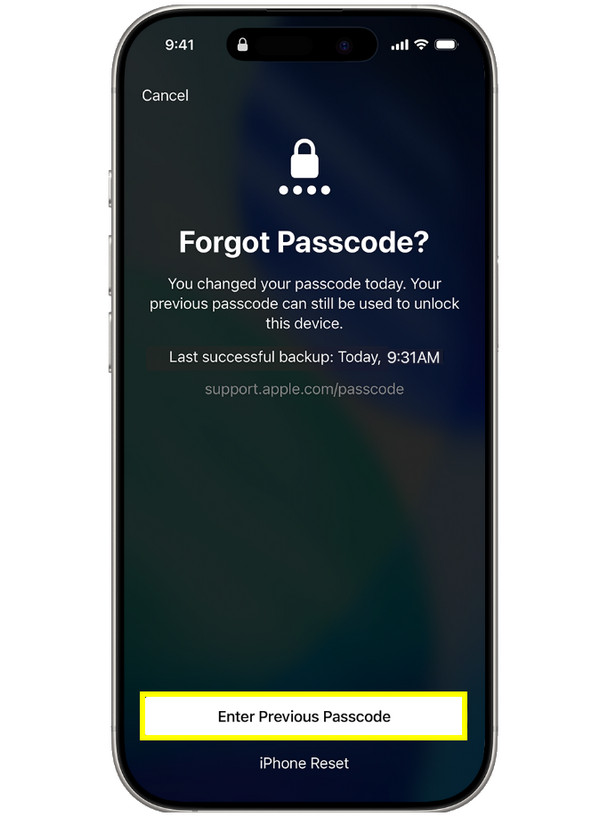
Pokud používáte iOS 17 nebo novější, Apple nabízí funkci pro resetování hesla, která vám může velmi pomoci vyřešit problém se zapomenutým heslem na iPhonu. Prvních 72 hodin po změně hesla si váš iPhone stále pamatuje staré heslo jako sekundární způsob, jak se znovu přihlásit. Touto metodou můžete bezpečně odemknout iPhone se zapomenutým heslem.
Krok 1Zablokování aktivujete zadáním nesprávného přístupového kódu příliš mnohokrát. Klepněte na tlačítko "Zapomenuté heslo?" dole.
Krok 2Dále klepněte na možnost, která vám umožní použít staré heslo.
Krok 3Zadejte svůj předchozí přístupový kód a poté podle pokynů vytvořte nový.
Obnovte a odemkněte svůj iPhone pomocí záloh iTunes/Finder
Pokud 72hodinová lhůta uplynula, opravte chybu 'zapomenutý přístupový kód na iPhonu' pomocí počítače s iTunes ve Windows nebo starších Macech, případně Finderu pro novější verze macOS. Tento přístup vyžaduje, aby bylo vaše zařízení v režimu obnovení, aby počítač mohl přistupovat k hardwaru iPhonu, i když je software uzamčen. Protože tento proces zcela vymaže obsah zařízení, je lepší, když si vytvoříte zálohu, kterou budete moci později obnovit.
Krok 1Jakmile vypnete iPhone, přejděte do režimu zotavení podržením tlačítka "Napájení" na iPhonu 8 nebo novějším, nebo tlačítka "Domů" u starších modelů, a zároveň jej připojte k počítači.
Krok 2Nyní, když jste na obrazovce režimu zotavení, spusťte Finder nebo iTunes a vyberte ikonu zařízení na bočním panelu. Po zobrazení výzvy vyberte možnost "Obnovit" pro přístup k uzamčenému iPhonu.
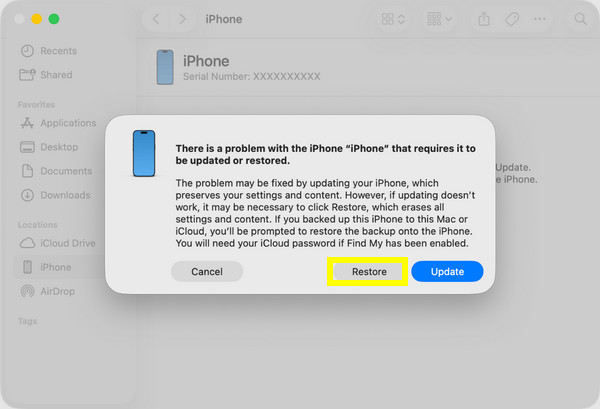
Krok 3Po dokončení se na obrazovce iPhonu zobrazí "Hello" (Dobrý den) a následně se spustí proces nastavení pro obnovení dat z vaší poslední zálohy.
Použijte Siri k odemčení iPhonu, když zapomenete heslo pro iPhone
V některých případech, když jste zapomněli přístupový kód na iPhonu a nemáte k dispozici počítač, můžete k odemčení iPhonu na velmi starých verzích iOS použít Siri. Toto řešení závisí na chybě, kdy vás Siri může dostat k otevření aplikace Hodiny, což vám umožní přejít do knihovny Fotografie a nakonec na domovskou obrazovku. I když Apple tuto záplatu opravil ve všech nejnovějších verzích, může to být stále funkční i na vašem starém zařízení.
Krok 1Aktivujte Siri podržením tlačítka "Domů" nebo vyslovením "Hej Siri". Poté vyslovte "Kolik je hodin?" a klepnutím na ikonu "Hodiny" ji otevřete.
Krok 2Dále klepněte na tlačítko "Přidat" a napište náhodný text, vyberte ho a klepněte na "Sdílet" a poté vyberte aplikaci "Zpráva". Napište cokoli do pole "Komu", klepněte na "Enter" a poté na "Vytvořit nový kontakt".
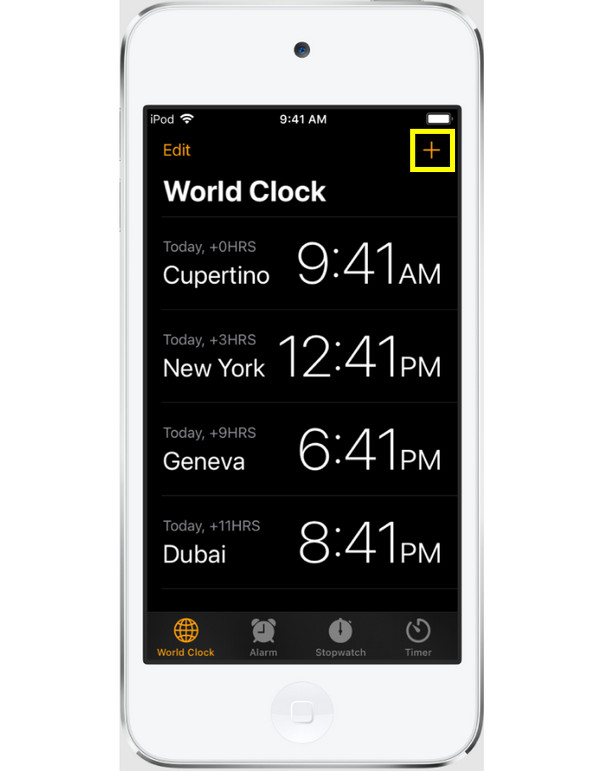
Krok 3Poté klepněte na "Přidat fotografii". Pokud to funguje, otevře se knihovna fotografií a stisknutím tlačítka "Domů" se dostanete na hlavní obrazovku.
Odemkněte zapomenuté heslo na iPhonu pomocí funkce "Najít iPhone"
Poslední a nejlepší možností, když jste zapomněli přístupový kód na iPhonu, je použití cloudových bezpečnostních nástrojů od společnosti Apple. Díky funkci Najít můžete svůj telefon spravovat na dálku z libovolného prohlížeče. Pomocí iCloudu z jiného zařízení můžete spustit vzdálené vymazání uzamčeného iPhonu, což je nejpohodlnější metoda, pokud nepotřebujete žádné kabely ani software. Po dokončení se přístupový kód odstraní a zařízení můžete nastavit jako zcela nové.
Krok 1Na jakémkoli sekundárním zařízení přejděte na oficiální web iCloud Najít a přihlaste se pomocí svého Apple ID a hesla.
Krok 2Odtud klikněte na "Všechna zařízení" v horní části a vyberte iPhone, ke kterému máte přístup. Kliknutím na tlačítko "Vymazat iPhone" spusťte vzdálené vymazání.
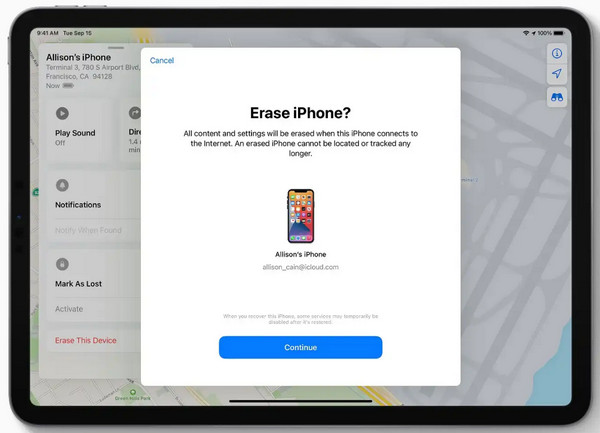
Krok 3Zadejte pro potvrzení své přihlašovací údaje Apple ID. Po restartu iPhonu bude přístupový kód pryč a budete moci zařízení znovu nastavit.
Závěr
Když máte problém s 'zapomenutým přístupovým kódem na iPhonu', neznamená to konec vašeho zařízení. Tato příručka vám poskytla pět účinných řešení pro konkrétní situaci, od funkce Obnovení přístupového kódu, přes funkci Najít až po iTunes nebo Finder. I když jsou tyto nástroje Apple výkonné, někdy mohou být omezující nebo příliš komplikované. Pro snadnější použití tedy použijte 4Easysoft iPhone Unlocker. Tento nástroj nabízí průvodce, který snadno odemkne váš iPhone v jakémkoli modelu a verzi. S jeho pomocí můžete obejít uzamčené obrazovky a obnovit zapomenutý přístupový kód na iPhonu ihned.
100% Secure
100% Secure
