
Nahrávejte, upravujte a sdílejte video ze všech zdrojů.

Rychlá odpověď: Zaznamenává Zoom vaši obrazovku? Jak nahrávat?

Autor: Paula Pailaga na Nahrát video Čvc 25, 2023
Každou schůzku uskutečněnou prostřednictvím aplikace Zoom je třeba nahrávat. A je skvělou zprávou, že můžete bez problémů používat její vestavěný rekordér; nicméně otázky typu „Nahrává Zoom obrazovku, nebo jen schůzku?„?“ vždycky přijde. Jak je známo, hostitel může bez námahy nahrávat schůzku přes Zoom a účastníci by si před nahráváním měli vyžádat povolení. Co přesně Zoom nahrává? Chcete-li to zjistit, ponořte se do následujících částí.
Seznam průvodců
Část 1: Co je přesně zaznamenávána schůzka se zoomem? Část 2: Nejlepší způsob, jak zaznamenat schůzku Zoom a vaši obrazovku jako účastníka Část 3: Časté dotazy o obrazovkách a nastaveních přiblížení záznamuČást 1: Co je přesně zaznamenávána schůzka se zoomem?
Co přesně zaznamenává Zoom? Dokáže nahrát vaši obrazovku nebo jen samotnou schůzku?
Když nahráváte schůzku na Zoom, můžete nahrávat pouze schůzku a nikoli obrazovku, pokud během nahrávání nepoužijete možnost sdílení obrazovky s účastníky. A to také znamená, že hostitel a další účastníci nemohou zobrazit obrazovku vašeho monitoru. Kromě toho si při nahrávání na Zoom jako hostitel můžete vybrat, zda chcete nahrávat ručně nebo automaticky. co víc?
Mohou účastníci nahrávat schůzky Zoom? Jak již bylo řečeno, pouze hostitel může nahrávat schůzky Zoom, pokud neudělí povolení ostatním účastníkům. Mohou nastavit spoluhostitele v části Alternativní hostitelé v části Možnosti. To se však týká pouze licencovaných uživatelů. Základní účty mohou mít pouze jednoho hostitele. Na druhé straně účastníci schůzky obdrží oznámení, že jim hostitel dává právo nahrávat. Přestože mají účastníci limity, pokud jde o nahrávání, mohou stále sdílet obrazovku, zatímco hostitel nahrává.
Poté, co se dozvíte, co Zoom nahrává, zde tento článek poskytuje dvě situace pro hostitele, který bude nahrávat, a účastníky, kteří mohou sdílet obrazovku pro nahrávání.
Situace 1. Jako hostitel: Nahrajte obrazovku počítače.
Krok 1Spusťte Zvětšení desktopovou aplikaci a poté se přihlaste ke svému účtu. Přejít na Domov tabulátor a poté stiskněte Nastavení s Ozubené kolo ikona umístěná vpravo nahoře pod vaším Profil.
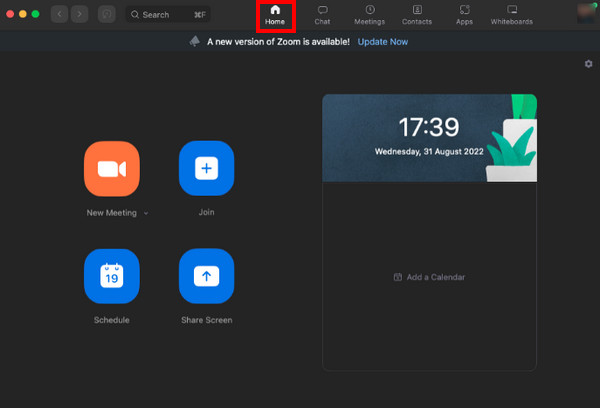
Krok 2Přejděte na Záznam a poté vyberte složku, do které chcete uložit své nahrávky. Nyní zahajte schůzku Zoom. Jakmile budete připraveni, stiskněte Záznam tlačítko z ovládací lišty níže.

Až budete hotovi, klikněte na Stop a poté budete moci najít soubor ve vybraném umístění.
Situace 2. Jako účastník: Může sdílet obrazovku pro záznam se zoomem.
Krok 1Ujistěte se, že jste přihlášeni ke svému účtu aplikace Zoom. Udeřte Připojte se a poté zadejte ID schůzky a Heslo.
Krok 2Pro snadné sdílení obrazovky klikněte na Sdílet obrazovku možnost na hlavní obrazovce. Všichni účastníci, dokonce i hostitel, mohou během nahrávání vidět vaši obrazovku.
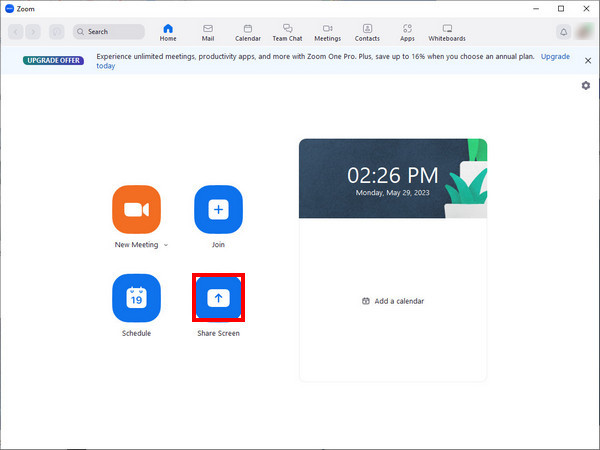
Stojí za zmínku, že svou obrazovku můžete sdílet pouze v případě, že hostitel povolí všechny účastníky schůzky.
Část 2: Nejlepší způsob, jak zaznamenat schůzku Zoom a vaši obrazovku jako účastníka
Následuje odpověď „Nahrává Zoom vaši obrazovku nebo jen schůzku“ je nejlepší způsob, jak ji zaznamenat jako účastníka. Vzhledem k tomu, že účastníci schůzky mohou nahrávat pouze tehdy, mají-li k tomu svolení, existuje oficiální metoda, kdy mohou nahrávat schůzku ze své perspektivy, aniž by o tom věděli ostatní, dokonce i hostitel. To lze provést pouze pomocí rekordéru obrazovky, zejména 4Easysoft Screen Recorder pro Windows a Mac. Pomocí tohoto výkonného softwaru můžete bez námahy nahrávat webovou kameru a obrazovku současně, což je nejlepší pro obchodní jednání. Můžete také očekávat takové krásné funkce, jako je přidávání anotací a zapisování poznámek při nahrávání relace pomocí plovoucího panelu nástrojů.

Je podporován výběr oblasti záznamu pro výběr, zda budete nahrávat celou obrazovku nebo přizpůsobenou oblast.
Jsou nastaveny přizpůsobené klávesové zkratky pro spuštění, pozastavení, zastavení a pořizování snímků obrazovky.
Je vybaven náhledovým oknem pro odstranění nepotřebných částí nahrávek před jejich uložením.
Funkce Kreslení v reálném čase slouží k přidávání textu, čar a tvarů během nahrávání relace.
100% Secure
100% Secure
Krok 1Stažení zdarma 4Easysoft Screen Recorder na oficiální stránce a poté dokončete proces instalace. Spusťte to a jděte do toho Videorekordér tlačítko pro zahájení nahrávání obrazovky a schůzky přiblížení současně.

Krok 2Vyberte možnost Celá, chcete-li zachytit celou obrazovku, nikoli pouze okno schůzky Lupa. Nebo, pokud chcete upravit, klikněte na Zvyk knoflík.

Krok 3Umožnit Zvuk možnosti, jako např Mikrofon, pro nahrávání zvuku a Systémový zvuk pro záznam zvuku systému. Hlasitost pak můžete upravit jejich vytažením posuvníky. Můžete také povolit Webová kamera dle vašeho požadavku.

Krok 4Po dokončení přizpůsobení všech nastavení klepněte na REC tlačítko nebo Ctrl + Alt + R klávesy pro záznam schůzky Zoom. z plovoucí panel nástrojů, můžete během nahrávání přidávat poznámky.

Krok 5Udeř Zastavte červenou ikonu po dokončení. Poté budete navigováni do Náhled okno, kde můžete provést změny odstraněním nadbytečných částí před kliknutím na Vývozní knoflík.

Na rozdíl od odpovědi na otázku „Nahrává Zoom vaši obrazovku nebo jen schůzku?“ je takto snadné zaznamenat obrazovku jako účastníka pomocí 4Easysoft Screen Recorder.
Část 3: Časté dotazy o obrazovkách a nastaveních přiblížení záznamu
-
Můžete se nahrávat pouze na Zoom?
Naštěstí Zoom umožňuje nahrávat pouze sebe, zvláště pokud máte otevřenou kameru. Kromě toho můžete nahrávat další účastníky schůzky a svou obrazovku, pokud ji sdílíte.
-
Může hostitel Zoom nahrávat schůzky, aniž by o tom účastníci věděli?
Hostitelé schůzek přiblížení mohou zaznamenávat schůzky, aniž by museli žádat o povolení účastníků. Nahrávání schůzky bez vědomí účastníků je však nemožné. Jakmile hostitel začne nahrávat, všichni účastníci schůzky budou upozorněni oznámením Tato schůzka se nahrává.
-
Podporuje plánované nahrávání na Zoom?
Ano. Nahrávání schůzky lze provést kliknutím na tlačítko Nahrávání nebo Naplánovat schůzku a nahrávání se spustí automaticky, jakmile schůzka začne.
Závěr
Nahrává Zoom obrazovku? Nebo jen schůzku? Bohužel můžete nahrávat pouze samotnou schůzku, ať už jste jejím hostitelem nebo účastníkem. Existuje však způsob, jak tento problém vyřešit. Se spolehlivým programem, jako je 4Easysoft Screen Recorder, můžete nahrávat schůzky a aktivity na obrazovku jednoduchými kliknutími a zaručit vysoce kvalitní výstup. Kromě toho můžete přidávat anotace z vašeho pohledu, aniž by o tom ostatní věděli. Tak co teď? Nenechte si ujít další výkonné funkce, které tento software nabízí.
100% Secure
100% Secure
