
Kompletně prohledejte svá iOS zařízení a smažte všechny nevyžádané soubory na iPhonu, iPadu a iPodu

[Rychlé a snadné] Jak odstranit duplicitní fotografie na iPhonu

Autor: Alvin Cantero na Čistič iOS 17. března 2026
Mnoho uživatelů iPhonů hledá praktický způsob, jak... smazat duplicitní fotografie na svých iPhonech. Je to jednoduše proto, že obrázky a videa se na iPhonu mohou rychle hromadit, zejména při častém fotografování, úpravách a sdílení. Postupem času se mohou duplicitní fotografie objevit bez povšimnutí a nenápadně zabírat cenný úložný prostor. Tato příručka vysvětluje, proč se na vašem iPhonu nacházejí duplicitní fotografie, a představuje několik rychlých a praktických způsobů, jak je na iPhonu bezpečně najít a smazat.
Seznam průvodců
Proč jsou na iPhonu duplicitní fotografie Jak najít duplicitní fotografie na vašem iPhonu Rychlý způsob, jak odstranit duplicitní fotografie na iPhone Jak ručně odstranit duplicitní fotografie na iPhone Nejúčinnější nástroj pro odstranění duplicitních fotografií na iPhoneProč jsou na iPhonu duplicitní fotografie
Než se začnete učit, jak mazat duplicitní fotografie na iPhonu, měli byste si být vědomi důvodů, proč se objevují. To vám může pomoci efektivně omezit situaci, kdy v budoucnu nenápadně zabírají úložný prostor vašeho telefonu.
Pořizování více fotografií najednouNěkdy se stane, že pořídíte více snímků stejného objektu, jen abyste získali hezký snímek. Nakonec jsem ale zapomněl vybrat ten nejvhodnější z nich. Výsledkem bylo, že se ve vaší knihovně zobrazovalo několik podobných fotografií vedle sebe.
Vícenásobný import z různých zdrojů: Pokud máte ve zvyku přenášet fotografie mezi telefonem a počítačem, může v tomto okamžiku dojít k jejich duplicitě. Obecně řečeno, přenosová služba nerozpoznává obsah v různých zařízeních. Jakmile nahrajete stejné fotografie, je pro vás obtížné si všimnout, že jsou současně přítomny i na vašem iPhonu.
Problémy se synchronizací a opětovnou synchronizací iCloudu: Dočasné přerušení synchronizace nebo opakované přihlášení do iCloudu může způsobit opětovné stahování fotografií, což má za následek duplikáty v albech. V takové situaci můžete odstranit fotografie z vašeho iPhone, ale ne z iCloudu.
Úprava a ukládání kopií: Pokud často používáte svůj iPhone k publikování fotografií nebo videí na platformách sociálních médií, můžete po jejich úpravě snadno uložit upravenou verzi do svého iPhonu. Protože se však v podstatě jedná o produkt založený na původním obrázku, stanou se oba obrázky na vašem iPhonu duplikáty.
Stažení aplikací pro zasílání zpráv a sociálních sítí: Obrázky přijaté prostřednictvím aplikací jako Zprávy, WhatsApp nebo Instagram se mohou ukládat automaticky, i když stejná fotografie již v knihovně existuje.
Jak najít duplicitní fotografie na vašem iPhonu
I když to může znít jako poměrně složitý proces, ve skutečnosti Apple nabízí vestavěnou metodu, která vám pomůže najít duplicitní fotografie na vašem iPhonu. Tuto funkci jednoduše získáte otevřením knihovny fotografií. Chcete-li začít, postupujte podle níže uvedených podrobných kroků:
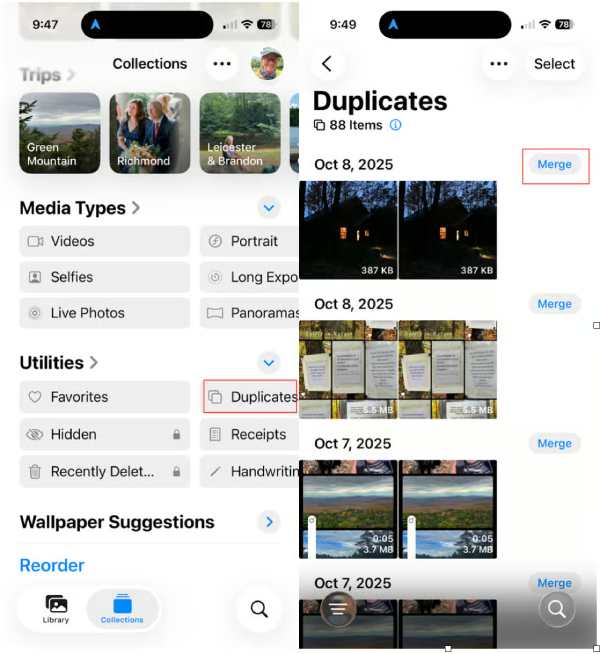
Krok 1Otevřete aplikaci "Fotografie" na svém iPhonu a klepněte na tlačítko "Album" na kartě "Kolekce".
Krok 2Přejděte dolů a najděte tlačítko "Duplikáty" na kartě "Nástroje" a klepněte na něj.
Krok 3Zde najdete všechny duplicitní fotografie na vašem iPhonu, které jsou uvedeny a roztříděny do kategorií.
Rychlý způsob, jak odstranit duplicitní fotografie na iPhone
Pokud jsou duplicitní fotografie roztroušeny po rozsáhlé knihovně fotografií, je použití rychlejší metody čištění praktičtější. Možnosti rychlého odstranění se zaměřují na automatickou identifikaci podobných nebo opakujících se obrázků a jejich hromadné mazání. Tento přístup šetří čas a snižuje úsilí potřebné k prohlížení fotografií jednu po druhé.
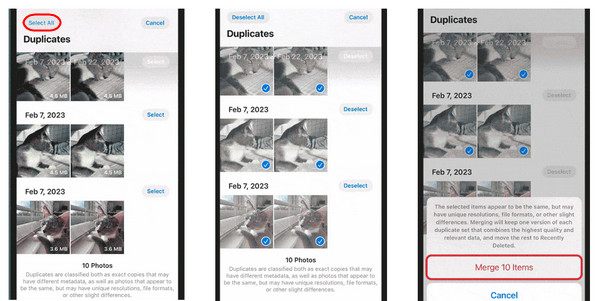
Krok 1Na stránce karty "Duplikáty" zaškrtněte a vyberte duplicitní fotografie, kterých se chcete zbavit.
Krok 2Klepněte na tlačítko "Sloučit xx položek" a všechny duplicitní fotografie budou z vašeho iPhonu odstraněny.
Jak ručně odstranit duplicitní fotografie na iPhone
iOS někdy nemusí rozpoznat a najít určité duplicitní fotografie na vašem iPhonu. Možná budete muset prohledat svou knihovnu fotografií ručně. Nebude to však tak jednoduché, jak by se mohlo zdát. Protože když se na vašem iPhonu vygenerují duplicitní fotografie, zejména ty, které jste pořídili sami, pravděpodobně se zobrazí v řadě. Tato metoda funguje dobře pro malé knihovny fotografií nebo pro uživatele, kteří dávají přednost pečlivému prohlížení každého obrázku, i když u větších sbírek to může být časově náročné.
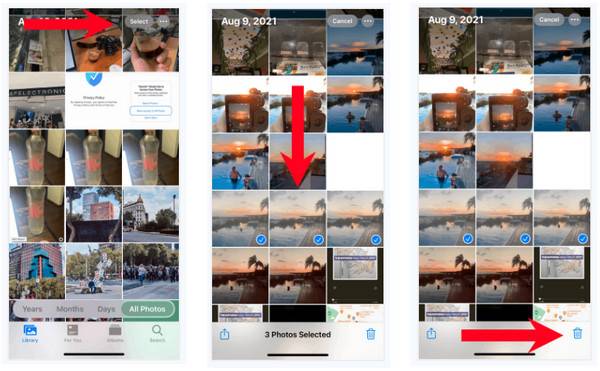
Krok 1Otevřete aplikaci "Fotografie" na svém iPhonu a klepnutím na tlačítko "Knihovna" zobrazte všechny své fotografie.
Krok 2Klepněte na tlačítko "Vybrat" a můžete vybrat více fotografií, které vypadají podobně, ale systém je nerozpozná.
Krok 3Po výběru všech položek klepněte na tlačítko "Smazat" a ručně odstraňte duplicitní fotografie z iPhonu.
Tipy
Můžeš obnovit nedávno smazané fotografie na vašem iPhonu pokud uděláte chybu.
Nejúčinnější nástroj pro odstranění duplicitních fotografií na iPhone
Pro důkladné a efektivní čištění nabízí profesionální nástroj pro čištění iPhonu pokročilejší řešení. Pokud chcete zkontrolovat a spravovat všechny duplicitní fotografie, včetně těch, které iOS nerozpozná, můžete použít 4Easysoft iPhone Cleaner. Je navržen tak, aby skenoval zařízení a hledal duplicitní a podobné fotografie, a pomáhá odstranit nepotřebné kopie a zároveň zachovat důležité snímky. Tato metoda je ideální pro uvolnění úložného prostoru s minimálním úsilím.

Naskenujte iPhone a klasifikujte všechny duplicitní soubory, jako jsou fotografie, videa, aplikace atd.
Poskytněte tři úrovně mazání, které přicházejí s intenzitou čištění a zabezpečením.
Zobrazte náhled všech duplicitních souborů a vyberte ty, které chcete odstranit a ponechat.
Podporujte všechny modely a verze všech zařízení iOS, jako jsou iPhone, iPad a iPod.
100% Secure
100% Secure
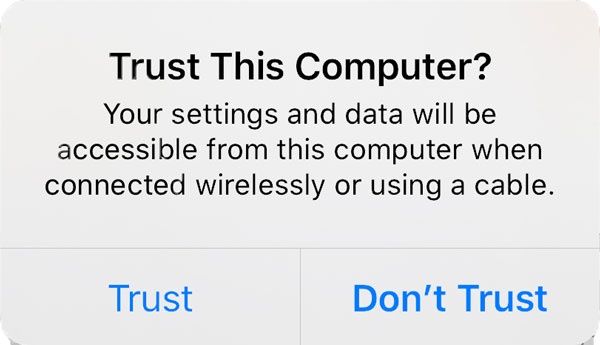
Krok 1Spusťte v počítači aplikaci 4Easysoft iPhone Cleaner a připojte iPhone k zařízení. Podle pokynů zařízení aktivujte.
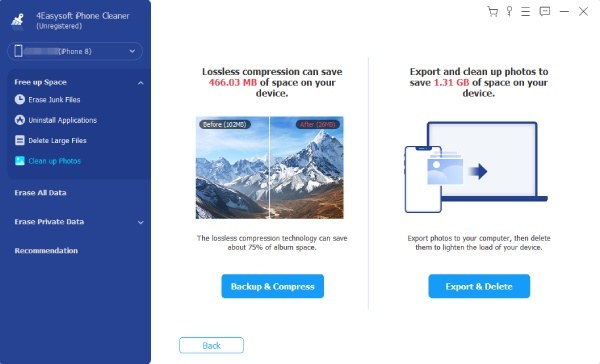
Krok 2V hlavním rozhraní klikněte na tlačítko "Vyčistit fotografie". Chcete-li začít odstraňovat duplicitní fotografie z iPhonu, klikněte na nové stránce na tlačítko "Exportovat a smazat".
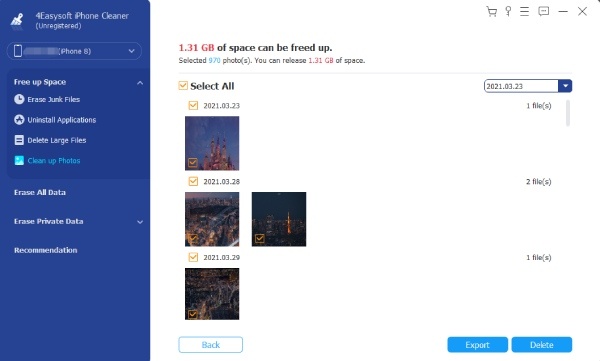
Krok 3Zde si můžete vybrat libovolné fotografie, včetně duplicitních obrázků, které chcete na svém iPhonu smazat. A všechny Fotografie z iPhonu budou zálohovány. Klikněte na tlačítko "Smazat".
Závěr
Odstranění duplicitních fotografií na iPhonu může ušetřit úložný prostor a usnadnit správu fotografií. Vestavěná řešení sice mohou dobře fungovat při odstraňování duplicitních fotografií z iPhonu, ale nedokážou všechny duplikáty vyhledat podrobně. Chcete-li získat plnou správu své knihovny fotografií, 4Easysoft iPhone Cleaner pomáhá uvolnit úložný prostor rychlým a bezpečným smazáním duplicitních fotografií.
100% Secure
100% Secure
