
Odemkněte všechny své iPhone/iPod/iPad vymazáním přístupového kódu a zcela odstraňte Apple ID.

Jak odstranit zámek aktivace iCloud na iPhone: Zde jsou 4 způsoby

Autor: Paula Pailaga na iOS Unlocker Kvě 22, 2023
Když Apple vydal novou verzi iPhonu, na trhu se objevily starší a použité modely iPhonu. Pokud i vy patříte k těm, kteří si své použité iPhony pořídili od přátel, příbuzných nebo v obchodě a nakonec uvízli v aktivačním zámku iCloudu, bohužel jej nebudete moci používat. Naštěstí tento příspěvek obsahuje 4 osvědčené praktické způsoby, které vám s tím pomohou. Jak odstranit aktivační zámek iClouduUdělejte svůj první krok k jejich objevování ještě dnes.
Seznam průvodců
Část 1: Jak odstranit zámek aktivace iCloud bez hesla Část 2: Kroky k odstranění zámku aktivace iCloud prostřednictvím výchozího nastavení Část 3: Časté dotazy o tom, jak odstranit zámek aktivace iCloud na iPhoneČást 1: Jak odstranit zámek aktivace iCloud bez hesla
Jak odstranit zámek aktivace bez předchozího vlastníka nebo hesla? Zaseknutí na zámku aktivace iCloud je skutečně nepříjemné. Nejhorší je, že předchozí majitel není poblíž nebo ho nelze kontaktovat. Ale nebojte se, právě to, co bylo zmíněno výše, tento článek obsahuje osvědčené praktické způsoby, jak snadno odstranit zámek aktivace iCloud, a to i bez vlastníka nebo neznáte heslo. Začněte prvním způsobem níže.
1. 4Easysoft iPhone Unlocker
Prvním způsobem, jak tento zámek odstranit, je použití profesionálního bezplatného odstranění zámku aktivace iCloud 4Easysoft iPhone Unlocker. Tento nástroj dokáže odstranit a obejít omezení hesel, včetně hesel zámku aktivace iCloud na iPhonech, iPadech a iPodech. Navíc je tento nástroj dokáže bezpečně vymazat, pokud se jedná o Apple ID, Touch ID, Face ID, heslo, přístupový kód atd.! Navíc tento nástroj dokáže odstranit tyto šifrovací cenné papíry jen několika kliknutími a tiknutími rychle a bez potíží. S tímto profesionálním iPhone Unlockerem můžete ze svého zařízení efektivně odstranit zámek aktivace.

Podporujte všechny druhy modelů iPhone, iPad a iPod a verze iOS.
Schopný odstranit zámek aktivace iCloud bez použití hesla.
Odemkněte iPhone ve scénářích, jako jsou zapomenutá hesla, časová omezení atd.
Obsahuje schopnost odstranit Apple ID a iCloud ID a resetovat je.
100% Secure
100% Secure
Krok 1Stáhněte a nainstalujte si do počítače nástroj 4Easysoft iPhone Unlocker. Poté jej spusťte a klikněte na Vymazat přístupový kód tlačítko. Poté propojte svá zařízení a klikněte na Start knoflík.
100% Secure
100% Secure
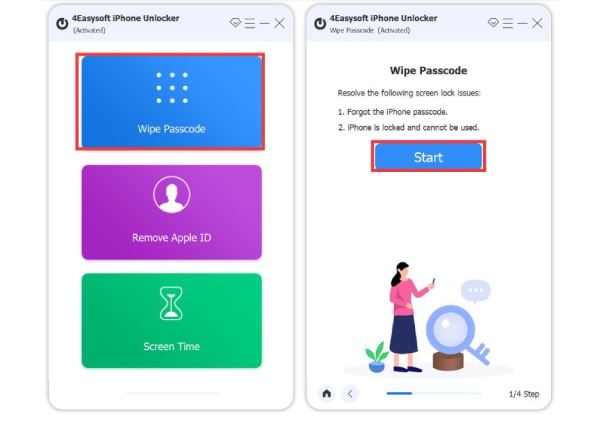
Krok 2Poté nástroj automaticky zahájí skenování. Po dokončení skenování zařízení iOS zobrazí náhled informací. Poté potvrďte informace a klikněte na Start knoflík.

Krok 3Po dokončení procesu stahování potvrďte operaci zadáním 0000. Poté zaškrtněte Odemknout tlačítko pro zahájení mazání zámku aktivace iCloud.
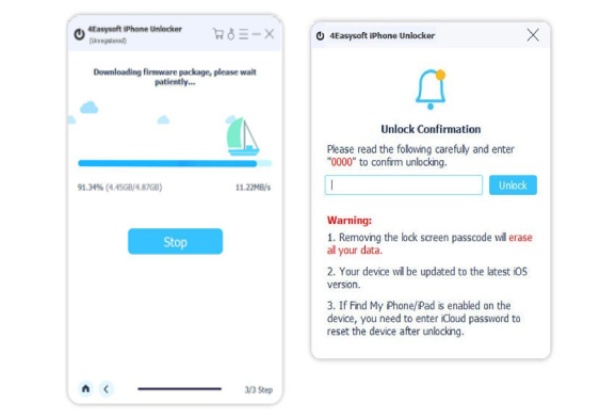
Krok 4Počkejte, až nástroj 4Easysoft iPhone Unlocker dokončí proces, který zabere jen málo času. Jakmile bude hotovo, můžete si nyní užívat svůj použitý iPhone bez zámku aktivace iCloud.
100% Secure
100% Secure
2. DNS Bypass
Dalším způsobem, jak odstranit zámek aktivace iCloud, je použití DNS Bypass. Pamatujte však, že tato metoda vám pomůže ovládat váš iPhone pouze během několika minut, když zapomenete heslo pro iPhone. Kromě toho je tato metoda dostupná pouze pro ty iPhone, které používají iOS 8 až 10. DNS navíc neumožňuje používat nebo přistupovat k dalším funkcím nabízeným iPhonem. Přes to by bylo lepší použít první metodu. Ale pokud chcete tuto metodu vyzkoušet, zde jsou kroky, které musíte provést:
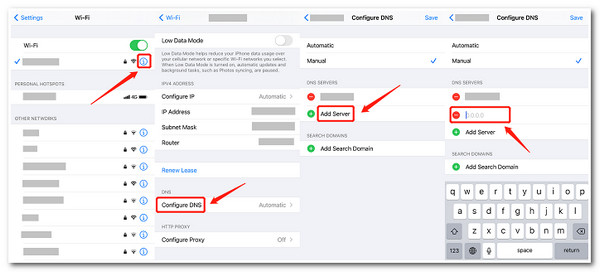
Krok 1Otočte svůj iPhone Vypnuto a otoč to zpět Na, vyberte si preferovaný Jazyka vyberte svou zemi. Poté klepněte na další a přístup k Nastavení Wi-Fi.
Krok 2Poté klepněte na Další nastavení Wi-Fi s ikonou I vedle Wi-Fi síť. Poté vyberte Nakonfigurujte DNS možnost a klepněte na Nápověda k aktivaci.
Krok 3Poté klepněte na Přidat server a zadejte adresu podle vaší polohy.
- USA: 104.154.51.7
- Evropa: 104.155.28.90
- Asie: 104.155.220.58
- Afrika, Austrálie a další místa: 78.109.17.60
Krok 4Poté, jakmile dokončíte zadávání adresy, klepněte na Uložit a vyberte Zadní tlačítko. Poté přejděte dolů na a nastavte vše, co potřebujete na svém iPhone.
Část 2: Kroky k odstranění zámku aktivace iCloud prostřednictvím výchozího nastavení
Nyní, když jste objevili první dva způsoby, jak odstranit zámek aktivace iCloud, můžete také vyzkoušet tyto další výchozí způsoby nebo řešení k odstranění tohoto zámku aktivace. K provedení těchto posledních 2 řešení byste však měli mít Apple ID vlastníka dostat se do uzamčeného iPhonu. Níže můžete provést odpovídající kroky každého řešení, pokud je máte.
1. Nastavení iPhone
První možností je úprava Nastavení iPhone. Máte-li Apple ID předchozího vlastníka, můžete zámek aktivace ručně odstranit provedením některých nastavení přímo v aplikaci Nastavení iPhone. Zde jsou kroky, které musíte provést:
Krok 1Přejděte do aplikace Nastavení iPhone a klepněte na název v horní části rozhraní Nastavení a klepněte na Odhlásit se na konci seznamu možností Apple ID.
Krok 2Poté zadejte své Apple ID jako náhradu za Apple ID vlastníka. Poté proveďte následující procesy a potvrďte svůj výběr klepnutím Odhlásit se.
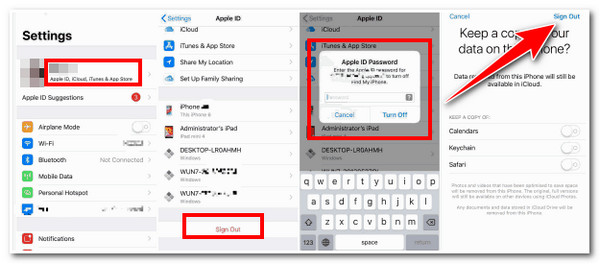
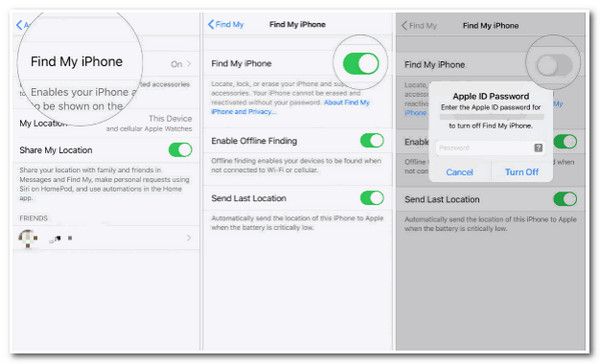
Zámek aktivace můžete také odstranit vypnutím funkce Najít můj iPhone v aplikaci Nastavení. Zde jsou kroky, které musíte provést:
Krok 1Jděte do svého Nastavení aplikace na vašem iPhone a klepněte na svůj název. Poté vyberte iCloud a klepněte na Najdi můj iPhone.
Krok 2Dále pod Najdi můj iPhone, klepněte na odpovídající Přepínač tlačítko pro jeho otočení Vypnuto. Potvrďte svůj výběr zadáním předchozího vlastníka Heslo Apple ID.
2. Webová stránka iCloud
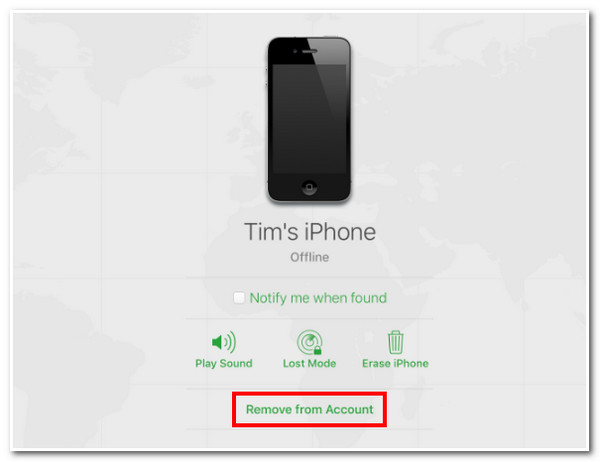
Dalším způsobem, jak odstranit zámek aktivace iCloud, je jeho deaktivace prostřednictvím Webová stránka iCloud. To je užitečné pro vás, pokud je váš použitý iPhone aktuálně offline. Chcete-li to provést, postupujte takto:
Krok 1Spusťte prohlížeč a přejděte na webovou stránku iCloud. Poté se přihlaste pomocí účtu předchozího vlastníka Apple ID a heslo.
Krok 2Dále klikněte Všechna zařízení v horní části rozhraní webové stránky iCloud. Poté vyberte iPhone a odstraňte zámek aktivace iCloud. Poté zaškrtněte Odebrat z účtu knoflík.
Část 3: Časté dotazy o tom, jak odstranit zámek aktivace iCloud na iPhone
-
1. Nemohu požádat Apple, aby mi pomohl odstranit zámek aktivace iCloud na mém použitém iPhone?
Ano, můžete! Vše, co musíte udělat, je požádat Apple, aby odstranil aktivační zámek. Musíte jim také poskytnout nákupní dokumentaci nebo doklad o vlastnictví, abyste prokázali, že jste zařízení zakoupili od skutečného vlastníka.
-
2. Jak odstranit zámek aktivace na Apple Watch?
Nejprve znáte Apple ID předchozího vlastníka, abyste odstranili zámek aktivace na Apple Watch. Chcete-li to provést, přejděte na oficiální web iCloud a přihlaste se pomocí Apple ID předchozího vlastníka. Poté klikněte na Nabídka rychlého přístupu a Najít můj tlačítka. Poté se přihlaste k účtu a klikněte na Vymazat Apple Watch knoflík.
-
3. Je ve výchozím nastavení povolen zámek aktivace iCloud?
Ano, je! Pokud předchozí vlastník povolil nebo zapnul funkci Najít na iPhonu, automaticky se aktivuje i zámek aktivace. Účelem této funkce je udržet zařízení v bezpečí, aby po jeho ztrátě nebylo pro nikoho snadný přístup a poskytla uživatelům velkou šanci na jeho obnovení.
Závěr
Tohle jsou 4 osvědčené praktické způsoby, jak… odstranit zámek aktivace iClouduMůžete se na ně spolehnout, že se na nově zakoupeném použitém iPhonu nezaseknete kvůli aktivačnímu zámku. Ale mezi nimi je stále nejlepším doporučením 4Easysoft iPhone Unlocker nástroj! Díky jeho schopnosti odstranit jakékoli zabezpečení, včetně zámku aktivace iCloud, se můžete osvobodit od jakýchkoli bezpečnostních překážek, které by vám iPhone mohl přinést. Udělejte tedy svůj první krok ještě dnes: stáhněte si a nainstalujte jej do počítače a odeberte zámek aktivace iCloud prostřednictvím této pokročilé skříňky pro iPhone!
100% Secure
100% Secure
