
Obnovte smazaná/ztracená data z PC/Mac, HDD, USB, SD karty a dalších zařízení.

Obnovení smazané hlasové schránky na iPhone: 4 podrobné pokyny

Autor: Paula Pailaga na Obnova iOS Led 08, 2026
Hlasové zprávy obsahují osobní zprávy nebo důležité informace, jejichž ztráta je obzvláště frustrující. Dobrá zpráva? Můžete obnovit smazanou hlasovou schránku na iPhonu, protože ne vždy jsou trvale smazány. V tomto článku jsou uvedeny pouze správné přístupy se čtyřmi způsoby, jak obnovit nedávno nebo trvale smazané hlasové zprávy na iPhonu. Jsou zde sdíleny jak vestavěné možnosti iOS, tak alternativní možnosti obnovení, takže si můžete vybrat tu, která je pro váš případ nejvhodnější.
Seznam průvodců
Bezpečně a snadno obnovte smazané hlasové zprávy na vašem iPhonu Obnovte smazané hlasové zprávy z iPhonu pomocí samotného softwaru Jak obnovit smazané hlasové zprávy z iPhonu pomocí zálohy iCloud/iTunes Jak trvale smazat hlasové zprávy na iPhonuBezpečně a snadno obnovte smazané hlasové zprávy na vašem iPhonu
Ztráta důležitých hlasových zpráv na iPhonu, zejména pokud se jedná o pracovní pokyny nebo osobní zprávy, může být opravdu stresující. Naštěstí, pokud chcete bezpečný, flexibilní a spolehlivý způsob, jak obnovit smazané hlasové zprávy na iPhonu, použijte 4Easysoft iPhone Data Recovery je nejlepší volbou. I když nemáte žádnou zálohu, stále můžete obnovit trvale smazané hlasové zprávy na iPhonu s vysokou mírou úspěšnosti. Nezapomeňte před obnovením zastavit ukládání nového obsahu nebo provést změny.

Lze bezpečně obnovit smazané hlasové zprávy na iPhone bez zálohování.
Podporuje tři režimy obnovy: bez zálohy, zálohy iTunes a zálohy iCloud.
Umožňuje náhled hlasových zpráv před jejich konečným obnovením.
Podpora iPhonu 17 a iOS 26.
100% Secure
100% Secure
Krok 1Spusťte v počítači aplikaci 4Easysoft iPhone Data Recovery. Pomocí kabelu USB připojte zařízení k počítači. Jakmile se na obrazovce iPhonu zobrazí výzva, klepněte na „Důvěřovat“, abyste softwaru povolili přístup k vašemu zařízení.

Krok 2Po úspěšném rozpoznání zařízení vyberte „Obnova dat z iPhonu“. Dále vyberte „Nahrávat ze zařízení iOS“ a kliknutím na tlačítko „Spustit skenování“ spusťte vyhledávání ztracených hlasových zpráv.

Krok 3Přejděte do sekce „Hlasová schránka“; dvakrát klikněte na každou hlasovou zprávu pro její náhled. Zaškrtněte políčko vedle vybraných hlasových zpráv. Poté klikněte na tlačítko „Obnovit“ pro obnovení hlasových zpráv z iPhonu v počítači.

Obnovte smazané hlasové zprávy z iPhonu pomocí samotného softwaru
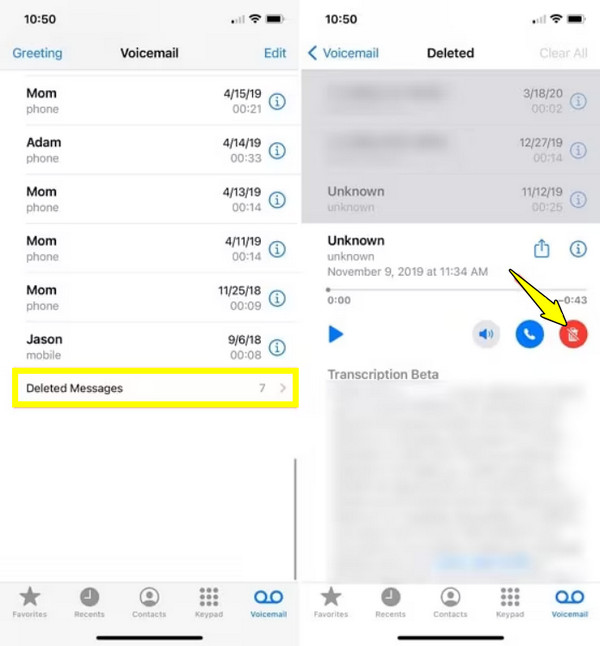
Pokud byla hlasová zpráva smazána nedávno, váš iPhone ji může stále mít ve složce Smazané zprávy. Mimochodem, můžete zkontrolujte složku Nedávno smazané na iPhonu nejprve obnovit ostatní soubory z iPhonu. Apple dočasně ukládá smazané hlasové zprávy, což vám dává možnost obnovit smazané hlasové zprávy na iPhonu bez použití dalších nástrojů. Tento přístup je rychlý, jednoduchý a funguje velmi dobře pro hlasové zprávy během krátké doby. Zde je návod, jak obnovit smazanou hlasovou zprávu přímo na iPhonu:
Krok 1Spusťte aplikaci „Telefon“ na svém iPhonu.
Krok 2Tam dole klepněte na „Hlasová schránka“. Přejděte dolů a vyhledejte „Smazané zprávy“.
Krok 3Dále klepněte na hlasovou schránku, kterou chcete obnovit, a vyberte možnost „Obnovit“. Hlasová schránka bude obnovena do vašeho hlavního seznamu hlasových schránek.
Jak obnovit smazané hlasové zprávy z iPhonu pomocí zálohy iCloud/iTunes
Pokud si mezitím pravidelně zálohujete svůj iPhone, Apple nabízí vestavěné zálohovací služby, které vám pomohou s obnovením hlasových zpráv z iPhonu. Pokud hlasová schránka již není na vašem zařízení k dispozici, může vám pomoci zálohování přes iCloud a iTunes od Apple. Tento přístup však nahradí vaše aktuální data zálohovaným obsahem.
Jak obnovit smazanou hlasovou schránku na iPhone ze zálohy iCloud:
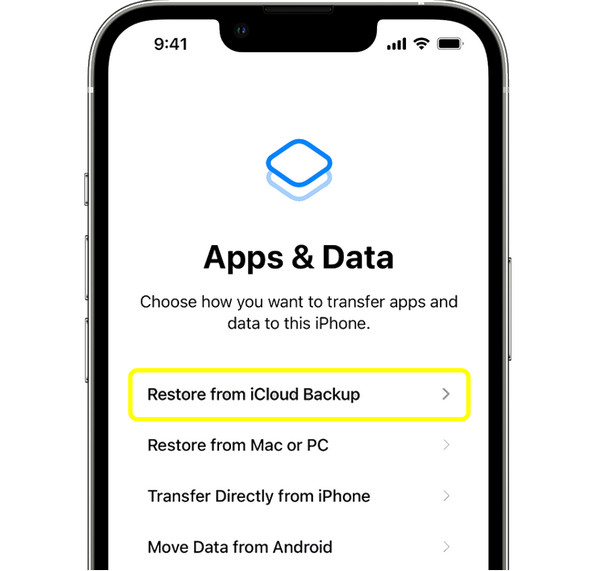
Krok 1Otevřete aplikaci „Nastavení“. Klepněte na tlačítka „Obecné“, „Přenést nebo resetovat iPhone“ a „Vymazat veškerý obsah a nastavení“. Znovu nastavte iPhone jako obvykle.
Krok 2Poté klepněte na obrazovku „Obnovit ze zálohy iCloud“ na obrazovce „Aplikace a data“. Přihlaste se pomocí svého Apple ID.
Krok 3Vyberte zálohu vytvořenou před smazáním hlasové zprávy.
Jak obnovit smazanou hlasovou schránku na iPhone ze zálohy iTunes:
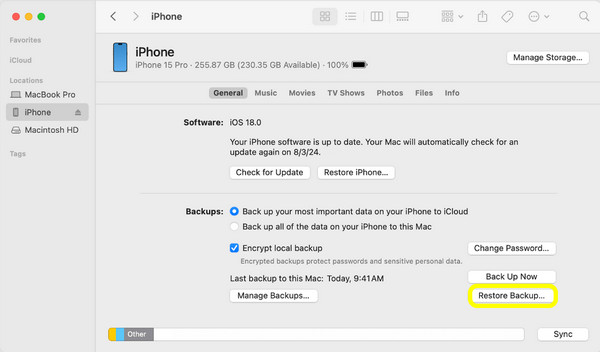
Krok 1Připojte iPhone k počítači. Otevřete „iTunes“ nebo „Finder“. Vyberte své zařízení a klikněte na „Obnovit zálohu“.
Krok 2Vyberte zálohu iTunes, která pokrývá smazanou hlasovou schránku.
Krok 3Před odpojením iPhonu počkejte na dokončení procesu obnovení.
Jak trvale smazat hlasové zprávy na iPhonu
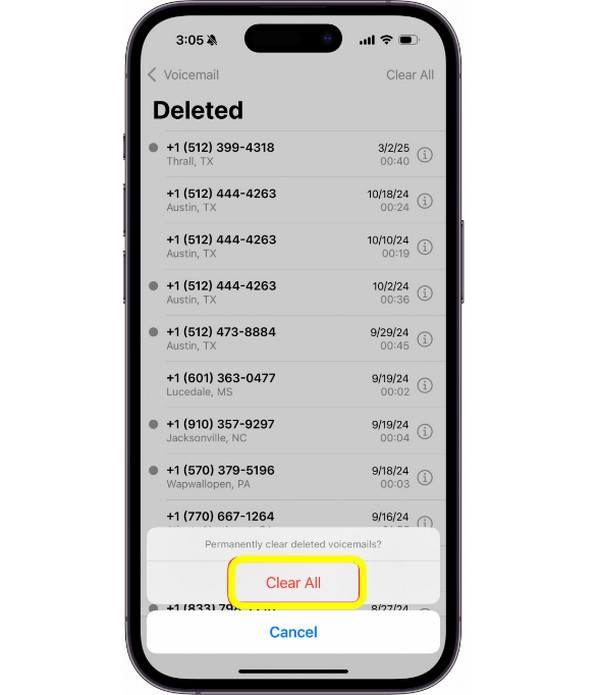
Jakmile si obnovíte důležité hlasové zprávy, je také užitečné vědět, jak na to. smazat nechtěné hlasové zprávy abyste ušetřili více místa v úložišti. Pouhé smazání hlasové zprávy ji neodstraní okamžitě, proto ji ručně smažte ve složce Smazané zprávy, abyste zajistili, že ji již nebude možné obnovit.
Krok 1V aplikaci „Telefon“ klepněte na „Hlasová schránka“. Přejděte dolů a klepněte na „Smazané zprávy“.
Krok 2Dále klepněte na „Vymazat vše“ pro trvalé odstranění všech smazaných hlasových zpráv nebo vyberte jednotlivé zprávy, které chcete smazat. V případě potřeby potvrďte akci.
Závěr
Ať už byla hlasová schránka na iPhonu nedávno smazána nebo uložena v záloze, dnes existuje několik způsobů, jak ji Obnovit smazané hlasové zprávy na iPhone bezpečně a efektivně. Každé řešení má své výhody a výběr toho správného závisí na tom, jak a kdy bylo smazáno. Pokud jste si nezálohovali iPhone nebo chcete zachovat nedávno uložené soubory, použijte 4Easysoft iPhone Data RecoveryUmožňuje vám zobrazit náhled smazaných hlasových zpráv a obnovit pouze to, co potřebujete, bez ztráty ostatních dat. Chcete-li tedy rychle obnovit důležitá data z iPhonu, je tento nástroj vynikající volbou.
100% Secure
100% Secure
