
Odemkněte všechny své iPhone/iPod/iPad vymazáním přístupového kódu a zcela odstraňte Apple ID.

Kompletní průvodce odhlášením není k dispozici z důvodu omezení.

Autor: Alvin Cantero na iOS Unlocker Pro 25, 2025
Při pokusu o odhlášení z účtu Apple ID v nastavení iPhonu se může občas zobrazit šedé tlačítko „Odhlásit se“ doprovázené zprávou „Odhlášení není k dispozici z důvodu omezení„. To může být dost matoucí a frustrující. Nebojte se, tento článek důkladně vysvětlí příčiny tohoto problému a poskytne pět osvědčených řešení. Čtěte dále a zjistěte, které z nich vám nejlépe vyhovuje.“
Seznam průvodců
Důvod, proč se odhlásit nelze kvůli omezením Použijte profesionální nástroj k odstranění času stráveného u obrazovky bez přístupových kódů 3 způsoby, jak vyřešit problém s nedostupným odhlášením v nastaveníDůvod, proč se odhlásit nelze kvůli omezením
Omezení času u obrazovky povolena
Pokud je na iPhonu nebo iPadu aktivována funkce Čas u obrazovky a v části „Omezení obsahu a soukromí“ je zakázána možnost „Změny účtu“, systém přímo zabrání odhlášení z Apple ID.
Zařízení ovládané profilem MDM
Pokud je zařízení zaregistrováno v programu správy mobilních zařízení (MDM) pro firmu, školu nebo organizaci, mohou administrátoři uživatelům zakázat úpravu nebo odebrání Apple ID, aby zabránili neoprávněnému resetování nebo přenosu zařízení.
Systémová omezení nebo konflikty profilů
Nainstalované konfigurační profily mohou kolidovat s aktuálním nastavením systému a uzamknout možnost odhlášení z Apple ID.
Omezení rodičovské kontroly
Pokud Apple ID patří k dětskému účtu v rámci Rodinného sdílení a rodiče povolili omezení úprav účtu, dětský účet se nemůže z Apple ID samostatně odhlásit.
Zabezpečení nebo neúplné ověření
Pokud Apple ID spustí bezpečnostní ověření, vykazuje abnormální rizika přihlášení nebo nedokončilo proces dvoufaktorového ověřování, systém může dočasně omezit operace odhlášení z účtu.
Použijte profesionální nástroj k odstranění času stráveného u obrazovky bez přístupových kódů
Pokud zapomenete svůj přístupový kód pro Čas u obrazovky a odhlášení není k dispozici, stále se můžete rozhodnout pro profesionální nástroje k odstranění omezení Času u obrazovky. 4Easysoft iPhone Unlocker je vaše nejlepší volba. Bezpečně a přímo vymaže přístupový kód pro Čas u obrazovky z vašeho zařízení nebo odemkne různé modely iPhonu. To vám umožní znovu získat kontrolu nad odhlášením z Apple ID a celý proces nepoškodí žádná další data ve vašem zařízení.

Odemkněte všechny typy zámků na vašem iPhonu, včetně Času u obrazovky.
Odemkněte svůj iPhone ve třech krocích – bez nutnosti technických znalostí.
Dosáhněte úspěšnosti až 99%, přičemž většina případů je bezpečná a chrání data.
Kompatibilní s většinou zařízení iOS, včetně iPhonu 17.
100% Secure
100% Secure
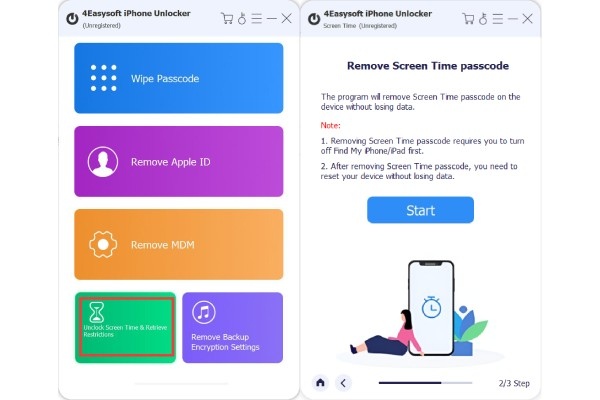
Krok 1Po spuštění připojte zařízení iOS k počítači. V hlavním rozhraní klikněte na „Čas u obrazovky“.
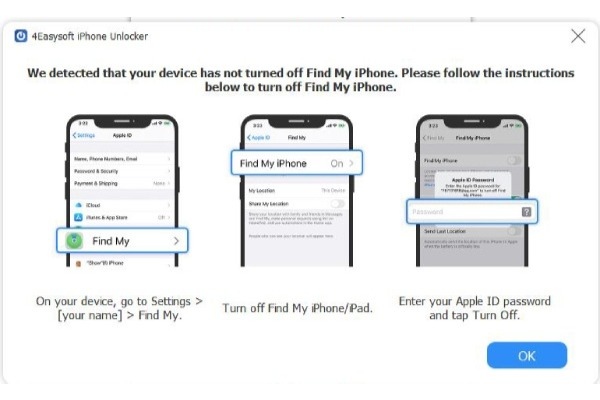
Krok 2Předtím budete muset vypnout funkci „Najít moje zařízení“. Poté v dalším okně klikněte na „Start“.
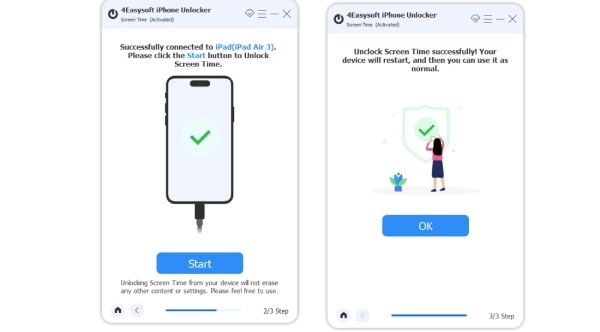
Krok 3Počkejte, až se začne odemykat. Poté jednoduše zadejte kód na obrazovce pro přístup ke všem funkcím.
3 způsoby, jak vyřešit problém s nedostupným odhlášením v nastavení
Některá nastavení iPhonu mohou také vyřešit problémy, kdy se kvůli omezením nemůžete odhlásit ze svého Apple ID. Pokud nemáte přístup k počítači, ale potřebujete urgentní opravu, můžete vyzkoušet některé z níže uvedených metod.
1. Vypněte Čas u obrazovky pomocí hesla
Pokud si stále pamatujete nastavený přístupový kód pro Čas u obrazovky, nejrychlejším řešením je vypnutí Času u obrazovky pomocí správného přístupového kódu.
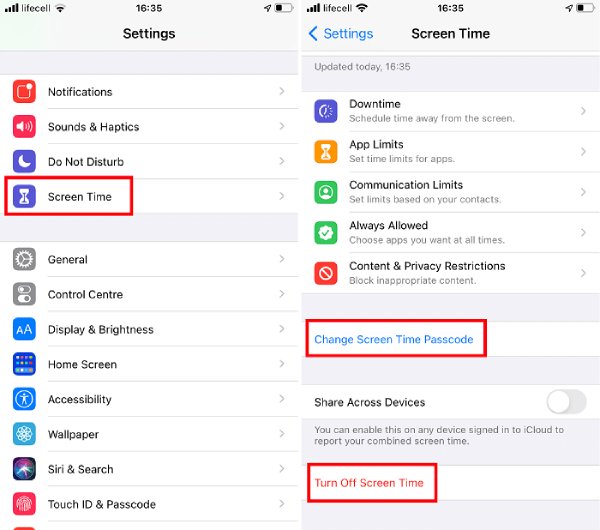
Krok 1Otevřete Nastavení, sjeďte dolů a klepněte na „Čas u obrazovky“. Klepněte na „Změnit kód pro Čas u obrazovky“. Poté vyberte „Vypnout kód pro Čas u obrazovky“.
Krok 2Dále zadejte svůj přístupový kód pro Čas u obrazovky, abyste vyřešili problém, který vám brání v odhlášení kvůli „Času u obrazovky“.
2. Úprava nastavení omezení obsahu a soukromí
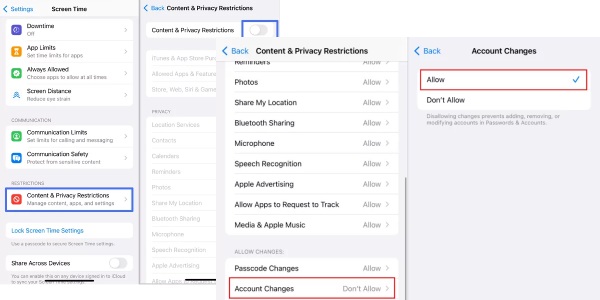
Možnost „Omezení obsahu a soukromí“ vám umožňuje ovládat změny ve vašem účtu Apple. Pokud ji nastavíte na „Nepovoleno“, nebude se vaše Apple ID kvůli omezením moci odhlásit. Naštěstí můžete nastavení kdykoli upravit pomocí následujících kroků, abyste tento problém vyřešili.
Krok 1Přejděte do „Nastavení“ a najděte „Čas u obrazovky“. Klepněte na „Omezení obsahu a soukromí“. Ujistěte se, že je přepínač nahoře zapnutý.
Krok 2Přejděte dolů, najděte možnost Změny účtu a klepněte na ni. Změňte její nastavení z „Nepovoleno“ na „Povoleno“.
Krok 3Poté byste se měli být schopni normálně odhlásit ze svého Apple ID.
3. Odebrání MDM profilu
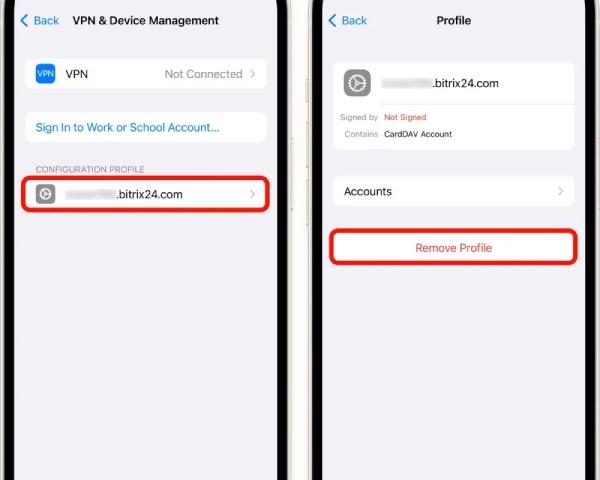
Obvykle byste se po změně výše uvedených nastavení měli úspěšně odhlásit ze svého Apple ID. Pokud se vám nepodařilo odhlásit se a vaše zařízení pochází ze školy nebo firmy, bude možná nutné jej odebrat nebo obejít MDM profil.
Krok 1Otevřete „Nastavení“ a klepněte na „Obecné“. Posuňte se dolů a vyhledejte a klepněte na „VPN a správa zařízení“.
Krok 2Pokud se zobrazí popis týkající se správy zařízení nebo MDM profilu, klepněte na něj. Vyberte možnost „Odebrat profil“. Omezení bude poté odstraněno.
Závěr
Stručně řečeno, když narazíte na „Problém s „Odhlášení není k dispozici kvůli omezením“, můžete nejprve vyřešit problém pomocí nastavení Času u obrazovky. Pokud se tyto metody ukážou jako neúčinné, můžete použít profesionální nástroj, jako je 4Easysoft iPhone Unlocker poskytnout nejrychlejší řešení, bezpečně a efektivně vyřešit nemožnost odhlášení.
100% Secure
100% Secure
