
قم بتسجيل وتحرير ومشاركة مقاطع الفيديو من جميع المصادر.

مراجعة مسجل الصوت Vocaroo لعام 2026 وأفضل البدائل

منشور من طرف إيثان بروك ل تسجيل صوتي 17 يوليو 2026
هناك شيء منعش في أداة تحوّل جهازك إلى ميكروفون فوري بنقرة واحدة. هذا ما مسجل الصوت Vocaroo يُتيح لك تطبيق Vocaroo مشاركة الرسائل الصوتية السريعة دون الحاجة إلى فتح أي برامج ثقيلة. ولكن بالطبع، له بعض العيوب. لمزيد من التفاصيل والتعرف عليه بشكل أفضل، انتقل إلى أسفل الصفحة للاطلاع على مراجعة Vocaroo، التي تُحلل مزاياه وعيوبه، ومستوى الأمان، وحتى بديلًا قويًا في حال لم يُلبِّ احتياجاتك.
قائمة الدليل
ما هو مسجل الصوت Vocaroo؟ هل مسجل الصوت Vocaroo آمن؟ كيفية استخدام مسجل الصوت Vocaroo مراجعات Vocaroo: الإيجابيات والسلبيات لا يسجل تطبيق Vocaroo؟ جرب هذا البديلما هو مسجل الصوت Vocaroo؟
عندما تحتاج إلى تسجيل الصوت بسرعة، قد تبدو البرامج المعقدة عائقًا، لكن ليس مع مسجل الصوت Vocaroo. هذه الأداة الرائدة، التي تعمل عبر المتصفح، مصممة لتسجيل الرسائل الصوتية ومشاركتها وتنزيلها بكل سهولة. تكمن روعتها في بساطتها المطلقة، مما يجعلها الخيار الأمثل للمبدعين والمستخدمين العاديين على حد سواء.
الميزات الأساسية لـ Vacaroo:
على الرغم من بساطة تصميمه، يحتوي مسجل الصوت Vocaroo على مجموعة من الخيارات للتعامل مع التقاط الصوت السريع:
- لا يلزم إنشاء حساب. سجل وشارك الصوت بشكل مجهول دون الحاجة إلى حساب.
- تنسيق مرن. احصل على ملفات الصوت مباشرةً على جهازك كملف MP3.
- مشاركة سريعة. بمجرد انتهاء التسجيل، يقوم Vocaroo بإنشاء رابط مشاركة فريد، أو رمز QR قابل للتخصيص، أو رمز تضمين HTML.
- تحميلات صوتية. إلى جانب التسجيل، يمكنك تحميل ملف صوتي يصل حجمه إلى 250 ميجابايت لتحويله أو مشاركته.
- تعديلات تلقائية ذكية. قم بإزالة مستوى الصوت وضبطه لتنظيف مسارات الصوت الخاصة بك.
ما هي استخدامات Vocaroo؟
بما أن برنامج Vocaroo يعمل على أجهزة الكمبيوتر الشخصية وأجهزة Mac وأجهزة Chromebook والأجهزة المحمولة، فإنه يتناسب مع سير العمل المختلفة، مثل ما يلي:
- 1.إرسال رسائل صوتية سريعة. بدلاً من كتابة الرسائل، يستخدم المستخدمون تطبيق Vocaoro لتسجيل أفكارهم ومشاركتها فوراً. وهذا مثالي للمعلمين لتقديم ملاحظات صوتية على الواجبات، وللفرق العاملة عن بُعد لإضافة تعليقات داخل المستندات التعاونية.
- 2.إنشاء مذكرات صوتية يومية. يعمل تطبيق Vocaroo كدفتر ملاحظات رقمي، حيث يسجل تلك الأفكار أو المفاهيم أو التذكيرات البسيطة.
- 3.تسجيلات سريعة للبودكاست أو الفيديوهات. بينما تتطلب هندسة الصوت الاحترافية برامج متخصصة، يُعدّ برنامج Vocaroo مثاليًا لتسجيل المقاطع الصوتية أو مقاطع صوتية قصيرة لمشاريع الوسائط المتعددة. فهو يساعدك على تسجيل المقابلات، أو أفكار النصوص، أو حتى التعليق الصوتي البسيط.
هل مسجل الصوت Vocaroo آمن؟
الآن وقد عرفت ما هو Vocaroo واستكشفت وظائفه، من الجيد أن تنظر إلى معايير أمان الخصوصية للمنصة بصرف النظر عن سهولة استخدامها.
يُعتبر تطبيق Vocaroo آمنًا بشكل عام للاستخدام العادي، ولكنه لا يتطلب تشفيرًا قويًا للبيانات السرية. ومع ذلك، ولأنه يعمل مباشرةً في متصفحك دون الحاجة إلى أي بيانات شخصية، فإن اسمك وعنوان بريدك الإلكتروني وكلمات مرورك في مأمن تام من أي مخاطر محتملة على البيانات.
لكن، يجب عليك على الأقل مراعاة النقاط التالية قبل بدء التسجيل:
- في كل مرة ينتهي فيها تسجيلك، يقدم Vocaroo رابطًا فريدًا يمكن لأي شخص لديه الرابط الاستماع إلى الصوت الخاص بك.
- يستخدم الموقع تشفير SSL القياسي لحماية الملفات أثناء نقلها من جهازك إلى الخادم، لكن مفاتيح التشفير لا تحمي الملفات المخزنة.
- يتم حفظ الملفات الصوتية على الخادم مؤقتًا، وعادةً ما يتم حذفها تلقائيًا بعد شهر من عدم النشاط.
كيفية استخدام مسجل الصوت Vocaroo
كما رأيتم، يعمل تطبيق Vocaroo بتصميم صفحة واحدة، مما يجعل التنقل فيه أسهل بكثير في غضون ثوانٍ. إليكم طريقة خطوة بخطوة لتسجيل ومشاركة ملفاتكم الصوتية.
الخطوة 1بمجرد دخولك إلى موقع Vocaroo الإلكتروني، ستجد واجهة بسيطة مزودة بميكروفون كبير. انقر على زر "الميكروفون". إذا ظهرت لك نافذة منبثقة في المتصفح، فانقر على "السماح".
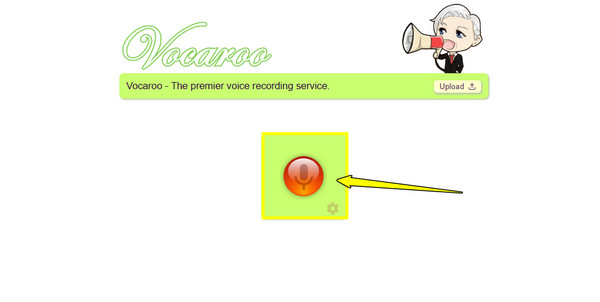
الخطوة 2الآن، تحدث بوضوح في الميكروفون؛ سيظهر مؤقت للتحقق من مدة التسجيل. يُنصح بضبط المدة بحيث لا تتجاوز 10 دقائق لتجنب الأعطال.
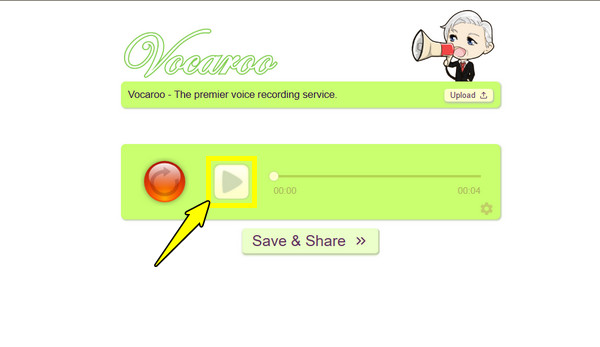
الخطوه 3بعد ذلك، انقر على زر "إيقاف". يمكنك بعد ذلك النقر على زر "تشغيل" لمعاينة المقطع الصوتي والتأكد من أن الميكروفون يلتقط كل شيء بوضوح.
الخطوة 4إذا كان الأمر كذلك، فانقر فوق زر "حفظ ومشاركة"، واحصل على رابط المشاركة الفريد الذي يمكنك لصقه مباشرة في بريد إلكتروني أو نافذة دردشة.
مراجعات Vocaroo: الإيجابيات والسلبيات
لكل أداة مزاياها وعيوبها، ومسجل الصوت عبر الإنترنت من Vocaroo ليس استثناءً. فرغم سهولة استخدامه، إلا أنه يفتقر إلى الميزات المتقدمة الموجودة في أدوات تسجيل الصوت الحديثة والمتخصصة.
لذا، لمساعدتك في تحديد ما إذا كانت هذه الأداة هي الأنسب لك، إليك تفصيلًا للمزايا والعيوب:
مزايا Vocaroo:
- لا حاجة للتسجيل. لستَ مُطالباً بتقديم عنوان بريد إلكتروني أو رقم هاتف أو كلمة مرور.
- تضمين HTML سهل. قم بتوصيل مشغل صوتي يعمل بكامل طاقته بموقع ويب أو منشور مدونة أو منتدى.
- برامج ترميز الصوت الفوري عبر رمز الاستجابة السريعة (QR). إلى جانب الروابط، يوجد رمز QR مخصص يمكن طباعته لكل تسجيل.
- تحميل مريح. لا يقتصر الأمر على التقاط الصوت المباشر من الميكروفون، حيث يمكنك أيضًا تحميل ملفات صوتية محلية.
سلبيات تطبيق Vocaroo:
- جودة صوت أساسية. ال مسجل صوت عبر الإنترنت صُممت هذه الكاميرا من أجل السرعة والأحجام الصغيرة، وليس من أجل التسجيل عالي الدقة.
- قيود الخصوصية. لا توجد حماية بكلمة مرور أو قيود على الوصول إلى ملفاتك.
- فترات انتهاء صلاحية صارمة. لا يمتلك موقع Vocaroo مساحة تخزين سحابية دائمة.
لا يسجل تطبيق Vocaroo؟ جرب هذا البديل
عندما تفشل الحلول عبر الإنترنت مثل مسجل الصوت Vocaroo في تلبية معايير التسجيل الخاصة بك،, 4 برنامج تسجيل الشاشة ايزي سوفت يُعد هذا البرنامج بديلاً مستقراً لتسجيل الصوت والفيديو على سطح المكتب، ويلبي جميع احتياجاتك الصوتية والمرئية. فهو لا يقتصر على تسجيل الصوت فحسب، بل يعمل أيضاً دون اتصال بالإنترنت، مما يضمن لك عدم وجود أي مشاكل في الخوادم أو المتصفحات أثناء التسجيل. بالإضافة إلى ذلك، يحتوي على أدوات متقدمة مدمجة لتنقية ملفات الصوت في الوقت الفعلي. لذا، سواء كنت تحفظ محاضرة عبر الإنترنت، أو موسيقى، أو مقطعاً صوتياً، يضمن لك هذا البرنامج الحفاظ على بياناتك بجودة عالية وحماية كاملة على جهازك.

التقاط ثنائي القناة، تسجيل صوت النظام والميكروفون في وقت واحد أو بشكل انتقائي.
تقنية تقليل ضوضاء الميكروفون وإلغائها لتسجيل صوتي نقي.
استمع إلى التسجيل وقم بحذف أي أجزاء غير مرغوب فيها قبل الحفظ.
تصدير المسارات بتنسيقات مضغوطة أو غير مضغوطة مثل MP3 و AAC و FLA و WAV وما إلى ذلك.
100% آمن
100% آمن
الخطوة 1افتح برنامج 4Easysoft Screen Recorder، ومن قائمة خيارات التسجيل، انقر فوق أداة "مسجل الصوت".

الخطوة 2بعد ذلك، فعّل خيار "صوت النظام" أو "الميكروفون" أو كليهما، حسب ما تنوي تسجيله. ولا تنسَ ضبطهما على مستوى الصوت المطلوب.

الخطوه 3انقر على زر "تسجيل" لبدء التسجيل. أثناء التسجيل، يمكنك تعديل مستوى الصوت مباشرةً باستخدام شريط الأدوات العائم. انقر على زر "إيقاف" عند الانتهاء.

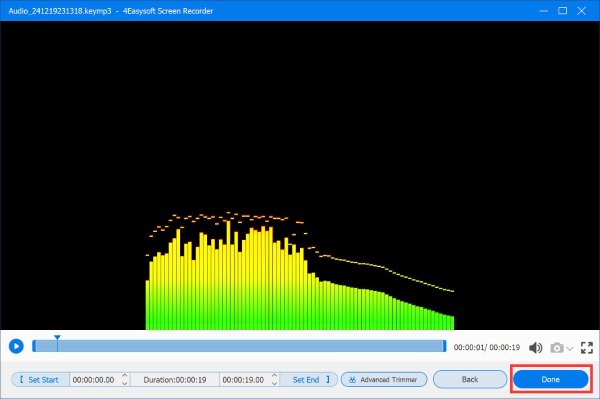
الخطوة 4الآن، في نافذة مشغل المعاينة، يمكنك الاستماع إلى الصوت المسجل وحذف أي فواصل صوتية أو أخطاء. انقر على زر "تم" لتصدير ملف الصوت وحفظه في مجلد التخزين المحلي.
مقارنة بين برنامج Vocaroo وبرنامج 4Easysoft لتسجيل الشاشة
| ميزة | مسجل الصوت Vocaroo | 4 برنامج تسجيل الشاشة ايزي سوفت |
| تثبيت | لا أحد | مطلوب |
| معالجة الصوت | مرشح الضوضاء التلقائي | التحكم اليدوي في إلغاء الضوضاء والصدى |
| تنسيقات الإخراج | MP3 | MP3، WMA، AAC، M4A، FLAC، WAV |
| تحرير الملفات | لا أحد | معاينة فورية مع أداة تقليم مدمجة |
| خصوصية البيانات | قليل | عالي |
| عمر الملف | مؤقت | دائم |
خاتمة
ومع ذلك، يظل تطبيق Vocaroo هو الأفضل من حيث الراحة عندما تحتاج إلى تسجيل سريع، ورابط صوتي غير رسمي، ومشاركته عبر وسائل التواصل الاجتماعي في ثوانٍ. فوكارو يُعدّ هذا التطبيق مثاليًا للتواصل اليومي وإنجاز المهام بفضل واجهته سهلة الاستخدام. لكن عليك أن تكون مستعدًا لافتقاره إلى وظائف التحرير، واعتماده على التخزين السحابي المؤقت، واعتماده على رابط مفتوح المصدر. إذا كنت ترغب في تجربة خالية من الأعطال، وصوت بجودة الاستوديو، وضمان الأمان،, 4 برنامج تسجيل الشاشة ايزي سوفت يُعدّ هذا الخيار الأمثل. فإلى جانب تسجيل الصوت، يُقلّل من الضوضاء، ويُحسّن جودة التسجيلات، ويمنحك تحكماً كاملاً في مشاريعك.
100% آمن
100% آمن
