
تحويل وتحرير وضغط مقاطع الفيديو/التسجيلات الصوتية بأكثر من 1000 تنسيق بجودة عالية.

هل تحتاج إلى صور GIF أسرع؟ إليك 3 طرق لتسريع صور GIF هنا والمزيد

منشور من طرف آيرا ليزلي إسكوتو ل تحرير الفيديو/الصوت 10 ديسمبر 2025
تُعدّ الصور المتحركة السريعة والنابضة بالحيوية أكثر جاذبية من الصور البطيئة. سواءً أكانت صورةً ساخرةً سريعة الاستجابة أو لتقصير مدة الملف، فإن معرفة ذلك أمرٌ ضروري. كيفية تسريع ملف GIF من الضروري تقليل سرعة ملف GIF المتحرك، حيث تُحدد سرعة الإطار بتأخيره، لذا عليك تقليله لتسريع الملف. كيف؟ يُغطي هذا الدليل ثلاث طرق مختلفة لتغيير سرعة ملف GIF، بدءًا من أدوات سطح المكتب وصولًا إلى أدوات الهاتف المحمول، مما يُساعدك في إيجاد الطريقة الأمثل لتغيير سرعة ملف GIF بسرعة.
قائمة الدليل
فهم معنى معدلات الإطارات في صور GIF كيفية تسريع صور GIF باستخدام أفضل أداة على نظامي التشغيل ويندوز/ماك تسريع تشغيل صور GIF على iPhone باستخدام تطبيق Flexible ImgPlay كيفية تعديل سرعة صور GIF على نظام أندرويد باستخدام تطبيق GIF Makerفهم معنى معدلات الإطارات في صور GIF
على الرغم من أن مصطلح "معدل الإطارات" يُستخدم بكثرة في الفيديو، إلا أن فهم كيفية تطبيقه على صور GIF يُعدّ أمرًا بالغ الأهمية لتشغيل سلس وتحرير فعال. صور GIF هي في الأساس سلسلة من الصور الثابتة تُعرض بتتابع سريع. ويحدد معدل وميض هذه الصور على الشاشة سلاسة وسرعة الحركة، وهو ما يُعرف تحديدًا بتأخير الإطار.
مع خاصية تأخير الإطارات القصير، ينتج عن ملف GIF رسوم متحركة أسرع. في المقابل، ينتج عن خاصية تأخير الإطارات الطويل رسوم متحركة أبطأ. يمكن أن يؤثر تغيير تأخير الإطارات على إحساس ملف GIF. فالتسريع يضيف لمسة فكاهية ويخلق مظهرًا يشبه التصوير الزمني، كما يقلل من حجم الملف. من ناحية أخرى، يساعد الإبطاء على التركيز على لحظة معينة، ويمكن أن يضيف تشويقًا، ويمنح المشاهد وقتًا لقراءة التعليق. علاوة على ذلك، يمكنك
لذا، عندما تقوم بتسريع أو إبطاء ملف GIF، فإنك تقوم بضرب عدد التأخيرات المحددة لكل إطار بشكل مباشر.
كيفية تسريع صور GIF باستخدام أفضل أداة على نظامي التشغيل ويندوز/ماك
أول أداة هنا لمساعدتك في تسريع صور GIF هي 4 إيزي سوفت إجمالي محول الفيديويُعدّ هذا البرنامج حلاً مثالياً لأجهزة الكمبيوتر المكتبية لتعديل سرعة صور GIF المتحركة أو مقاطع الفيديو الأصلية المستخدمة في إنشائها بسرعة وسهولة. يتميز بواجهة سهلة الاستخدام للمبتدئين، مما يُغني عن الحاجة إلى جداول زمنية معقدة، ويجعل تعديلات السرعة عالية الجودة بسيطة وسريعة على أجهزة الكمبيوتر التي تعمل بنظامي التشغيل Windows وMac. علاوة على ذلك، يتميز البرنامج بصغر حجمه، ودعمه لمجموعة واسعة من الصيغ، واستخدامه لتسريع معالجة الرسومات لضمان سرعة المعالجة والتصدير، كل ذلك دون المساس بالجودة النهائية.

قم بتسريع أو إبطاء عرض صور GIF بأي معدل مع الحفاظ على جودة عالية.
اضبط إعدادات الإخراج بدقة، مثل الدقة ومعدل الإطارات والتنسيق.
يتضمن محررًا مدمجًا للقص والتشذيب وإضافة الفلاتر والمؤثرات والمزيد.
يستخدم تسريع وحدة معالجة الرسومات (GPU) للحصول على أوقات تصدير فائقة السرعة.
100% آمن
100% آمن
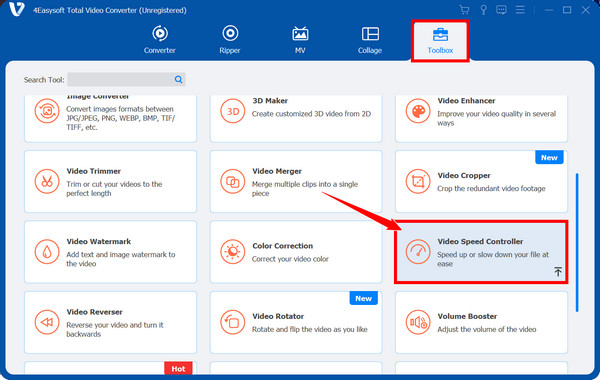
الخطوة 1افتح برنامج 4Easysoft Total Video Converter على جهاز الكمبيوتر الخاص بك. انتقل إلى علامة تبويب "صندوق الأدوات" واختر "متحكم سرعة الفيديو" من بين مجموعات الأدوات الأخرى.
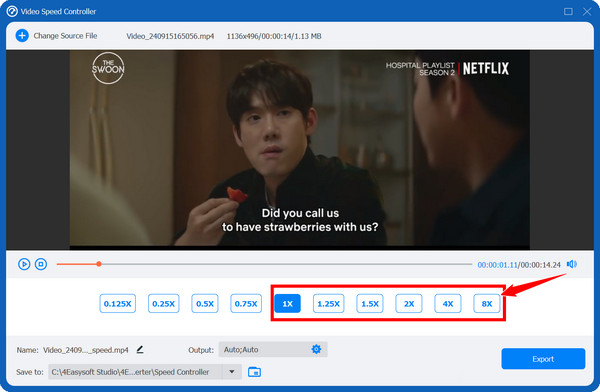
الخطوة 2انقر على زر "إضافة" لتحميل ملف GIF الخاص بك. اختر السرعة التي تريدها من بين الإعدادات المسبقة حتى 8x. يمكنك استخدام زر "الإعدادات" لتخصيص معدل الإطارات والدقة والتنسيق، إذا لزم الأمر.
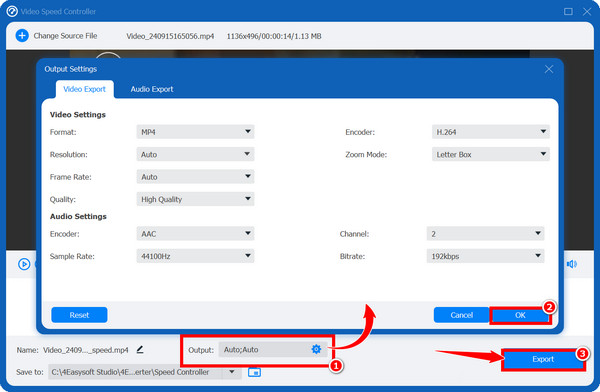
الخطوه 3بعد تحديد السرعة المفضلة لديك والإعدادات المخصصة، انقر على زر "تصدير". ستعمل خاصية تسريع الأجهزة في الأداة على معالجة وتصدير ملف GIF المُسرّع بسرعة.
100% آمن
100% آمن
تسريع تشغيل صور GIF على iPhone باستخدام تطبيق Flexible ImgPlay
لمستخدمي أجهزة iPhone، يمكنكم استخدام تطبيق ImgPlay لتسريع صور GIF المتحركة، وهو تطبيق شائع ومرن مصمم خصيصًا لإنشاء وتعديل مقاطع الفيديو وصور GIF. تحويل ملفات MP4 إلى صور متحركة بصيغة GIF من جميع المصادر. يتميز بواجهة سهلة الاستخدام لضبط السرعة، مما يجعله خيارًا ممتازًا لتسريع صور GIF بسرعة، سواء كنت ترغب في تقليل وقت مشاهدتها أو إنشاء حلقة سريعة على جهازك.
الخطوة 1افتح تطبيق ImgPlay على جهاز iPhone الخاص بك. انقر على زر "ابدأ" واختر ملف GIF من ألبوم الكاميرا أو الملفات التي ترغب في تسريعها.
الخطوة 2بعد تحميل ملف GIF في المحرر، ابحث عن أداة "السرعة" في شريط القوائم، وانقر عليها لفتح لوحة ضبط السرعة. اسحب شريط التمرير إلى اليمين لتسريع صور GIF. عادةً ما يُظهر معدل الإطارات أثناء الضبط.
الخطوه 3استخدم نافذة المعاينة لمشاهدة تشغيل ملف GIF المُسرّع. تأكد من أن السرعة مناسبة لاحتياجاتك. بعد ذلك، انقر على زر "التالي"، وحدد الجودة، ثم انقر على زر "حفظ".
كيفية تعديل سرعة صور GIF على نظام أندرويد باستخدام تطبيق GIF Maker
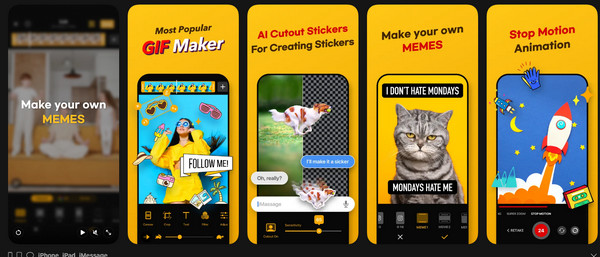
في الوقت نفسه، يوفر تطبيق GIF Maker لمستخدمي أندرويد الأدوات اللازمة لمعالجة صور GIF الموجودة. تُعد هذه الطريقة الحل الأمثل لتسريع صور GIF على هواتف أندرويد، حيث تتيح التحكم في معدل الإطارات وقدرات المعالجة، مما يجعلها مثالية للمشاركة عبر تطبيقات المراسلة ومنصات التواصل الاجتماعي.
الخطوة 1قم بتشغيل تطبيق GIF Maker على جهازك الذي يعمل بنظام Android. اختر خيار "تعديل GIF" أو "فتح GIF موجود" وقم بتحميل الملف الذي تريد تسريعه من معرض الصور الخاص بك.
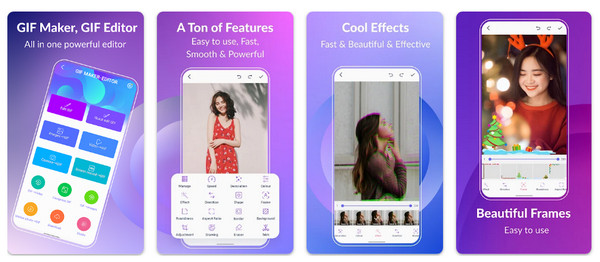
الخطوة 2بعد تحميل ملف GIF، ابحث عن خيار "السرعة" أو "معدل الإطارات" في شريط الأدوات. هناك، يمكنك التحكم في الفاصل الزمني بين الإطارات؛ قلل هذا الفاصل، مثلاً من 200 مللي ثانية إلى 50 مللي ثانية.
الخطوه 3يمكنك التحقق من التشغيل للتأكد من الوصول إلى سرعة GIF المطلوبة. بمجرد الانتهاء، انقر على زر "حفظ" للحصول على ملف GIF المُسرّع.
خاتمة
لقد رأيتم هنا اليوم أن تسريع الرسوم المتحركة بصيغة GIFيجب عليك تقليل تأخير الإطارات، وهي مهارة أساسية لإنشاء محتوى جذاب لمنصات التواصل الاجتماعي سريعة التصفح. سواءً كان ذلك من خلال برامج سطح المكتب أو تطبيقات الجوال، فإن الخيار الأمثل يعتمد على الاتساق والجودة والتحكم الذي تبحث عنه. 4 إيزي سوفت إجمالي محول الفيديو يُوفر هذا البرنامج طريقة سلسة وبديهية لتعديل سرعة صور GIF المتحركة، مع ميزات تحويل وتحرير رائعة. لذا، يُمكن أن يكون أفضل برنامج لتغيير سرعة صور GIF وتحرير الفيديو على نظامي التشغيل ويندوز وماك.
100% آمن
100% آمن
