

كيفية استخدام مشغل أقراص DVD الخاص بـ PS5؟ حوله إلى مشغل أقراص DVD قوي!

منشور من طرف باولا بيلاجا ل نسخ دي في دي 02 أغسطس 2024
هل سبق لك أن نظرت إلى جهاز PS5 الخاص بك وتساءلت: "هل يتجاوز دوره مجرد الألعاب؟" حسنًا، أنت محق! فإلى جانب إمكانياته في الألعاب، يتميز PS5 أيضًا بمشغل أقراص DVD مدمج، مما يحول جهازك إلى منصة مثالية لمشاهدة الأفلام! كيف يعمل ذلك؟ مشغل أقراص DVD لجهاز PS5 هل هذا هو الحل؟ ستوضح لك هذه المقالة كل ما تحتاج معرفته حول كيفية تشغيل أقراص DVD على جهاز PS5، بدءًا من إدخال الأقراص وحتى مواجهة بعض القيود.
قائمة الدليل
هل يمكنك استخدام PS5 كمشغل DVD؟ كيفية استخدام مشغل DVD الخاص بـ PS5 لمشاهدة أقراص DVD الأسئلة الشائعة حول مشغل DVD الخاص بجهاز PS5هل يمكنك استخدام PS5 كمشغل DVD؟
بالتأكيد! كما ذكرنا سابقًا، يمكن لجهاز PlayStation 5 أن يعمل كمشغل أقراص DVD، مما يتيح لك الاستمتاع بمجموعة أفلامك إلى جانب ألعابك المفضلة. ومع ذلك، يعمل مشغل أقراص DVD لجهاز PS5 فقط مع الإصدار القياسي مع محرك الأقراص. يفتقر إصدار PS5 الرقمي إلى محرك أقراص ويركز فقط على الألعاب والوسائط الرقمية.
بصرف النظر عن أقراص DVD، يغطي PS5 Standard أيضًا مجموعة أوسع من الأقراص، بما في ذلك أقراص Blu-ray فائقة الدقة، وأقراص Blu-ray القياسية، وتنسيقات DVD المختلفة، مثل DVD-R وDVD+R وDVD-RW وDVD+RW وDVD-ROM. ما الذي يوجد أكثر من إمكانيات التشغيل؟ إليك تفصيل لما يمكنك توقعه من مشغل أقراص DVD الخاص بـ PS5:
• التكامل السلسيتعرف جهاز PS5 على قرص DVD بسلاسة بمجرد إدخاله؛ فلا يوجد وقت انتظار لا نهاية له.
• ضوابط بديهيةكما يجعل جهاز التحكم DualSense التحكم في تشغيل الفيديو أمرًا سهلاً أيضًا، من خلال التشغيل والإيقاف المؤقت والإرجاع والتقديم السريع.
• لا يلزم تنزيلات إضافيةلن تحتاج إلى أي تثبيتات إضافية قبل دفع ثمن أقراص DVD الموجودة في الصندوق.
لذا، ابدأ في متابعة أفلام DVD المفضلة لديك وتشغيلها على جهاز PS5! إذا كنت لا تعرف كيفية تشغيل أقراص DVD على جهاز PS5، فانتقل إلى الجزء التالي.
كيفية استخدام مشغل DVD الخاص بـ PS5 لمشاهدة أقراص DVD
كما تعلم بالفعل، يمكن تحويل إصدار PS5 Standard إلى مشغل DVD، لذلك في هذا القسم، سترى دليلًا خطوة بخطوة لمساعدتك في البدء في استخدام مشغل DVD الخاص بـ PS5:
الخطوة 1تأكد من أن فيلم DVD المفضل لديك جاهز. ثم قم بتشغيل جهاز PS5 الخاص بك وقم بتسجيل الدخول إلى حساب PlayStation الخاص بك. ضع قرص DVD الخاص بك، مع توجيه الجانب المطبوع لأعلى، في فتحة محرك الأقراص.
الخطوة 2عند التعرف على القرص، يجب أن يقوم PS5 بتشغيل تطبيق Media Player، وعرض عنوان الفيلم والخيارات.
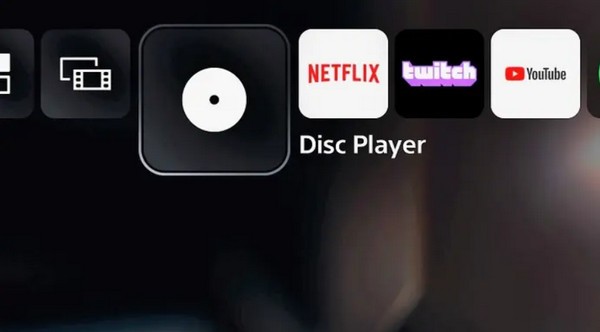
الخطوه 3استخدم وحدة التحكم DualSense للتحكم في التشغيل. اضغط على زر "تشغيل/إيقاف مؤقت" لبدء التشغيل أو إيقافه مؤقتًا أو استئنافه. تُستخدم أزرار "السهم" للتنقل بين القوائم والخيارات التي تظهر على الشاشة. بينما يؤكد زر "X" الإجراءات.
بالإضافة إلى ذلك، اضغط على زر "المثلث" للوصول إلى خيارات إضافية مثل المسارات الصوتية والترجمات. اضغط على زر "PS" للعودة إلى الشاشة الرئيسية لجهاز PlayStation.
هذا كل شيء! الآن أصبحت جاهزًا للاستمتاع بأقراص DVD المفضلة لديك على جهاز PS5! ومع ذلك، على الرغم من أنه يوفر طريقة ملائمة لإعادة إحياء مجموعات أقراص DVD الخاصة بك، فمن الضروري أن تكون على دراية ببعض القيود.
• القيود الإقليميةتم تأمين جهاز PlayStation 5 مع مشغل DVD على أساس إقليمي، مما يعني أنه يمكنك تشغيل برامج ترميز DVD في منطقة محددة فقط.
• ميزات محدودةبالمقارنة مع مشغلات أقراص DVD المخصصة المتوفرة في السوق، يوفر جهاز PS5 ميزات تشغيل أساسية أكثر بكثير. ولن تجد إمكانيات مثل قوائم المحتوى الإضافية أو دعم التنسيقات المتقدمة مثل DTS.
• لا يوجد ترقية لقرص DVDكما أن مشغل أقراص DVD الخاص بجهاز PS5 لا يتمتع بالقدرة على ترقية أقراص DVD إلى دقة أعلى مثل 4K. وستظل جودة الصورة بالدقة القياسية أو 480 بكسل حتى على تلفزيون 4K.
للحصول على تجربة DVD المثالية:
من خلال هذا البرنامج، يمكنك تحويل أقراص DVD إلى تنسيقات رقمية دون أي مشكلة في ترميز المنطقة، مما يسمح بتشغيلها على أي جهاز في أي مكان في العالم. يساعد برنامج Windows وMac في تحسين جودة أقراص DVD الخاصة بك من خلال توصيلها بدقة HD أو حتى دقة 4K المذهلة. تتوفر خياراتك في التنسيقات التي تزيد عن 600 تنسيق، بما في ذلك التنسيقات الشهيرة: MP4 وMOV وAVI وMKV. لاحقًا، يمكنك تخصيصها عن طريق ضبط مستوى الصوت والسطوع والتباين والمزيد لتلبية احتياجات التشغيل الخاصة بك.

قم بنسخ أقراص DVD إلى مجموعة واسعة من التنسيقات المتوافقة مع العديد من المشغلات والأجهزة.
يتم تسريعه بواسطة وحدة معالجة الرسوميات (GPU) ويعمل بسرعة 60 مرة أسرع من أي جهاز آخر دون الإضرار بالجودة.
أضف لمساتك السحرية إلى أفلام DVD الخاصة بك عن طريق تطبيق المرشحات والتأثيرات.
يحتوي على ميزات تحرير مثل أداة القص والتدوير والتشذيب والمزيد لتحرير أقراص DVD بشكل أكبر.
100% آمن
100% آمن
الخطوة 1عند الإطلاق 4Easysoft DVD Ripperانقر فوق الزر "تحميل قرص DVD" واختر خيار "تحميل قرص DVD" من قائمة القائمة. للتأكد من تحميل القرص دون انقطاع، تذكر وضع قرص DVD على محرك الكمبيوتر.
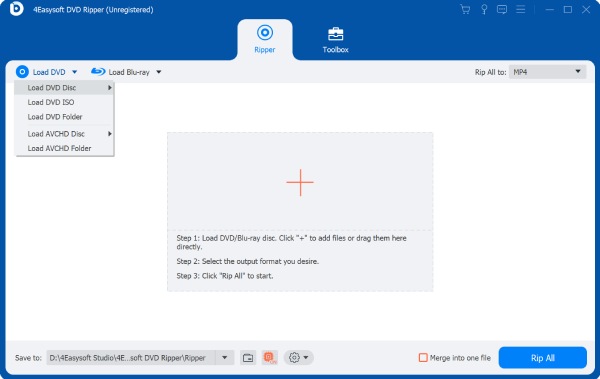
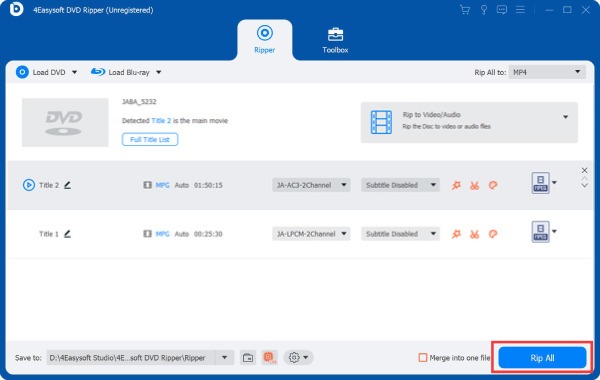
الخطوة 2من هنا، سيتم عرض كل عنوان على القرص. حدد مربع العناوين الذي تريد تضمينه، ثم انقر فوق الزر "موافق" لعرض اختيارك.

الخطوه 3بعد ذلك، حدد "النسخ إلى فيديو/صوت" لعرض خيار تحويل قرص DVD إلى تنسيق رقمي. حدد الإخراج المطلوب، مثل MP4 أو MOV أو WMV أو غير ذلك.

الخطوة 4تتيح لك أيقونات "عصا النجوم" و"المقص" إجراء تعديلات وتعديلات إضافية على فيلم DVD الخاص بك بشكل اختياري. بمجرد الانتهاء من إجراء التغييرات، انقر فوق الزر "نسخ الكل" لتنزيل قرص DVD المنسوخ على الفور.
الأسئلة الشائعة حول مشغل DVD الخاص بجهاز PS5
-
هل يمكن لـ PS5 تشغيل DVD-R؟
نعم! لحسن الحظ، يمكن للإصدار القياسي من PS5 تشغيل أقراص DVD-R. وهو يغطي تنسيقات متعددة، بما في ذلك DVD+R وDVD-RW وDVD+RW وDVD-RW وDVD-ROM.
-
ما هي تنسيقات الفيديو التي يدعمها مشغل DVD الخاص بـ PS5؟
على الرغم من أن مشغل PS5 لا يدعم تنسيقات الفيديو بشكل مباشر لأنه يُستخدم للقرص المادي، إلا أنه يتمتع ببعض إمكانيات التشغيل لملفات الفيديو المخزنة على محركات أقراص USB، بما في ذلك MKV وMP4 وWebM.
-
هل يمكن لمشغل DVD الخاص بـ PS5 تشغيل أقراص Blu-ray ثلاثية الأبعاد؟
لسوء الحظ، لا. لا تتمتع نسخة PS5 Standard بالقدرة على تشغيل أقراص Blu-ray ثلاثية الأبعاد، حتى إذا كانت تشغل تنسيقات Blu-ray أخرى. قد يكون ذلك بسبب عدم وجود الأجهزة اللازمة لمعالجة وعرض المحتوى ثلاثي الأبعاد، أو أن PS5 لا يحتوي على أي وظائف برمجية لتشغيل أقراص Blu-ray ثلاثية الأبعاد.
-
هل يمكنني جعل مشغل DVD الخاص بـ PS5 خاليًا من التقيد بالمنطقة؟
لا. لا يمكنك إزالة قفل المنطقة، ولكن يمكنك تغييره أربع مرات كحد أقصى؛ وبعد ذلك سيتم إغلاقه. ومع ذلك، فكر في نسخه إلى ملفات رقمية لإزالة تشفير المنطقة بشكل دائم.
-
ما هي عيوب استخدام PS5 لأقراص DVD؟
إنه أكبر حجمًا ويستهلك طاقة أكبر من مشغل أقراص DVD المخصص. كما يتطلب المرور بعملية بدء التشغيل والتنقل بين القوائم قبل الانتقال إلى وظيفة DVD.
خاتمة
ختاماً! مشغل أقراص DVD لجهاز PS5 يُعدّ هذا البرنامج حلاً مناسباً لعشاق الألعاب ومحبي أقراص DVD. فهو يُتيح تشغيل أفلام DVD مباشرةً على جهاز الألعاب الخاص بك بسهولة. مع ذلك، قد لا يكون الأفضل في تحسين جودة الصورة، كما أنه يدعم ترميز المناطق، لذا قد ترغب في استخدام برنامج 4Easysoft DVD Ripper لنسخ أقراص DVD! فهو برنامج يُساعدك على تحويل أقراصك إلى ملفات رقمية بالجودة التي تُريدها، وقد يكون الخيار الأمثل لتجربة مشاهدة DVD مُحسّنة.
100% آمن
100% آمن
