
نسخ DVD إلى MP4 (H.264/HEVC) والتنسيقات الشائعة الأخرى بالجودة الأصلية

هل يمكن لجهاز إكس بوكس ون تشغيل أقراص DVD؟ ماذا تفعل إذا لم يتم تشغيلها (2026)

منشور من طرف باولا بيلاجا ل نسخ دي في دي نوفمبر 02، 2026
هل لديك قرص DVD تريد مشاهدته، ولكن جهاز Xbox One الخاص بك هو كل ما تحتاجه؟ الأمر الجيد هو أنه يمكنه فعل أكثر من مجرد تشغيل الألعاب. كيف يمكن لجهاز Xbox One تشغيل أقراص DVD؟يدعم الجهاز تشغيل الوسائط، مما يحوله إلى جهاز ترفيهي متكامل. لكن الأمور قد تصبح معقدة.
لذلك، فإن الخطوات الموضحة أدناه هي طريقتان لتشغيل أقراص DVD على جهاز Xbox One، بالإضافة إلى حلول عملية لمشاكل تشغيل أقراص DVD الشائعة التي قد تواجهها.
قائمة الدليل
هل يشغل جهاز Xbox One جميع أقراص DVD؟ كيفية تشغيل قرص DVD على Xbox One كيفية مشاهدة فيديوهات DVD على جهاز Xbox One بدون القرص ماذا تفعل إذا لم يتمكن جهاز Xbox One من تشغيل قرص DVD؟ الأسئلة الشائعةهل يشغل جهاز Xbox One جميع أقراص DVD؟
هل يمكن لجهاز Xbox One تشغيل أقراص DVD؟ نعم. ولكن ليس بالضرورة أن تعمل جميع أقراص DVD الخاصة بك. قد لا تعمل أقراص DVD ذات القيود الإقليمية المحددة إذا لم تتطابق المنطقة المدعومة على الجهاز معها. كما أن بعض أقراص DVD التالفة أو المتسخة أو التي تم نسخها بشكل سيئ قد تتسبب في مشاكل في التشغيل. بالإضافة إلى ذلك، يحتاج جهاز Xbox One إلى تطبيق مشغل Blu-ray لتشغيل أقراص DVD وBlu-ray. إذا لم يتم التعرف على قرصك، فتحقق منه ومن تطبيق التشغيل.
كيفية تشغيل قرص DVD على Xbox One
بعد التأكد من توافق قرص DVD الخاص بك، قم بتشغيله على جهاز Xbox One! ما عليك سوى إدخال القرص واستخدام التطبيق المناسب أو خاصية التشغيل المدمجة لبدء التشغيل. اتبع هذه الخطوات لمشاهدة قرص DVD على جهاز Xbox One:
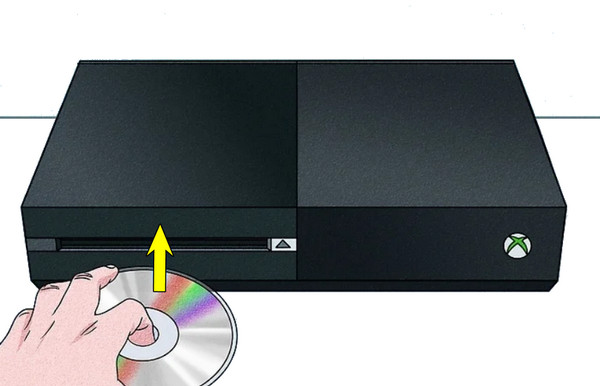
الخطوة 1شغّل جهاز Xbox One الخاص بك وسجّل الدخول إلى ملفك الشخصي إذا لزم الأمر. أدخل قرص DVD في محرك الأقراص مع توجيه الملصق لأعلى.
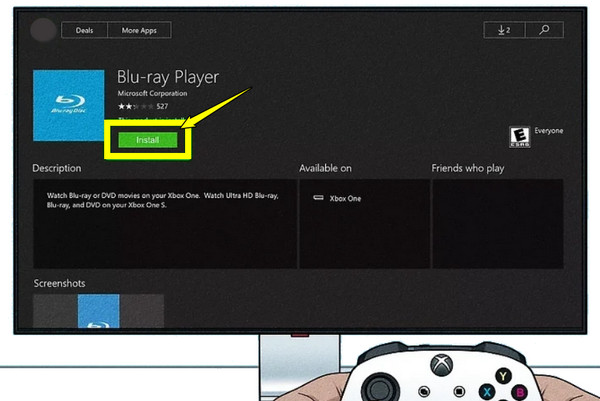
الخطوة 2إذا طُلب منك ذلك، فاختر "مشغل بلو راي" وقم بتثبيت التطبيق. بعد ذلك، قم بتشغيله من النافذة المنبثقة أو انتقل إلى "ألعابي وتطبيقاتي".
الخطوه 3اختر قرص DVD المُدخل واستخدم وحدة التحكم للتنقل بين القوائم وبدء مشاهدة فيلمك. باستخدام وحدة التحكم، يمكنك إيقاف الفيلم مؤقتًا، وتشغيله، وتقديمه سريعًا، والتنقل بين القوائم.
كيفية مشاهدة فيديوهات DVD على جهاز Xbox One بدون القرص
هل تواجه مشكلة في محرك أقراص DVD؟ قم بنسخ قرص DVD الخاص بك أولاً باستخدام 4Easysoft DVD Ripper, لذا لن تحتاج لحمل القرص المادي. بعد نسخه، يمكنك تشغيل أقراص DVD على جهاز Xbox One، مما يُسهّل تخزينها ونقلها. يدعم البرنامج صيغًا شائعة مثل MP4 وMOV وMKV وAVI وغيرها، مما يُهيئ فيديوهات DVD الخاصة بك للأجهزة المختلفة. بالإضافة إلى ذلك، يتيح لك البرنامج ضبط دقة الفيديو ومعدل الإطارات والمُشفّر ومعدل البتات وغيرها من إعدادات الإخراج قبل التحويل. يمكنك بعد ذلك نقل أقراص DVD المُحوّلة إلى فيديو إلى محرك أقراص USB وتشغيلها على جهاز Xbox One باستخدام مشغل وسائط متوافق.
قم بتحويل أقراص DVD إلى فيديو رقمي بتنسيقات مثل Mp4 و MKV و MOV و AVI وما إلى ذلك.
يمكن قص الفيديو، واقتصاصه، وتدويره، وإضافة المؤثرات إليه، وغير ذلك الكثير قبل تحويله إلى قرص DVD.
الحفاظ على جودة فيديو عالية مع توفير إعدادات قابلة للتعديل.
تحويل أقراص DVD دفعة واحدة لعدة أقراص لتوفير الوقت.
100% آمن
100% آمن
الخطوة 1افتح برنامج 4Easysoft DVD Ripper. أدخل قرص DVD الذي ترغب بمشاهدته في جهاز Xbox One. انقر على زر "تحميل DVD" واختر القرص المُدخل لاستيراد محتواه إلى البرنامج.
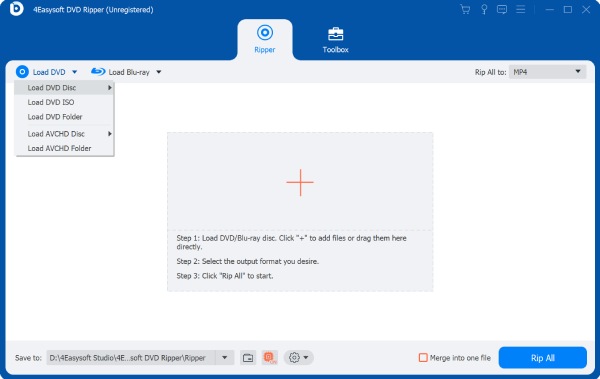
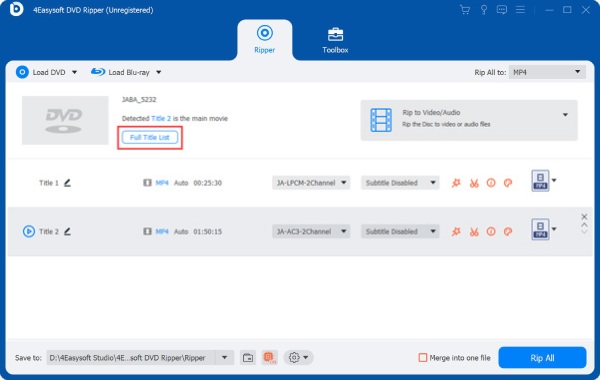
الخطوة 2بعد مسح قرص DVD الخاص بك، ستظهر قائمة العناوين. انقر على "قائمة العناوين الكاملة" لعرض الفيلم الرئيسي مع الميزات الإضافية، ثم حدد العناوين التي تحتاجها، وانقر على زر "موافق".
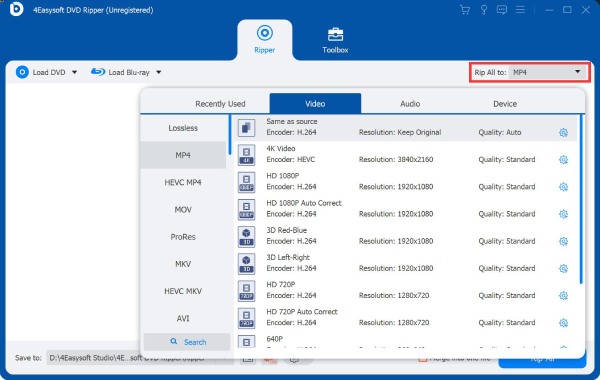
الخطوه 3بعد ذلك، افتح قائمة "نسخ الكل" واختر تنسيق فيديو رقمي يدعمه جهاز Xbox One الخاص بك، مثل "MP4". إذا لزم الأمر، انقر فوق زر "ملف تعريف مخصص" لضبط الدقة ومعدل البت والإعدادات الأخرى لتشغيل أكثر سلاسة.
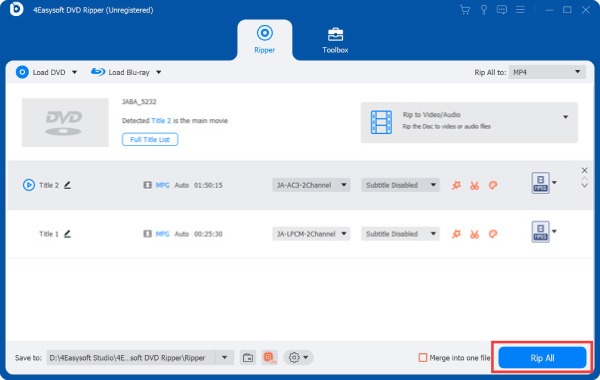
الخطوة 4اختر المسار الصوتي والترجمة التي ترغب في الاحتفاظ بها، ثم حدد مجلدًا لحفظ الفيديو الرقمي. انقر على زر "نسخ الكل" لبدء تحويل محتوى قرص DVD إلى ملف فيديو.
ماذا تفعل إذا لم يتمكن جهاز Xbox One من تشغيل قرص DVD؟
مع ذلك، قد يرفض قرص DVD أحيانًا التحميل أو التشغيل. ماذا تفعل إذا لم يتمكن جهاز Xbox One من تشغيل قرص DVD؟ قد تكمن المشكلة ببساطة في اتساخ القرص أو استخدام تطبيق قديم، ولكن قد يكون السبب أيضًا قيودًا إقليمية. قبل إنهاء النقاش، جرّب الحلول التالية واحدًا تلو الآخر:
- 1.تحقق من القرص الخاص بك. ابدأ بفحص قرص DVD نفسه. تأكد من خلوه من الشقوق والخدوش وبصمات الأصابع والغبار التي قد تؤثر على قدرة جهاز Xbox One على قراءته. نظّف القرص برفق بقطعة قماش ناعمة، ثم حاول إدخاله مرة أخرى.
- 2.تحقق من تطبيق مشغل أقراص بلو راي الخاص بك. يستخدم جهاز Xbox One تطبيقًا لتشغيل أقراص DVD الخاصة بك، لذا تأكد من تثبيت التطبيق وتحديثه.
- 3.أعد تشغيل جهاز Xbox One الخاص بك. قد تساعد إعادة التشغيل البسيطة في إزالة الأعطال المؤقتة في النظام التي تتداخل مع تشغيل أقراص DVD.
- 4.التحقق من منطقة DVD. تخضع أقراص DVD لقيود إقليمية. تحقق من رمز المنطقة الموجود على قرص DVD أو غلافه للتأكد من توافقه مع جهازك.
- 5.جرب النسخة الرقمية. إذا لم يعمل القرص المادي، ففكر في إنشاء نسخة من ملف فيديو رقمي ويمكنك مشاهدته على جهاز Xbox One الخاص بك بدون قرص DVD المادي.
الأسئلة الشائعة
-
هل يمكن لجهاز Xbox One الخاص بي تشغيل أقراص DVD بدون اتصال بالإنترنت؟
نعم. بمجرد تثبيت تطبيق Blu-ray، يمكنك تشغيل أقراص DVD المتوافقة بدون اتصال بالإنترنت. ولكن قد تحتاج إلى اتصال بالإنترنت لتنزيل التطبيق أو تحديثه.
-
هل يدعم جهاز Xbox One تشغيل أقراص DVD المنسوخة؟
إذا لم يعمل قرص DVD المنسوخ على جهاز Xbox One الخاص بك، فقد يكون القرص نفسه هو المشكلة. جرب قرصًا آخر. إذا لم ينجح ذلك، فاستخدم نسخة رقمية بتنسيق يدعمه جهازك.
-
لماذا لا يشغل جهاز Xbox One أقراص DVD ولكنه يشغل الألعاب؟
إذا كانت اللعبة تعمل بشكل طبيعي، فقد تكون المشكلة متعلقة بالقرص نفسه، أو منطقته، أو التطبيق. جرب قرص DVD آخر لتحديد ما إذا كانت المشكلة تكمن فيه.
خاتمة
لذا، هل يمكن لجهاز Xbox One تشغيل أقراص DVD؟بالتأكيد. سواء أردت مشاهدة قرصك مباشرةً أو الاستمتاع بمقاطع الفيديو الخاصة بك دون وجود قرص فعلي في محرك الأقراص، فهناك طرق لتحقيق ذلك. إذا حدث خطأ في تشغيل قرص DVD، يمكنك إصلاحه بسهولة. للاستمتاع بمجموعة أقراص DVD الخاصة بك بمرونة أكبر، استخدم 4Easysoft DVD Ripper لتحويل أقراص DVD الخاصة بك إلى فيديوهات رقمية. حوّل أقراصك، واحفظ الفيديوهات بسهولة، واستمتع بمشاهدتها على جهاز Xbox One وقتما تشاء.
100% آمن
100% آمن
