
قم بتسجيل وتحرير ومشاركة مقاطع الفيديو من جميع المصادر.

أفضل 6 مسجلات اجتماعات لسيناريوهات مختلفة

منشور من طرف إيثان بروك ل تسجيل صوتي 20 ديسمبر 2026
أ مسجل الاجتماعات يُعدّ التسجيل أداةً بالغة الأهمية لمن يحتاجون إلى عقد اجتماعات عبر الإنترنت بشكل متكرر. خلال الاجتماع، قد تغيب عنك العديد من النقاط المهمة. تُساعدك أداة التسجيل على توثيق الاجتماع لمشاهدته لاحقًا. إذا كنت لا تزال تبحث عن أداة التسجيل المناسبة، فتابع قراءة هذا المقال. بعد تجربة أشهر أدوات التسجيل عبر الإنترنت، نوصي بستة من أفضل مسجلات الاجتماعات، والتي تُناسب مختلف الأجهزة والظروف.
قائمة الدليل
نظرة سريعة على ظروف الاختبار ومسجلات الاجتماعات أفضل مسجل اجتماعات بجودة عالية لأي سيناريو مسجل اجتماعات تعاوني لأجهزة الكمبيوتر التي تعمل بنظام ويندوز مسجل الاجتماعات الافتراضي الذي يمكنك العثور عليه على جهاز Mac الخاص بك خيار شائع وموثوق به من قبل الكثيرين: مسجل اجتماعات زووم للأجهزة المحمولة - وكيل اجتماعات Otter بتقنية الذكاء الاصطناعي مسجل شاشة لوم: مسجل اجتماعات عبر الإنترنتنظرة سريعة على ظروف الاختبار ومسجلات الاجتماعات
للعثور على برنامج لتسجيل الاجتماعات يلبي احتياجاتك اليومية أو احتياجات العمل، استخدمنا في الوقت نفسه عدة أجهزة للمشاركة في نفس الاجتماع عبر الإنترنت. تشمل هذه الأجهزة أجهزة كمبيوتر تعمل بنظام ويندوز، وأجهزة ماك بوك، وأجهزة محمولة، بالإضافة إلى الأجهزة التي يتم الوصول إليها عبر متصفح الإنترنت.
في غضون ذلك، ونظراً لاختلاف أحجام منصات الاجتماعات عبر الإنترنت، فقد تتراوح مدة الاجتماع من بضع دقائق إلى عدة ساعات. لذلك، عقدنا اجتماعاً عبر الإنترنت استمر حوالي 60 دقيقة.
خلال الاجتماع، أجرينا محاكاة لكل من عرض الباوربوينت، والعروض التقديمية الفردية، والمناقشات الجماعية. بعد اختبار أكثر من 10 أدوات، اخترنا أفضل مسجلات الاجتماعات لمختلف الأجهزة والسيناريوهات بناءً على ثلاثة معايير رئيسية: جودة الفيديو، وجودة الصوت، والاستقرار.
| مسجل الاجتماعات | أفضل ل | النسخ الآلي | التسجيل المجدول | ميزات التعاون |
| 4 برنامج تسجيل الشاشة ايزي سوفت | ويندوز، ماك، موبايل | لا | نعم | أساسي |
| مسجل مايكروسوفت تيمز | شبابيك | نعم | لا | ممتاز |
| مشغل الكويك تايم | ماك | لا | لا | محدود |
| مسجل اجتماعات زووم | ويندوز وماك | نعم | لا | ممتاز |
| وكيل اجتماعات Otter.ai | متحرك | نعم | لا | جيد جدًا |
| مسجل شاشة المنوال | المتصفحات | محدود | لا | جيد جدًا |
أفضل مسجل اجتماعات بجودة عالية لأي سيناريو
بالنسبة لبرامج تسجيل المؤتمرات، فإن أهم ميزة هي القدرة على حفظ الفيديو والصوت بجودة عالية. بهذه الطريقة فقط يمكنك ضمان تسجيل جميع المحتويات المهمة وعدم فقدانها. ولتحقيق هذا المطلب، أنت بحاجة إلى أداة احترافية. إذا كان هناك برنامج تسجيل اجتماعات مثالي،, 4 برنامج تسجيل الشاشة ايزي سوفت لا شك أنه أحد أفضل الخيارات.
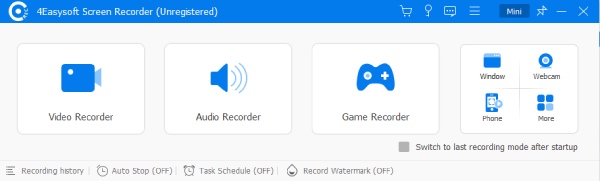
صُممت هذه الأداة خصيصًا لتوفير تسجيل شاشة عالي الجودة، مما يتيح لك تسجيل المؤتمر بسهولة في وضع ملء الشاشة، أو نافذة، أو منطقة مخصصة. وتتمثل ميزتها الأكبر في إمكانية جدولة تسجيل المؤتمرات مسبقًا عبر مسجل الجدولة، حتى في حال عدم تمكنك من حضور الاجتماع شخصيًا لانشغالك.

سجل الاجتماعات بدقة تصل إلى 4K بجودة عالية.
تسجيل صوت النظام والميكروفون في نفس الوقت دون فقدان الجودة.
قم بتعيين أوقات محددة لبدء وإيقاف التسجيل تلقائيًا.
قم بمعاينة التسجيل الخاص بك وقم بقص/تعديل طول الفيديو.
100% آمن
100% آمن
- الايجابيات
- سجل محتوى الفيديو والصوت دون فقدان الجودة.
- قم بجدولة خيار التسجيل بحيث يتم تسجيل الاجتماع حتى في حالة غيابك.
- أدوات الرسم والتعليق في الوقت الفعلي لتسليط الضوء على المحتوى.
- سلبيات
- يفتقر إلى خاصية النسخ الصوتي الفوري.
مسجل اجتماعات تعاوني لأجهزة الكمبيوتر التي تعمل بنظام ويندوز
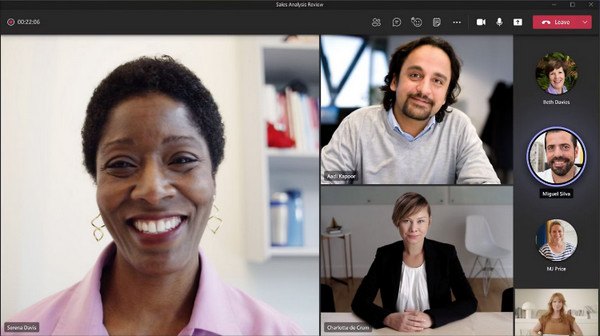
إذا كنت تستخدم جهاز كمبيوتر يعمل بنظام ويندوز، فستصادف حتماً برامج أو عمليات مايكروسوفت في عملك. لذلك، أصبح مايكروسوفت تيمز برنامجاً ممتازاً لتسجيل المؤتمرات، مما يُحسّن كفاءة عملك. أثناء الاجتماع، يضمن البرنامج تسجيل جميع تفاصيل الصوت والعروض التقديمية المعروضة على الشاشة بدقة عالية. بعد الانتهاء من التسجيل، يمكنك أيضاً التعاون مع برامج مايكروسوفت 365 الأخرى على المحتوى المسجل.
- الايجابيات
- فعال بشكل كبير في تعزيز التعاون بين أعضاء الفريق الداخليين.
- دعم النسخ التلقائي أثناء الاجتماع.
- دعم كامل للتعاون باستخدام أدوات Microsoft 365.
- سلبيات
- يلزم الدفع لفتح جميع ميزاته.
- منحنى تعليمي حاد للمبتدئين.
- واجهة التعاون غير منظمة بعض الشيء.
مسجل الاجتماعات الافتراضي الذي يمكنك العثور عليه على جهاز Mac الخاص بك
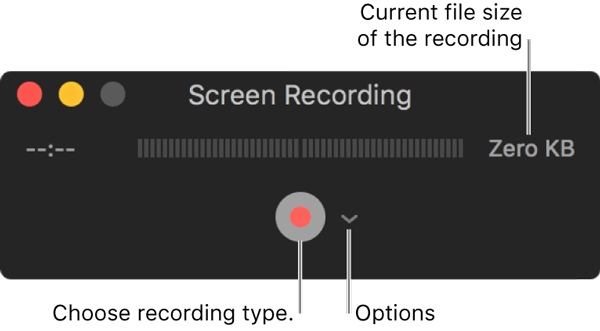
إذا كنت تبحث عن برنامج مجاني لتسجيل الاجتماعات على نظام ماك يدعم الصوت والفيديو، فقد تجد ضالتك في أداة مدمجة. لست بحاجة لتثبيت أي برامج إضافية، فبإمكانك ببساطة فتح مشغل QuickTime في أي وقت لتسجيل محتوى الاجتماع. ورغم أنه قد لا يكون مناسبًا للاجتماعات الرسمية والمهنية، إلا أنه عملي ومريح بما يكفي للاجتماعات العادية.
- الايجابيات
- أدوات مدمجة لا تتطلب التنزيل.
- تتيح لك الواجهة البسيطة البدء بالنقر.
- لن يستهلك سوى كمية ضئيلة جدًا من موارد النظام.
- سلبيات
- سيشهد محتوى الاجتماع المسجل انخفاضاً طفيفاً في الجودة.
- عدم وجود أدوات تحرير إضافية لإكمال مرحلة ما بعد الإنتاج.
- لم يتم تحديث برنامج QuickTime Player منذ فترة طويلة.
خيار شائع وموثوق به من قبل الكثيرين: مسجل اجتماعات زووم
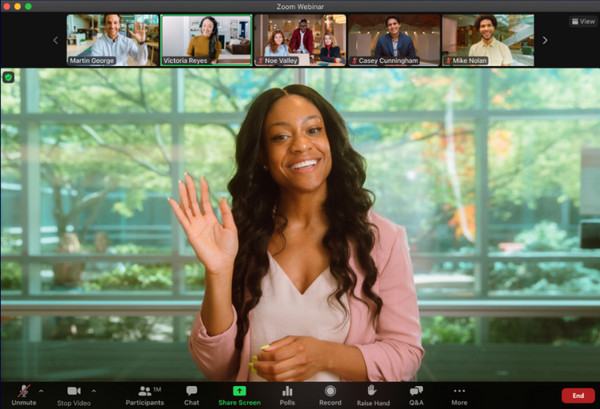
إذا كنتَ تُشارك بانتظام في الاجتماعات عبر الإنترنت، فلا شك أنك على دراية ببرنامج زووم. مع ذلك، قد تكون أغفلتَ إمكانية استخدام مُسجّل الاجتماعات المُدمج في زووم لتسجيل محتوى الاجتماع أثناء مشاركتك. وباعتباره أحد أكثر منصات المؤتمرات موثوقيةً في السوق اليوم، يُقدّم زووم تسجيلات عالية الجودة، ويتيح لك إجراء تعديلات سريعة لمشاركتها مع زملائك.
- الايجابيات
- ممتاز لتسجيل الاجتماعات بسلاسة طوال العملية.
- تخزين سحابي لسهولة الوصول إلى جميع تسجيلات الشاشة داخل تطبيق زووم.
- سجل الاجتماعات بمسارات صوتية منفصلة للأعضاء.
- سلبيات
- يدعم الإصدار المجاني الاجتماعات التي تستغرق 40 دقيقة فقط.
- قد تستهلك عملية التسجيل الكثير من الموارد.
- سعر النسخة الاحترافية مرتفع للغاية.
للأجهزة المحمولة - وكيل اجتماعات Otter بتقنية الذكاء الاصطناعي
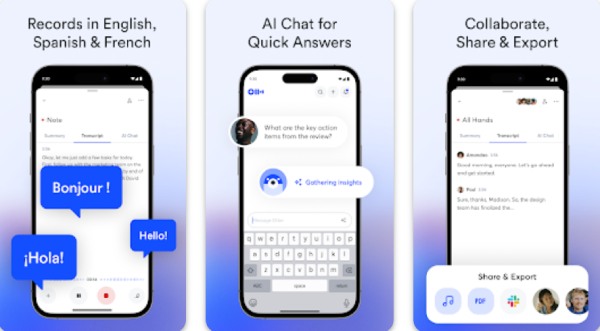
في كثير من الأحيان، ونظرًا لمحدودية المعدات المتاحة، قد لا تتمكن من المشاركة في بعض الاجتماعات إلا باستخدام هاتفك المحمول. وبسبب الأداء المحدود للهواتف المحمولة واحتمالية انخفاض جودة التسجيل نتيجةً لضعف الإشارة، قد تجد أن العديد من تطبيقات تسجيل الاجتماعات لا تحفظ التسجيل بوضوح كافٍ. في مثل هذه الحالات، يُعدّ استخدام الذكاء الاصطناعي لتسجيل واستخراج المحتوى المهم حلاً فعالاً. سواء كنت تستخدم هاتفًا يعمل بنظام أندرويد، أو آيفون، أو آيباد، فإن تطبيق Otter.ai، الذي يدمج تقنية التعرف بالذكاء الاصطناعي، سيساعدك على تحليل واستخراج محتوى الاجتماع المهم بذكاء.
- الايجابيات
- استخدم تقنية الذكاء الاصطناعي لاستخراج المعلومات الرئيسية بسرعة.
- يتيح لك استخدام وظيفة النسخ النصي الفوري على هاتفك المحمول.
- تأكد من محتوى المتحدث عن طريق إعادة التشغيل.
- سلبيات
- ستكون هناك حالات يصبح فيها الاتصال غير مستقر.
- تتطلب مهارات النسخ نطقًا واضحًا ومعياريًا.
- قد ترتكب تقنية الذكاء الاصطناعي أخطاءً في بعض الأحيان.
مسجل شاشة لوم: مسجل اجتماعات عبر الإنترنت
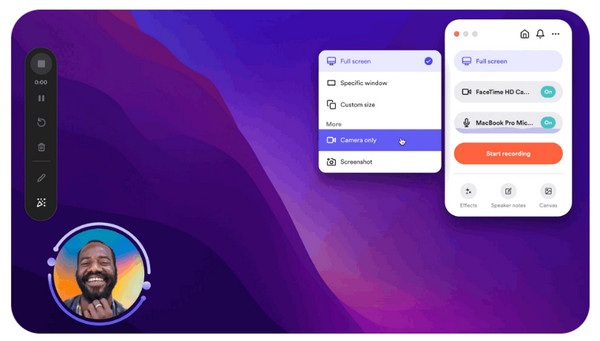
باعتباره مسجل اجتماعات سحابي، يركز برنامج Loom Screen Recorder على تسهيل تسجيل الاجتماعات بسرعة وسهولة عبر متصفحك. على عكس المنتجات السابقة، تكمن الميزة الرئيسية لبرنامج Loom في سهولة استخدامه ووظيفة المشاركة المريحة. بعد الانتهاء من تسجيل محتوى الاجتماع، يمكنك إنشاء رابط URL قابل للمشاركة فورًا. هذه الميزة الحصرية تجعل من الصعب العثور على بديل أفضل. بديل النول فيما يتعلق بمسجلات الاجتماعات عبر الإنترنت.
- الايجابيات
- التعليقات التوضيحية في الوقت الفعلي أثناء جلسة التسجيل.
- شارك التسجيلات فوراً عبر رابط.
- يعتمد العمل ببساطة على إضافات المتصفح.
- سلبيات
- لا يُسمح لك بتسجيل صوت النظام في النسخة المجانية.
- تقتصر سعة التخزين على 25 مقطع فيديو فقط مجاناً.
- لن يعمل بمجرد فصل الشبكة.
خاتمة
بعد الاختبار، لخص هذا المنشور 5 نتائج موثوقة تطبيقات تسجيل الاجتماعات ستجد، في مختلف الأجهزة والظروف، أدوات مناسبة متاحة دائمًا للتعامل مع مختلف المواقف. ومن بينها، لتحقيق أفضل جودة للفيديو والصوت،, 4 برنامج تسجيل الشاشة ايزي سوفت يُعد الخيار الأكثر موثوقية مع المحتوى المسجل بدون فقدان للجودة.
100% آمن
100% آمن
