
محول فيديو ومحرر وضاغط موثوق به للمهام اليومية.

أفضل 6 برامج لتحويل الوسائط لأجهزة الكمبيوتر الشخصية، وأجهزة ماك، وأجهزة آيفون، وأجهزة أندرويد، وعبر الإنترنت

منشور من طرف آيرا ليزلي إسكوتو ل محول الفيديو 13 مارس 2026
هل سبق لك أن حاولت فتح ملف فيديو أو صوتي ولكنك واجهت خطأ "التنسيق غير مدعوم"؟ لست وحدك! ما عليك سوى استخدام محول الوسائط للإبلاغ عن مشكلة عدم التوافق، بدلاً من البحث عن ملفات الوسائط أو تسجيلها كحلول بديلة، يمكنك تحويل ملفاتك بسرعة. اطّلع على برامج تحويل ملفات الوسائط الاحترافية والمجانية التالية واختر الأنسب لك.
قائمة الدليل
أفضل محول وسائط لتغيير أكثر من 600 صيغة على نظامي التشغيل ويندوز وماك أفضل 5 برامج مجانية لتحويل الوسائط لجميع المنصات كيفية تحويل ملفات الوسائطأفضل محول وسائط لتغيير أكثر من 600 صيغة على نظامي التشغيل ويندوز وماك
الأفضل لـ: دعم مئات الصيغ؛ التحويل الدفعي؛ تحرير الفيديو السريع؛ تحويل أقراص DVD إلى MP4.
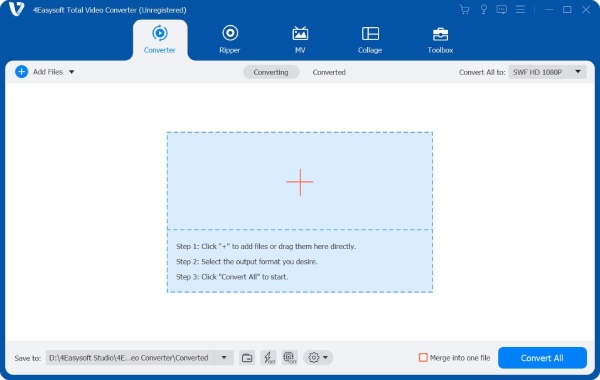
4 إيزي سوفت إجمالي محول الفيديو يُنصح به بشدة للمبتدئين لتحويل ملفات الفيديو والصوت وتعديلها وتحسينها وضغطها وتخصيصها في مكان واحد. جميع أدوات التحرير المتقدمة مُبسّطة وسهلة الاستخدام. يمكنك إنجاز معظم عمليات تحويل الفيديو وتحريره ببضع نقرات.
بالإضافة إلى ذلك، إذا كنت تمتلك مجموعة من أقراص DVD، يمكنك تحويلها إلى صيغة MP4 في غضون 5 دقائق فقط باستخدام هذا البرنامج. يتيح لك قسم النسخ تحويل أقراص DVD التجارية والمُصنّعة منزليًا إلى صيغة رقمية وحفظها على جهاز الكمبيوتر أو القرص الصلب الخارجي دون فقدان الجودة. يمكنك الحصول على الأفلام المنسوخة من مجموعتك من أقراص DVD ومشاهدتها مباشرةً على جهاز iPhone أو أي جهاز آخر.

قم بالتحويل إلى MP4 و MP3 و AVI و FLV وأكثر من 600 صيغة بسرعة أسرع 60 مرة.
قم بتصدير ملفات الوسائط الخاصة بك إلى أجهزة iPhone و Android و Xbox وأكثر من 100 إعداد مسبق.
احصل على أكثر من 20 محررًا من Toolbox، بما في ذلك أداة ضغط الملفات، وأداة إزالة العلامات المائية، وما إلى ذلك.
توفير تسريع الأجهزة لتحويلات الفيديو وتحريره بسلاسة.
100% آمن
100% آمن
أفضل 5 برامج مجانية لتحويل الوسائط لجميع المنصات
إذا كنت ترغب في تغيير تنسيقات الفيديو بدون ميزات إضافية، فهناك أيضًا العديد من محولات الوسائط عبر الإنترنت وغير المتصلة بالإنترنت التي يمكنك الاختيار من بينها.
| تحويل وسائل الاعلام | دعم تنسيقات الإدخال/الإخراج | تحويل الدفعات | ضبط الجودة | لماذا تختار |
| فرملة اليد | واسع (فيديو بشكل أساسي) | ✔ | ممتاز | إعدادات مسبقة قوية + التحكم في حجم الفيديو. |
| في ال سي | واسع | محدود | معتدل | قم بتحويل وتشغيل ملفات الوسائط. |
| FFmpeg | واسع للغاية | ✔(قابل للبرمجة) | ممتاز | التشغيل الآلي + الإعدادات المسبقة. |
| تحويل عبر الإنترنت | واسع (فيديو/صوت/صورة) | محدود | جيد | يعمل في المتصفحات. |
| تطبيق تحويل الوسائط | واسع (تركيز على الهاتف المحمول) | محدود | جيد | سير عمل متنقل بالكامل. |
الأفضل لمراقبة الجودة: فرامل اليد
الأفضل للاستخدام السريع والمتقطع: VLC أو Online-Convert
الأفضل للمستخدمين المتقدمين والتشغيل الآلي: FFmpeg
الأفضل للهواتف المحمولة فقط: تطبيق محول الوسائط
أعلى 1. فرامل اليد
الأفضل لـ: تحويل ملفات الوسائط باستخدام تقنيات متقدمة ضغط الفيديو يتحكم.
برنامج HandBrake لتحويل الفيديو هو برنامج مجاني ومفتوح المصدر لتحويل الوسائط لأنظمة ويندوز وماك ولينكس. يوفر البرنامج أدوات ضغط فيديو عالية الكفاءة، حيث يمكنك تقليل حجم الفيديو إلى ما بين 80% و90% مع الحفاظ على جودة عالية. اختر HandBrake إذا كنت بحاجة إلى برنامج لتحويل وضغط الوسائط.
- الايجابيات
- يدعم العديد من التنسيقات والإعدادات المسبقة المدمجة في الجهاز.
- قم بتقليل حجم ملف الفيديو وضبط جودة الفيديو الناتج باستخدام خيارات متعددة.
- لا توجد علامات مائية أو عمليات شراء مخفية.
- سلبيات
- تصدير الفيديوهات بصيغتي MP4 و MKV بشكل أساسي.
- يتعطل برنامج HandBrake أحيانًا مع برامج الترميز الغريبة.
أفضل 2. VLC Media Player
الأفضل لـ: برنامج تحويل وتشغيل الوسائط المجاني لمستخدمي أجهزة الكمبيوتر المكتبية.
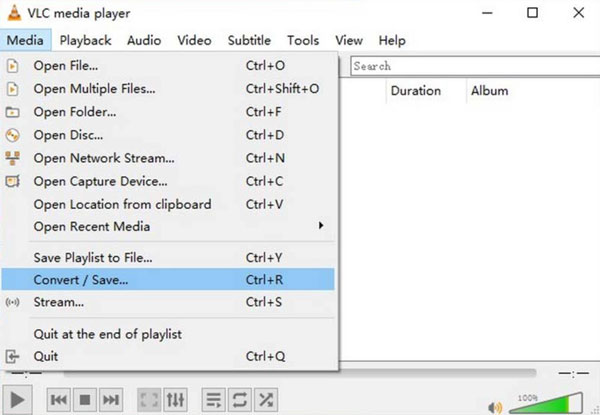
VLC هو مشغل وسائط، ويتضمن ميزة تحويل الفيديو أيضًا. إذا كنت قد ثبّت VLC على جهاز الكمبيوتر الخاص بك من قبل، فيمكنك التبديل بين الصيغ باستخدامه. مع ذلك، فإن محول الفيديو في VLC بسيط.
- الايجابيات
- سريع لتحويلات الوسائط الصغيرة والفريدة.
- دعم مجاني ومتعدد المنصات (ويندوز، ماك، لينكس، آي أو إس، أندرويد).
- يدعم العديد من تنسيقات الإدخال التي تعجز مشغلات الوسائط الأخرى عن التعامل معها.
- سلبيات
- يختفي محول الفيديو داخل برنامج VLC. ستحتاج إلى النقر على عدة خيارات للوصول إليه.
- ليس لدي أي فكرة عن تحويلات الوسائط المعقدة أو عالية الجودة.
أفضل 3 برامج: FFmpeg
الأفضل لـ: من لديهم معرفة بأوامر سطر الأوامر لتحويل وتعديل ملفات الوسائط.
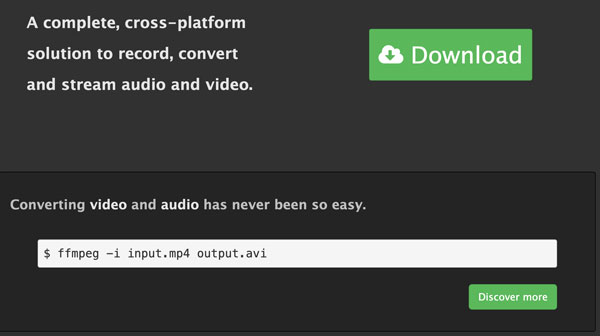
بإمكان المستخدمين المتقدمين والمطورين تحويل الفيديو،, استخراج الصوت, يتيح لك FFmpeg معالجة الملفات دفعة واحدة، وحتى بث الوسائط. وبالمقارنة مع برامج تحويل الوسائط المجانية الأخرى، يدعم FFmpeg تنسيقات نادرة. يمكنك حل مشاكل التحويل التي تعجز عنها برامج التحويل الأخرى باستخدام FFmpeg.
- الايجابيات
- يدعم جميع تنسيقات الفيديو والصوت المعروفة تقريبًا.
- احصل على أقصى قدر من التحكم لأتمتة عمليات التحويل.
- ستحصل على أداء مستقر بمجرد أن تعتاد عليه.
- سلبيات
- لا توجد واجهة رسومية. يتطلب تعلمها جهداً كبيراً بالنسبة للمبتدئين في استخدام سطر الأوامر.
- يمكن أن تؤدي الأخطاء في الأوامر إلى حدوث أخطاء بسهولة.
أفضل 4. التحويل عبر الإنترنت
الأفضل لـ: عمليات التحويل الصغيرة العرضية التي لا تتطلب مهارات تقنية.
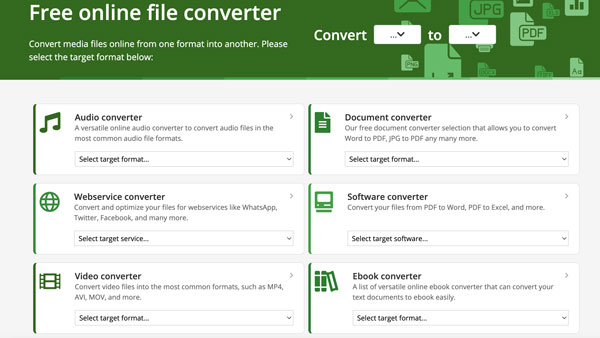
Online-Convert هو برنامج تحويل وسائط شامل عبر الإنترنت، يدعم تحويل ملفات الفيديو والصوت والصور والمستندات. يمكنك تغيير صيغ الملفات دون الحاجة إلى تثبيت أي أدوات إضافية. عملية التحويل سهلة للغاية، ما عليك سوى تحميل الملف، واختيار الصيغة، ثم تنزيل النتيجة.
- الايجابيات
- دعم واسع لأنواع الوسائط، بما في ذلك مقاطع الفيديو والصوت والصور وملفات PDF.
- يعمل على أي جهاز مزود بمتصفح.
- من السهل تحويل ملفات الفيديو عبر الإنترنت.
- سلبيات
- يتطلب استخدام محول الوسائط عبر الإنترنت اتصالاً سريعاً بالإنترنت.
- سرعة بطيئة واستخدام محدود في النسخة المجانية.
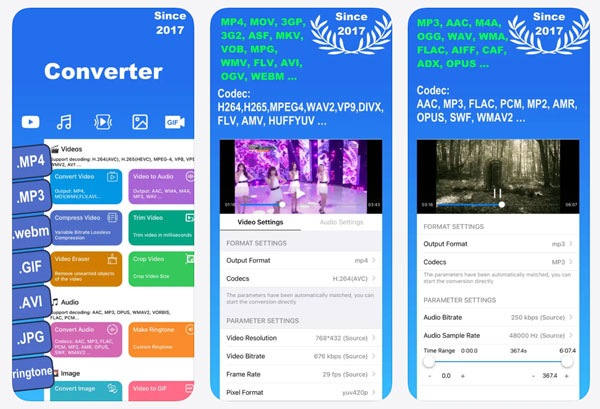
أفضل 5 تطبيقات لتحويل الوسائط
الأفضل لـ: تحويل مقاطع الفيديو إلى ملفات MP3 وغيرها من الصيغ مباشرة.
يعمل تطبيق محول الوسائط على أجهزة iPhone و iPad. إذا كنت ترغب في تغيير تنسيقات الملفات وتواجه صعوبة في مشاركة الملفات الكبيرة، يمكنك تحويل وضغط ملفات الوسائط بسهولة على هاتفك.
- الايجابيات
- قم بتحرير ملفات الوسائط باستخدام أدوات سهلة الاستخدام، بما في ذلك صانع نغمات الرنين، والضغط، وما إلى ذلك.
- يتضمن البرنامج أدوات تقليم الفيديو وضغطه واقتصاصه وأدوات تحرير صغيرة.
- سلبيات
- يحتوي تطبيق تحويل الوسائط المجاني على إعلانات. ستحتاج إلى الترقية لإزالة الإعلانات والوصول إلى جميع الميزات.
- يُعاني البرنامج من بطء في التعامل مع الملفات الكبيرة، ويتعطل أحيانًا أثناء عمليات تحويل الوسائط الطويلة.
كيفية تحويل ملفات الوسائط
إذا كنت تبحث عن برنامج لتحويل الوسائط على سطح المكتب مزود بأدوات تحرير قوية، فإن برنامج 4Easysoft Total Video Converter هو خيارك الأمثل. انقر على زر التنزيل المجاني أدناه للوصول إلى هذه الميزات.
100% آمن
100% آمن
1. افتح البرنامج. انقر فوق زر "إضافة ملفات" لاستيراد ملفات الوسائط الخاصة بك.

2. لتغيير تنسيق الفيديو أو الصوت، انقر فوق زر "تنسيق" أو قم بتوسيع القائمة الموجودة بجوار قائمة "تحويل الكل إلى" في الزاوية العلوية اليمنى.

3. اختر الإعداد المسبق "نفس المصدر" أو انقر فوق زر "الإعدادات" لإنشاء ملف تعريف جديد لتحويل الوسائط الخاصة بك.

٤. يمكنك النقر على زر "تحرير" أو الانتقال إلى قسم "صندوق الأدوات" للحصول على المزيد من أدوات تحرير الفيديو. (اختياري)

5. انقر فوق زر "تحويل الكل" لإكمال تحويل ملف الوسائط.

خاتمة
جيد محول ملفات الوسائط يوفر لك هذا البرنامج الوقت ومساحة التخزين ويجنبك الكثير من الإحباط. لا تدع تنسيقات الوسائط غير المدعومة تعيقك. إذا كنت قد سئمت من الأدوات المحدودة أو تلك المتوفرة عبر الإنترنت، يمكنك استخدام برنامج 4Easysoft Total Video Converter لتحويل الفيديو والصوت بجودة أفضل وسرعة أعلى وخيارات تحكم أكثر. انقر على زر التنزيل المجاني أدناه للوصول إليه الآن!
100% آمن
100% آمن
