

قم بتسجيل وتحرير ومشاركة مقاطع الفيديو من جميع المصادر.

اختصارات التقاط الشاشة على نظام ماك: التقاط أي جزء من شاشتك

منشور من طرف إيثان بروك ل لقطة شاشة 19 أكتوبر 2026
التقاط لقطات الشاشة على جهاز ماك ليس بالأمر المعقد. ولكن إذا لم يسبق لك استخدامها من قبل، فـ اختصارات لقطة شاشة لنظام التشغيل Mac لا يبدو الأمر بديهيًا. لا يوجد زر "Print Screen" كما هو الحال في نظام ويندوز، مما يُربك الكثير من مستخدمي ماك الجدد. بدلًا من ذلك، عليك الضغط على مزيج من مفاتيح Command وShift ومفتاح رقمي. قد يبدو الأمر بسيطًا، لكن معرفة وظيفة كل مجموعة مفاتيح تُجنّبك التقاط لقطات شاشة غير متناسقة وغير مكتملة لاحقًا.
| ما الذي تريد التقاطه | اختصار لقطة شاشة لنظام التشغيل Mac |
| الشاشة بأكملها | التحول + الأمر + 3 |
| المنطقة المختارة | Shift + Command + 4 |
| نافذة محددة | Shift + Command + 4، ثم المسافة |
| نافذة محددة بدون ظل منسدل | اضغط على Shift + Command + 4، ثم المسافة، ثم الخيار |
| أدوات التحكم في التقاط الشاشة وتسجيل الشاشة | التحول + الأمر + 5 |
| شريط اللمس | Shift + Command + 6 (أجهزة ماك المزودة بشريط اللمس) |
| حفظ لقطة الشاشة في الحافظة | اضغط باستمرار على مفتاح التحكم باستخدام الاختصار |
قائمة الدليل
كيفية التقاط صورة للشاشة بأكملها على نظام ماك كيفية التقاط لقطة شاشة لجزء من الشاشة على نظام ماك كيفية التقاط صورة للشاشة على نظام ماك استخدم Shift + Command + 5 لمزيد من خيارات التقاط الشاشة أين يتم حفظ لقطات شاشة نظام ماك؟ ماذا تفعل عندما لا تعمل اختصارات لقطات الشاشة على نظام ماك؟كيفية التقاط صورة للشاشة بأكملها على نظام ماك
لالتقاط كل شيء مرئي حاليًا على شاشة جهاز Mac الخاص بك، اضغط على "Shift + Command + 3" في نفس الوقت.
سيقوم جهاز Mac الخاص بك بالتقاط لقطة الشاشة فورًا. ويتم حفظها افتراضيًا على سطح المكتب. وقد تظهر صورة مصغرة في الزاوية، مما يتيح لك تعديل الصورة أو مشاركتها قبل حفظها.
هذا هو اختصار لقطة الشاشة الافتراضي لنظام ماك لالتقاط سطح المكتب بالكامل.
كيفية التقاط لقطة شاشة لجزء من الشاشة على نظام ماك
أحيانًا لا تحتاج إلى ذلك التقاط صورة للشاشة كاملة على نظام ماك, ، مجرد جزء واحد منه. وهنا يأتي دور "Shift + Command + 4".
يتحول مؤشر الماوس إلى علامة زائد. انقر واسحب فوق المنطقة التي تريدها. ثم اترك الماوس أو لوحة اللمس. سيتم حفظ المنطقة المحددة كلقطة شاشة. اضغط على مفتاح "Esc" على لوحة المفاتيح قبل ترك الماوس لإلغاء الالتقاط.
علاوة على ذلك، يمكنك أيضًا الضغط باستمرار على مفتاح "المسافة" على لوحة المفاتيح أثناء السحب لتحريك المنطقة المحددة دون تغيير حجمها.
كيفية التقاط صورة للشاشة على نظام ماك
ليس عليك تحديد نافذة يدويًا باستخدام أداة التحديد المستطيلة.
اضغط على مفاتيح "Shift + Command + 4"، ثم اضغط على مفتاح المسافة في لوحة المفاتيح. سيتحول المؤشر إلى رمز كاميرا. حركه فوق النافذة التي تريد تصويرها وانقر.
سيقوم نظام macOS بالتقاط تلك النافذة بدلاً من باقي سطح المكتب. يمكنك أيضاً الضغط باستمرار على مفتاح "Option" أثناء النقر لاستبعاد ظل النافذة.
استخدم Shift + Command + 5 لمزيد من خيارات التقاط الشاشة
إذا كنت لا ترغب في حفظ اختصارات متعددة لالتقاط لقطات الشاشة على نظام ماك، فاستخدم "Shift + Command + 5". سيؤدي ذلك إلى فتح شريط أدوات لقطة الشاشة أسفل الشاشة. ومن هناك، يمكنك التقاط الشاشة بأكملها، أو نافذة، أو أي منطقة تحددها. كما يمكنك استخدام شريط الأدوات نفسه لتسجيل الشاشة.
أين يتم حفظ لقطات شاشة نظام ماك؟
ما لم تقم بتغيير ذلك، يتم حفظ جميع لقطات الشاشة على سطح المكتب. هذا هو الإعداد الافتراضي. موقع لقطة الشاشة على نظام ماك. ستتعرف عليها من خلال اسم الملف. يبدأ الاسم بـ "لقطة شاشة" متبوعًا بالتاريخ والوقت اللذين تم فيهما التقاطها. لذا، يسهل فرزها حتى لو كان لديك عدد كبير منها.
إذا كنت ترغب في تحكم أفضل بمكان حفظ لقطات الشاشة، فاستخدم شريط أدوات لقطة الشاشة. اضغط على Shift + Command + 5 واختر موقع الحفظ. أما إذا كنت تنقل لقطة شاشة واحدة فقط، فلا داعي لتغيير أي شيء. اسحب الصورة المصغرة التي تظهر بعد التقاط اللقطة إلى مجلد آخر.
ماذا تفعل عندما لا تعمل اختصارات لقطات الشاشة على نظام ماك؟
أحيانًا لا يستجيب الضغط على Shift + Command + 3 أو Shift + Command + 4. هذا لا يعني بالضرورة أن خاصية التقاط الشاشة معطلة. قد تكون اختصارات لوحة المفاتيح قد تم تغييرها أو تعطيلها أو استبدالها باختصار آخر. يمكنك تجربة الحلول التالية لإصلاح المشكلة. لقطة شاشة ماك لا تعمل.
تحقق من اختصارات لوحة المفاتيح لالتقاط الشاشة
انتقل إلى قائمة Apple. انقر على أزرار "إعدادات النظام"، و"لوحة المفاتيح"، و"اختصارات لوحة المفاتيح"، و"لقطات الشاشة". تأكد من تفعيل اختصارات لقطات الشاشة وتعيينها بشكل صحيح. إذا كنت قد غيّرتها سابقًا ولا تتذكر الإعدادات الأصلية، يمكنك استعادة الاختصارات الافتراضية.
استخدم Shift + Command + 5
جرّب أولاً الضغط على "Shift + Command + 5". سيؤدي ذلك إلى فتح شريط أدوات التقاط الشاشة على جهاز Mac الخاص بك. إذا ظهر لك شريط الأدوات، يمكنك التقاط الشاشة بأكملها، أو نافذة، أو جزء من الشاشة باستخدام هذه الخيارات.
تحقق مما إذا كان التطبيق يحظر لقطات الشاشة
إذا كان اختصار لقطة الشاشة في نظام ماك يعمل في كل مكان باستثناء تطبيق واحد، فمن المحتمل أن يكون التطبيق هو المشكلة، وليس جهاز ماك الخاص بك. وقد أكدت آبل أن بعض التطبيقات، مثل تطبيق Apple TV، تحظر لقطات الشاشة لنوافذها عمدًا. لذا، التقط لقطة شاشة على سطح المكتب أو في تطبيق آخر للتأكد من أن الاختصار يعمل.
التقط صور شاشة أفضل باستخدام برنامج 4Easysoft Screen Recorder
تكفي اختصارات نظام ماك المدمجة لالتقاط لقطات الشاشة اليومية. لكنها قد تبدو محدودة عند الحاجة إلى إضافة تعليقات توضيحية على صورة أو التقاط صفحة طويلة. 4Easysoft مسجل الشاشة لنظام التشغيل Mac يُضيف هذا التطبيق المزيد من أدوات التقاط الشاشة في مكان واحد. يمكنك تحديد منطقة، وإضافة نص، وأسهم، وخطوط، وأشكال، وتعليقات توضيحية، ثم حفظ النتيجة. كما يتيح لك تعيين اختصار لوحة مفاتيح خاص بك لالتقاط الشاشة. بالإضافة إلى ذلك، يمكنك تسجيل الشاشة على نظام ماك مع تضمين أو استبعاد أي نافذة برنامج.

التقط لقطة شاشة للشاشة الكاملة أو النافذة النشطة.
التقاط لقطات شاشة من كاميرا الويب وتسجيل مقاطع الفيديو.
أضف تعليقات توضيحية للنصوص والأسهم والخطوط والأشكال والتعليقات التوضيحية.
قم بتعيين اختصارات لوحة المفاتيح المخصصة لالتقاط لقطات شاشة أو تسجيل شاشة جهاز Mac.
100% آمن
100% آمن
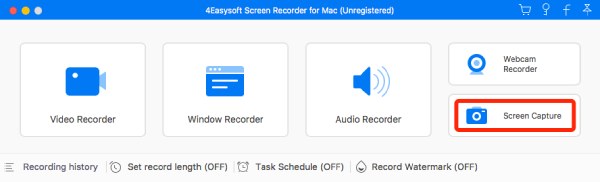
الخطوة 1افتح برنامج 4Easysoft Screen Recorder لنظام التشغيل Mac. انقر فوق زر "التقاط الشاشة" في الزاوية اليمنى السفلية من البرنامج.
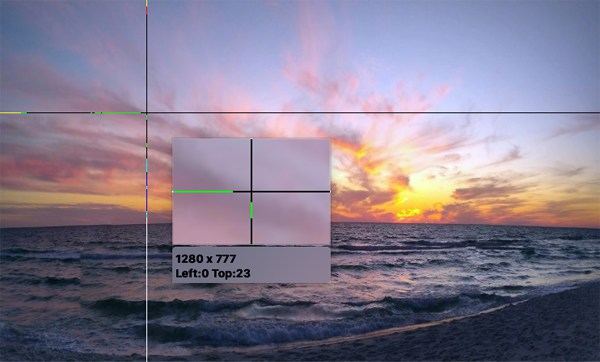
الخطوة 2عندما يتحول مؤشر الماوس إلى مؤشر، حركه، وانقر بزر الماوس الأيسر، واسحبه لتعيين منطقة الالتقاط.
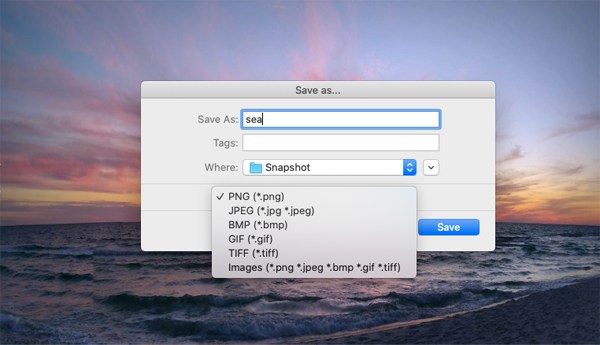
الخطوه 3يمكنك الحصول على أدوات التعليق من الشريط العائم. بعد ذلك، انقر على زر "حفظ" لالتقاط لقطة شاشة على جهاز ماك.
خاتمة
مفاتيح اختصار لقطة شاشة Mac تكفي معظم عمليات التقاط الصور اليومية. تغطي اختصارات Shift + Command + 3 و4 و5 الاحتياجات الأساسية. مع ذلك، قد تبدو محدودة عند الحاجة إلى إضافة تعليقات توضيحية إلى لقطات الشاشة، أو التقاط صفحات طويلة، أو استخدام اختصارات مخصصة. أما بالنسبة للمهام الأكثر تقدماً، فقد تحتاج إلى مسجل منفصل. 4Easysoft مسجل الشاشة لنظام التشغيل Mac يتضمن أداة لالتقاط الشاشة تتيح تحديد مناطق معينة، وإضافة النصوص والأشكال، وحفظ لقطات الشاشة بصيغ مختلفة. قد يكون هذا البرنامج مناسبًا أكثر إذا كنت تُنشئ دروسًا تعليمية أو تلتقط محتوى الشاشة بشكل متكرر.
100% آمن
100% آمن
