
قم بتسجيل وتحرير ومشاركة مقاطع الفيديو من جميع المصادر.

تسجيل شاشة نتفليكس على جميع الأجهزة: تجنب الشاشة السوداء

منشور من طرف إيثان بروك ل تسجيل الفيديو 11 فبراير 2026
تقدم نتفليكس، وهي منصة بث رائدة، مكتبة ضخمة من الأفلام والبرامج التلفزيونية. مع ذلك، في كثير من الأحيان، لا يتوفر تنزيل المحتوى للمشاهدة دون اتصال بالإنترنت أو يخضع لقيود. إذا كنت تبحث عن طرق بديلة لـ تسجيل الشاشة على نتفليكس, سيُرشدك هذا الدليل إلى عدة طرق ممكنة. هذا المحتوى مُقدّم لأغراض إعلامية وتعليمية فقط. لا نشجع أو نُؤيد تنزيل أو تسجيل أو إعادة توزيع محتوى Netflix المحمي بحقوق الطبع والنشر دون إذن. يتحمل المستخدمون مسؤولية الامتثال للقوانين المحلية وشروط خدمة Netflix عند استخدام أدوات تسجيل الشاشة.
قائمة الدليل
لماذا تظهر شاشة سوداء عند التسجيل على نتفليكس؟ تسجيل شاشة أفلام/عروض Netflix عبر الإنترنت باستخدام Loom الطريقة المثالية لتسجيل Netflix بدون شاشة سوداء باستخدام 4Easysoft استخدم OBS Studio لتسجيل شاشة أفلام Netflix على جهاز Mac سجل عروض Netflix على iPhone عبر المسجل المدمج كيفية تسجيل Netflix باستخدام AZ Screen Recorder لنظام Androidلماذا تظهر شاشة سوداء عند التسجيل على نتفليكس؟
حماية المحتوى بتقنية إدارة الحقوق الرقمية (DRM)
تستخدم نتفليكس تقنيات إدارة الحقوق الرقمية مثل وايدفاين وبلاي ريدي لمنع التقاط الشاشة. فعندما يكتشف جهاز التسجيل محتوى محميًا، يتم حظر بث الفيديو، مما يؤدي إلى ظهور شاشة سوداء.
تشفير الفيديو على مستوى الأجهزة
في العديد من الأجهزة، يتم فك تشفير وعرض فيديوهات نتفليكس باستخدام تسريع الأجهزة. ويمنع مسار الفيديو المحمي هذا برامج تسجيل الشاشة من الوصول إلى إطارات الفيديو.
حدود التسجيل على مستوى نظام التشغيل
تقوم أنظمة التشغيل مثل iOS وبعض إصدارات Android بحظر تسجيل التطبيقات المحمية بتقنية إدارة الحقوق الرقمية (DRM) بشكل صريح، مما يتسبب في ظهور شاشات سوداء أو كتم الصوت.
أولاً، يمكنك فهم خصائص الأدوات ووظائفها ذات الصلة في هذا المنشور. يسرد هذا الجدول التقييمات ذات الصلة للرجوع إليها.
| أداة | منصة | نجاح تسجيلات نتفليكس | جودة فائقة | تسجيل الصوت | معالجة إدارة الحقوق الرقمية | سهولة الاستخدام |
| مسجل شاشة المنوال | ويندوز / ماك | قليل | 1080 بكسل | ميكروفون فقط | فقير | سهل جدا |
| 4 برنامج تسجيل الشاشة ايزي سوفت | ويندوز / ماك | عالي | حتى 4K | النظام + الميكروفون | جيد | سهل |
| ستوديو او بي اس | ويندوز / ماك أو إس / لينكس | واسطة | حتى 4K | النظام + الميكروفون | واسطة | معقد |
| مسجل الصوت المدمج في جهاز iPhone | اي او اس | منخفض جداً | 1080 بكسل | ميكروفون فقط | محظور | سهل جدا |
| مسجل الشاشة AZ | ذكري المظهر | قليل | 1080 بكسل | الميكروفون / النظام* | محدود | سهل |
تسجيل شاشة أفلام/عروض Netflix عبر الإنترنت باستخدام Loom
هل تبحث عن حل سهل لتسجيل شاشة نتفليكس عبر الإنترنت؟ مُسجل الشاشة Loom يُتيح لك ذلك! إلى جانب ميزات التسجيل الرئيسية، يُعدّ Loom الطريقة الأكثر فعالية للتواصل مع الآخرين، إذ يُمكن استخدامه مع الفرق. متى ما كنت مستعدًا، إليك كيفية تسجيل شاشة نتفليكس باستخدام Loom كملحق للمتصفح.
الخطوة 1أضف إضافة Loom إلى متصفحك المفضل بالذهاب إلى "متجر كروم الإلكتروني" والبحث عن "Loom". بعد التثبيت، انقر على أيقونة "Loom" في الزاوية العلوية اليمنى وأنشئ حسابك.
الخطوة 2بعد الانتهاء من كل شيء، افتح نتفليكس وابحث عن الفيلم الذي ترغب في تسجيله. انقر على أيقونة "Loom" بالأعلى، ثم اختر خيارات شاشة التسجيل. بعد ذلك، انقر على زر "بدء التسجيل". ارجع إلى تبويب نتفليكس وشغّل الفيلم.
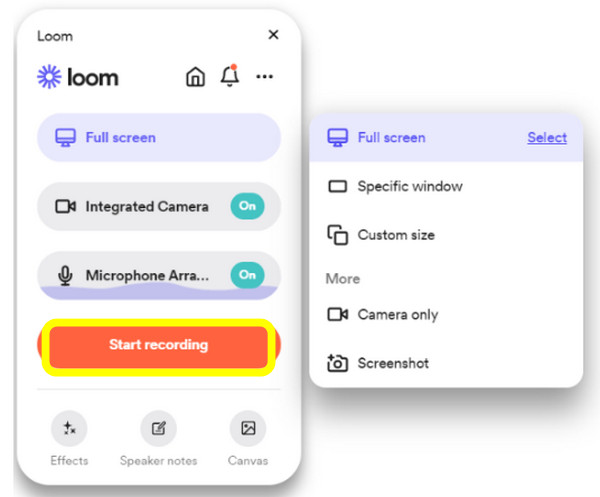
الخطوه 3بمجرد انتهاء التسجيل، انقر على أيقونة "Loom" مرة أخرى، ولكن هذه المرة، استهدف زر "إيقاف التسجيل"؛ بعد ذلك، سيتم تحميل الفيديو إلى حسابك، حيث يمكنك مشاركته أو تنزيله أو تحريره.
الطريقة المثالية لتسجيل Netflix بدون شاشة سوداء باستخدام 4Easysoft
هل سئمت من ظهور شاشة سوداء أثناء تسجيل نتفليكس؟ هذا البرنامج متعدد الاستخدامات لتسجيل الشاشة، 4 برنامج تسجيل الشاشة ايزي سوفتيتمتع برنامج 4Easysoft بشهرة واسعة لقدرته على التقاط مقاطع فيديو عالية الجودة من منصات البث مثل Netflix. كما يتيح لك تسجيل شاشة Netflix بدقة Full HD أو حتى 4K، حسب إعداداتك، مما يضمن تسجيلًا عالي الجودة لمحتواك. بعد التسجيل، يوفر البرنامج أدوات تحرير أساسية، تتيح لك قص المقاطع وتعديل الصوت وغير ذلك الكثير. ثم يمنحك حرية حفظ فيلم Netflix المسجل بتنسيقات متنوعة تناسبك، مثل MP4 وMOV وAVI وFLV وغيرها، مما يتيح لك اختيار التنسيق الأنسب لجهازك.

التقط الشاشة بأكملها أو نافذة Netflix المحددة بدون علامات مائية أو حدود زمنية.
يدعم الفيديو/الصوت عالي الجودة حتى 4K وتسجيل 60 إطارًا في الثانية.
قم بتسجيل كلا أصوات النظام، مثل الصوت الصادر من Netflix ومدخل الميكروفون لصوتك.
قم بضبط معدل الإطارات، والدقة، ومعدل البت، وما إلى ذلك، لتتناسب مع تفضيلاتك.
100% آمن
100% آمن
الخطوة 1يطلق 4 برنامج تسجيل الشاشة ايزي سوفت على شاشتك، ثم انتقل إلى زر "مسجل الفيديو" للبدء فورًا. حدد الآن منطقة التسجيل: "كامل" أو "مخصص". الخيار الأول مخصص للتسجيل بملء الشاشة، بينما يتيح لك الخيار الثاني اختيار منطقة نتفليكس المطلوبة.
مهما كان اختيارك، فلا يزال بإمكانك ضبط الإطار لتحديد موضع منطقة الالتقاط.

الخطوة 2لتسجيل صوت نتفليكس، يُرجى الضغط على زر "صوت النظام". ولإضافة تعليقك، اضغط على زر "الميكروفون". يمكنك تغيير مستوى الصوت بسحب شريط التمرير.

الخطوه 3بعد إعداد ذلك، انقر على زر "تسجيل" لبدء العد التنازلي لثلاث ثوانٍ، ثم شغّل فيلم Netflix. باستخدام صندوق الأدوات، يمكنك تحديد التفاصيل أو التقاط مشهدك أو اقتباسك المفضل من الفيلم.

الخطوة 4لاحقًا، أنهِ تسجيل شاشة نتفليكس بالنقر على زر "إيقاف". هنا، في نافذة المعاينة، شاهد فيلم نتفليكس المُسجل وتحقق مما إذا كان هناك أي تعديل مطلوب في جزئي البداية والنهاية. انقر على زر "حفظ" إذا كنت راضيًا.

استخدم OBS Studio لتسجيل شاشة أفلام Netflix على جهاز Mac
ستوديو او بي اس يعمل كاستديو تسجيل منزلي قوي. قد يبدو الأمر مُرهقًا بعض الشيء في البداية، لكن بمجرد أن تتقنه، يمكنك تخصيص كل شيء، بدءًا من إضافة تراكبات وضبط مستويات الصوت، وصولًا إلى البث المباشر لفيلمك المفضل على نتفليكس. إذا كنت مهتمًا بكيفية عمله، فراجع الخطوات أدناه حول كيفية تسجيل شاشة نتفليكس باستخدام OBS.
الخطوة 1على متصفح ماك، افتح نتفليكس وانتقل إلى الفيلم أو البرنامج الذي ترغب بتسجيله. ثم شغّل برنامج OBS Studio، وانقر على زر "إضافة" من "المصادر"، ثم اختر نافذة نتفليكس.
ملاحظة: إذا لم تتم إضافة مشهد تلقائيًا، فانقر فوق زر "إضافة" من مربع "المشاهد" أولاً، ثم قم بتسميته قبل الانتقال إلى "المصادر".
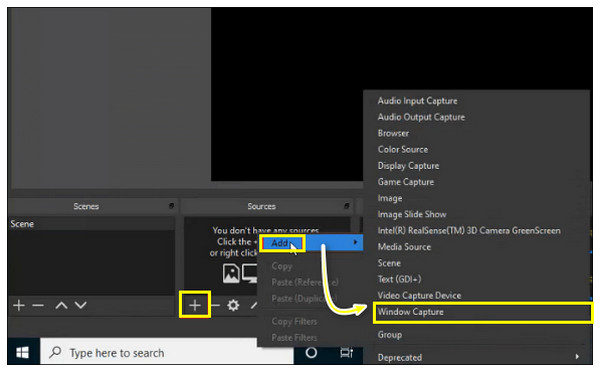
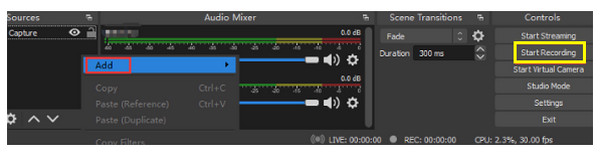
الخطوة 2إذا كان فيلم Netflix جاهزًا، فانقر على زر "بدء التسجيل" للبدء. بعد الانتهاء، انقر على زر "إيقاف التسجيل"، وسيتم حفظ تسجيل شاشة Netflix في المسار المخصص على جهاز Mac.
سجل عروض Netflix على iPhone عبر المسجل المدمج
يمكنك اعتبار خاصية التسجيل المدمجة في هاتفك الآيفون بمثابة صديق موثوق، ستجده دائمًا عند الحاجة لالتقاط تفاصيل مهمة على الشاشة. إنها بسيطة ومباشرة، وجاهزة دائمًا لتسجيل شاشة أفلام أو مسلسلات نتفليكس. مع ذلك، قد تظهر شاشة سوداء فقط أثناء التسجيل. إذا لم يكن لديك مانع، فاتبع التعليمات الخاصة بكيفية تسجيل شاشة نتفليكس باستخدامها.
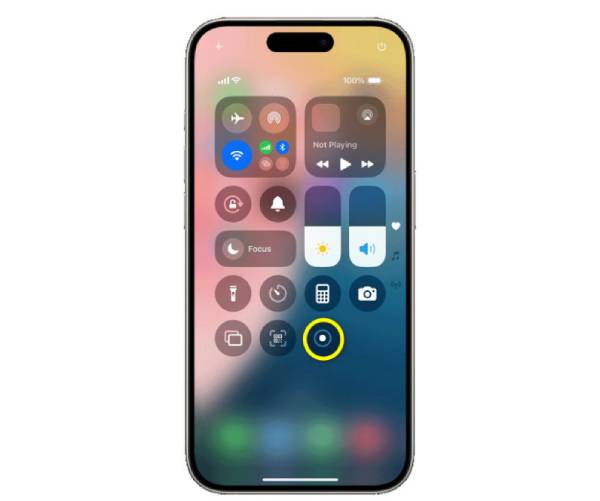
الخطوة 1افتح "مركز التحكم" على جهاز iPhone الخاص بك عن طريق التمرير لأسفل الجانب الأيمن العلوي من الشاشة أو التمرير لأعلى من أسفل الشاشة، اعتمادًا على الطراز.
الخطوة 2ستشاهد العديد من الخيارات، ولكن ابحث عن زر "تسجيل الشاشة"، وهو عبارة عن أيقونة "دائرة" فقط. بمجرد أن يصبح فيلم Netflix جاهزًا، انقر على زر "تسجيل الشاشة"، وسيبدأ العد التنازلي.
الخطوه 3يبدأ تسجيل الشاشة على iPhone مع "شريط أحمر" أعلى شاشتك. انقر عليه، أو انقر على زر "تسجيل الشاشة" مرة أخرى لإيقاف التسجيل. هذه هي طريقة تسجيل شاشة نتفليكس على iPhone.
كيفية تسجيل Netflix باستخدام AZ Screen Recorder لنظام Android
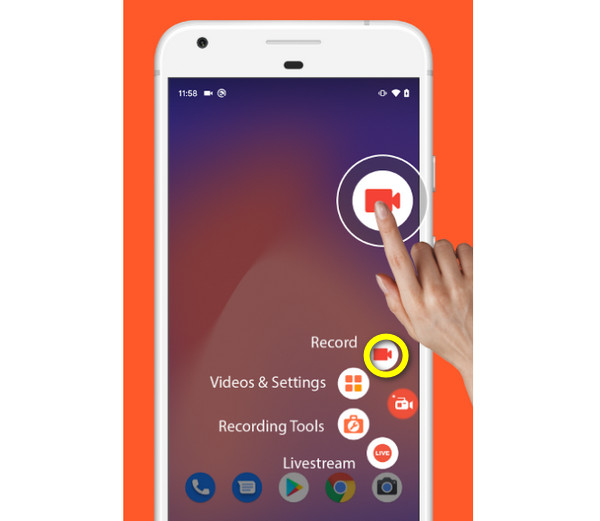
بينما تحتوي أجهزة iOS على مسجلات مدمجة، فإن أجهزة Android تحتوي أيضًا على مسجل، ولكن بعض الطُرز لا تحتوي عليه، لذا يُفضل استخدام مسجل الشاشة AZ في هذه الحالة. فهو ليس مُصممًا للتسجيل فحسب، بل أيضًا لتحرير مقاطع الفيديو، والتقاط لقطات شاشة، وحتى إضافة تعليقات توضيحية. سواءً كنت ترغب في تسجيل شاشة Netflix أو إنشاء ميم، فهذه الأداة تُلبي احتياجاتك.
الخطوة 1عند تشغيل AZ Screen Recorder على جهاز Android الخاص بك، انتقل إلى فيلم أو عرض Netflix الذي ترغب في تسجيله.
الخطوة 2على شاشة Android الخاصة بك، سترى أدوات لتسجيل الشاشة على Netflix من خلال هذا مسجل شاشة أندرويدكل ما عليك فعله هو النقر على زر "التسجيل" ثم "ابدأ الآن". بعد ذلك، انقر على زر "إيقاف" لإنهاء التسجيل وإجراء التعديلات اللازمة.
خاتمة
وخلاصة القول، إذا كنت ترغب في التعلم كيفية تسجيل شاشة نتفليكس فيما يخص المحتوى، توجد عدة طرق يمكنك استكشافها. أيًا كان جهازك، يمكنك الاعتماد على الخطوات المذكورة لأنظمة ويندوز، وماك، وأندرويد، وiOS. مع ذلك، تجدر الإشارة إلى أنك قد تواجه مشكلات تتعلق بظهور شاشة سوداء بسبب حماية إدارة الحقوق الرقمية (DRM)، لذا حاول استخدام شاشة ثانية لتسجيل المحتوى. وللحصول على أفضل تجربة تسجيل، استخدم 4 برنامج تسجيل الشاشة ايزي سوفتيمكن أن يكون هذا هو الحل الموثوق به، والذي يتخطى مشكلات الشاشة مع الحفاظ على جودة الفيديو والصوت العالية، مما يضمن أن يبدو التسجيل مثل الأصلي.
100% آمن
100% آمن
