
قم بإزالة رمز مرور الشاشة، ومعرف Apple، وإدارة الأجهزة المحمولة، ووقت الشاشة من جهاز iPhone بأمان.

كيفية إعادة تعيين رمز مرور وقت الشاشة على iPhone 17 عند نسيانه

منشور من طرف باولا بيلاجا ل iOS أونلوكر 23 يناير 2024
كجزء من إجراءات أمان Apple، قد لا تتمكن من الوصول إلى بعض التطبيقات التي تُقيّدها، ولن تتمكن من رؤية الوقت الذي قضيته على جهاز iOS الخاص بك إذا نسيت رمز مرور وقت الشاشة. بالنسبة للآباء، يلعب هذا دورًا حيويًا في مراقبة أطفالهم. مهما كان السبب، يجب حل هذه المشكلة بمعرفة كيفية إعادة تعيين رمز مرور وقت الشاشة. قم بتصفح هذا المحتوى بالكامل لأنه سيوفر لك الحلول الثلاثة الأسهل لاكتشاف كيفية إعادة تعيين رمز مرور وقت الشاشة بعد محاولات فاشلة، مع أو بدون معرف Apple.
قائمة الدليل
أفضل طريقة لإعادة تعيين رمز مرور وقت الشاشة على iPhone [بلا حدود] إعادة تعيين رمز مرور وقت الشاشة على iPhone 17 باستخدام Apple ID كيفية إعادة تعيين رمز مرور وقت الشاشة على iPhone عبر جهاز العائلة الأسئلة الشائعة حول كيفية إعادة تعيين رمز مرور وقت الشاشة على iPhone/iPadأفضل طريقة لإعادة تعيين رمز مرور وقت الشاشة على iPhone [بلا حدود]
للبدء، هل يمكن إعادة تعيين رمز مرور Screen Time بدون معرف Apple؟ نعم إنه كذلك! تعرف على 4 برنامج ايزي سوفت لفتح قفل الايفون! يوفر هذا البرنامج الذي يعمل بنظامي التشغيل Windows وMac حلاً سهلاً لإزالة جميع قيود رمز المرور على جميع أجهزة iOS. يمكنه مسح كلمات مرور الشاشة ومعرف Apple ووقت الشاشة. سواء أخطأت رمز مرور Screen Time الخاص بك، فيمكنك حل المشكلة باستخدام هذه الأداة الموثوقة. يمكنك ضمان أن أي بيانات موجودة ستكون آمنة بمجرد تنفيذ هذه الطريقة. احصل على هذا البرنامج وتعرف على كيفية إعادة تعيين رمز مرور Screen Time بدون معرف Apple.

دعم جميع أجهزة iOS وإصدارات iOS، بما في ذلك أحدث الإصدارات.
افتح رمز مرور Screen Time دون الحاجة إلى استخدام معرف Apple.
احصل على حلول لكلمات المرور المنسية، وFace ID، وTouch ID.
القدرة على إعادة ضبط أجهزة iPhone وiPad ذات الشاشات المكسورة.
100% آمن
100% آمن
الخطوة 1تذكر تثبيت أحدث إصدار من "iTunes" على جهاز الكمبيوتر الخاص بك وإيقاف تشغيل ميزة "Find My" على جهاز iOS الخاص بك. يمكنك الآن المتابعة لإعادة تعيين رمز مرور Screen Time فيما يلي.
الخطوة 2ابدأ بتشغيل الأداة، ثم انقر فوق "Screen Time" على شاشتك الرئيسية. بعد ذلك، لا تنس استخدام كابل USB لتوصيل جهاز iOS بجهاز الكمبيوتر الخاص بك. اضغط على زر "الوثوق" الموجود على جهاز iPhone الخاص بك إذا ظهر إشعار يقول "هل تثق بهذا الكمبيوتر؟".
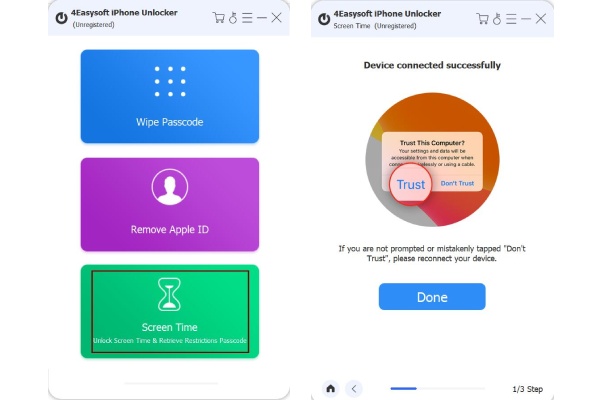
الخطوه 3ستعتمد الخطوات التالية على إصدار iOS الذي يستخدمه جهازك، لذا تأكد من اتباعها بشكل صحيح.
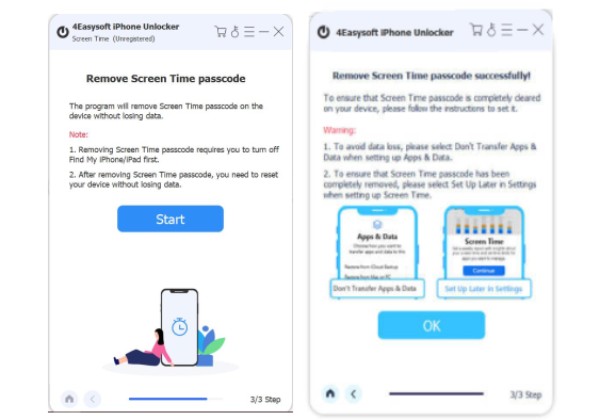
بالنسبة لأولئك الذين يستخدمون نظام التشغيل iOS 12 والإصدارات الأحدث، انقر فوق الزر "ابدأ" ثم ستتم إزالة رمز مرور Screen Time؛ يرجى الانتظار لإنهاء العملية.
بالنسبة لإصدارات iOS الأقدم، يمكنك فقط استرداد رمز المرور، لذا تأكد من عدم تشفير النسخة الاحتياطية لـ iTunes. بعد ذلك، انقر فوق الزر "ابدأ"، ومن المفترض أن ترى كلمة المرور على شاشتك الرئيسية. استخدمه إما لإعادة تعيين كلمة مرور Screen Time أو إيقاف تشغيله.
إعادة تعيين رمز مرور وقت الشاشة على iPhone 17 باستخدام Apple ID
متبوعًا بطريقة كيفية إعادة تعيين رمز مرور Screen Time بدون معرف Apple، سيقدم لك هذا الجزء برنامجًا تعليميًا حول كيفية إعادة التعيين باستخدام معرف Apple. قبل ذلك، فقط إذا كان جهازك الذي يعمل بنظام iOS يعمل بنظام iOS 13 والإصدارات الأحدث، فستتمكن من تنفيذ هذا الحل.
الخطوة 1على جهاز iPhone الخاص بك، اضغط على "الإعدادات"، ثم ابحث عن "مدة استخدام الجهاز"، من بين خيارات أخرى. تصفح في الطريق إلى خيار "تغيير رمز مرور وقت الشاشة".
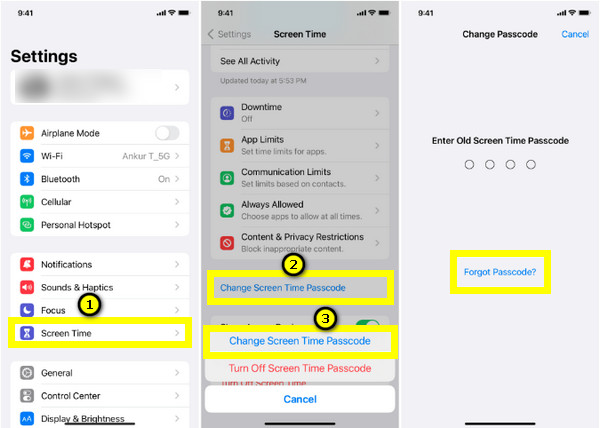
الخطوة 2اضغط على "تغيير رمز مرور وقت الشاشة" مرة أخرى، ثم "هل نسيت رمز المرور؟" سيُطلب منك كتابة معرف Apple الخاص بك وكلمة المرور التي استخدمتها في إعداد كلمة المرور الخاصة بك على Screen Time. أخيرًا، أدخل كلمة مرور Screen Time الجديدة، ثم قم بتأكيدها من خلال إعادة إدخالها.
كيفية إعادة تعيين رمز مرور وقت الشاشة على iPhone عبر جهاز العائلة
بالنسبة لأولئك الذين يستخدمون Family Sharing، فإن معرفة كيفية إعادة تعيين رمز مرور Screen Time أمر سهل كما هو الحال مع Apple ID. في هذه الحالة، المنظم الذي يقوم بإعداد رمز المرور هو الذي يحتاج إلى إعادة تعيينه. إليك الطريقة:
كيفية إعادة تعيين رمز مرور وقت الشاشة على iPhone/iPad:
الخطوة 1انتقل إلى "الإعدادات"، ثم حدد موقع "وقت الشاشة". قم بالتمرير لأسفل وحدد اسم الطفل ضمن قسم "العائلة".
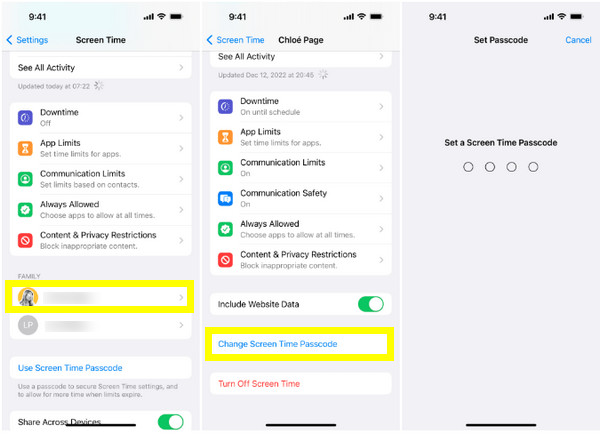
الخطوة 2اضغط على "تغيير رمز مرور وقت الشاشة"، ثم اضغط عليه مرة أخرى لتأكيد الإجراء. استخدم "Face ID" أو "Touch ID" أو "كلمة المرور" الخاصة بجهازك للمصادقة. وأخيرًا، أدخل رمز مرور Screen Time الجديد، ثم قم بتأكيده.
كيفية إعادة تعيين رمز مرور وقت الشاشة على نظام Mac:
الخطوة 1تأكد من أن جهاز Mac الخاص بك يستخدم Catalina 10.15.4 أو إصدار أحدث من Sequoia. يمكنك الآن الانتقال إلى "قائمة Apple"، ثم "إعدادات النظام" أو "التفضيلات"، واختيار "وقت الشاشة".
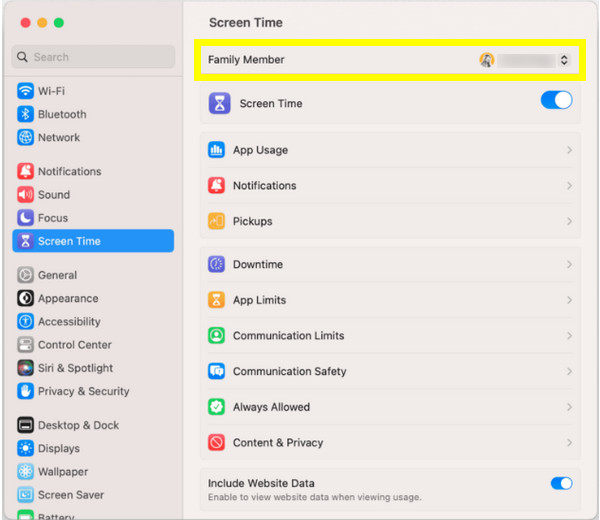
الخطوة 2انقر على اسم الطفل من النافذة المنبثقة؛ انقر على خيار "تغيير رمز المرور"، ثم "نسيت رمز المرور". قم بتسجيل معرف Apple الخاص بك وكلمة المرور التي استخدمتها. اكتب رمز المرور الجديد لـ Screen Time، ثم أعد إدخاله للتأكيد.
الأسئلة الشائعة حول كيفية إعادة تعيين رمز مرور وقت الشاشة على iPhone/iPad
-
ماذا يحدث بعد 10 محاولات فاشلة لرمز المرور في Screen Time؟
بعد 10 محاولات فاشلة لرمز المرور، لن يسمح لك جهاز iPhone أو iPad الخاص بك باستخدام ميزة Screen Time لمدة تصل إلى ساعة واحدة. وفقًا للإعدادات، سيقوم جهازك بقفل جميع بياناتك أو مسحها.
-
للآباء، كيفية تغيير مدة استخدام الجهاز على جهاز iPad الخاص بالطفل؟
اضغط على الإعدادات، ثم انتقل إلى مدة استخدام الجهاز. اضغط على خيار قيود المحتوى والخصوصية، ثم أدخل رمز مرور Screen Time الخاص بك. بعد ذلك، اضغط على قيود المحتوى، ثم محتوى الويب. ومن هناك، يمكنك تحديد جميع عمليات الوصول التي تسمح بها وتلك التي لا تسمح بها على جهاز طفلك.
-
لماذا لا يمكنني إيقاف تشغيل مدة استخدام الجهاز؟
قد يكون ذلك بسبب بعض المشكلات البسيطة في هاتفك، مثل الأخطاء أو الأخطاء. إذا لم تتمكن من إيقاف تشغيل Screen Time، فحاول إعادة تشغيل هاتفك للحصول على حل سهل. أو قم بإعادة ضبط جهاز iPhone الخاص بك، وهو ما سيؤدي على الأرجح إلى حل المشكلة.
-
هل هناك طريقة لتجاوز رمز مرور Screen Time؟
ولا توجد طريقة رسمية لتجاوزه. ومع ذلك، باستخدام البرنامج المذكور في الجزء الأول، يمكنك إجراء إعادة ضبط المصنع دون الحاجة إلى معرف Apple.
-
هل يمكنني إيقاف تشغيل Screen Time بدون رمز المرور؟
بمجرد تسجيل الخروج على iCloud الخاص بك، سيتم إيقاف تشغيل ميزة Screen Time تلقائيًا. لن تحتاج إلى إدخال رمز مرور إذا كان جهازك يستخدم نظام التشغيل iOS 14 والإصدارات الأحدث.
خاتمة
كما ترى، أصبح حل مشكلة نسيان رمز مرور وقت الشاشة أسهل الآن مع الحلول المذكورة في هذه المقالة. سواءً كنت تستخدم معرف Apple أم لا، ستتعلم كيفية إعادة تعيين رمز مرور وقت الشاشة بكل سهولة. لتجنب أي عناء، يُنصح دائمًا باستخدام برنامج 4Easysoft iPhone Unlocker! يُزيل هذا البرنامج جميع قيود كلمات المرور على أجهزة iOS بأمان؛ وفي هذه الحالة، يُمكنك الوصول إليه مرة أخرى دون فقدان أي بيانات. تفضل بزيارة موقعه الرسمي، ثم حمله مجانًا الآن!
100% آمن
100% آمن
