
قم بتسجيل وتحرير ومشاركة مقاطع الفيديو من جميع المصادر.

كيفية تسجيل بودكاست؟ دليل خطوة بخطوة للمبتدئين

منشور من طرف باولا بيلاجا ل تسجيل الفيديو 31 ديسمبر 2025
ل سجل بودكاستبالإضافة إلى تشغيل الميكروفون، من الضروري امتلاك فكرة واضحة، واختيار التنسيق المناسب، وإعداد كل شيء بشكل صحيح. سواءً كان البرنامج صوتيًا فقط أو بودكاست فيديو، يواجه العديد من المبتدئين صعوبة في البدء لأنهم يتجاهلون الخطوات الأساسية. لذلك، في هذا الدليل الشامل لتسجيل البودكاست، ستتعلم كل ما تحتاجه للبدء، مثل اختيار التنسيق، وبعض التوصيات، وغيرها. في النهاية، ستتمكن من تسجيل بودكاست بثقة.
قائمة الدليل
عرّف مفهوم البودكاست المرئي قبل التسجيل اختر تنسيق بودكاست الفيديو المفضل لديك سجّل حلقات بودكاست فيديو باستخدام برنامج تسجيل وتحرير متكامل توصيات بشأن معدات ومواقع إنتاج البودكاست المرئيعرّف مفهوم البودكاست المرئي قبل التسجيل
قبل تسجيل أي بودكاست، حدد بوضوح موضوع بودكاستك المرئي. يمزج البودكاست المرئي بين الصوت والصورة، مما يتيح لك التواصل مع جمهورك المستهدف بشكل أعمق. وجود فكرة واضحة المعالم يمكّنك من صياغة محتواك، والحفاظ على اتساقه، والتميز في عالم البودكاست.
فيما يلي العناصر التي يجب عليك تحديدها مسبقًا، قبل البدء في تسجيل البودكاست.
- • الموضوع الرئيسي. اختر منطقة محددة لتجنب المحتوى غير المركز.
- • الغرض من البودكاست. وضح أسباب إنشاء بودكاست فيديو، مثل التعليم، والمقابلات، والترفيه، وما إلى ذلك.
- • بأسلوب البودكاست. حدد ما إذا كان البودكاست سيكون غير رسمي، أو احترافي، أو تعليمي، أو حواري.
- • نهج بصري. حدد كيفية ربط العناصر المرئية برسالتك.
- • مدة الحلقة. حدد مدة كل حلقة وعدد مرات النشر.
اختر تنسيق بودكاست الفيديو المفضل لديك
بعد أن حددت مفهوم بودكاست الفيديو الخاص بك، إليك الخطوات التالية لـ إنتاج بودكاست عليك اختيار الصيغة التي تناسب أسلوبك وتوقعات جمهورك على أفضل وجه. فيما يلي أكثر صيغ البودكاست المرئي شيوعًا التي يمكنك الاختيار من بينها:
- 1. بودكاست فيديو فردي. يتحدث المذيع إلى الكاميرا لتقديم التعليقات أو سرد القصص أو المحتوى التعليمي.
- 2. بودكاست على نمط المقابلة. يستخدم المضيف والضيف جلسات الأسئلة والأجوبة، أو المحادثات، أو آراء الخبراء.
- 3. بودكاست مشترك. يتشارك اثنان أو أكثر من المضيفين شاشة الكمبيوتر لإجراء محادثات ومناقشات طبيعية.
- 4. بودكاست مشاركة الشاشة. يجمع بين كاميرا الويب والدروس التعليمية والشرائح أو العروض التوضيحية.
- 5. بودكاست حلقة نقاش. يناقش العديد من المشاركين موضوعًا ما معًا، وهو أمر مثالي للمناظرات.
- 6. بودكاست الفيديو عن بعد. يقوم المضيفون والضيوف بالتسجيل من مواقع مختلفة باستخدام أدوات التسجيل عبر الإنترنت.
سجّل حلقات بودكاست فيديو باستخدام برنامج تسجيل وتحرير متكامل
بمجرد تحديد فكرة البودكاست وشكله، حان الوقت لتسجيل حلقة باستخدام منصة موثوقة. اختر 4 برنامج تسجيل الشاشة ايزي سوفت كبرنامج لتسجيل البودكاست، يمكنك تسجيل الشاشة، وكاميرا الويب، وصوت النظام، وصوت الميكروفون في آنٍ واحد. وبالتالي، يمكنك تسجيل حلقات البودكاست التي لا تتطلب كاميرا، بالإضافة إلى المحادثات التي تعتمد على الشاشة. كما يوفر البرنامج أدوات رسم وتعليق فورية، مما يُسهّل عليك إبراز النقاط المهمة أثناء التسجيل.

سجل بودكاست وفيديو في نفس الوقت.
حدد مصادر تسجيل الصوت من مصادر صوت النظام والميكروفون.
تتوفر خاصية إضافة التعليقات التوضيحية في الوقت الفعلي وأدوات التحرير الأساسية.
يدعم مخرجات عالية الجودة، مثل تسجيل البودكاست بالفيديو عالي الدقة (HD) و4K.
100% آمن
100% آمن
الخطوة 1افتح برنامج 4Easysoft Screen Recorder. ستكون في وضع "مسجل الفيديو" الافتراضي. حدد منطقة التسجيل كمنطقة "كاملة" أو "مخصصة" حسب حاجتك.

الخطوة 2فعّل خيار "صوت النظام" إذا كان بودكاست الفيديو الخاص بك يتضمن صوتًا من الكمبيوتر، مثل مقاطع الفيديو أو صوت ضيف. في الوقت نفسه، فعّل خيار "الميكروفون" لإضافة صوتك بوضوح. اضبط إعدادات الصوت لتحقيق توازن بين صوت النظام وإدخال الميكروفون للحصول على صوت بودكاست نقي واحترافي.

الخطوه 3انقر على زر "تسجيل" لبدء تسجيل بودكاست الفيديو. استخدم أدوات التعليق على الشاشة لتسليط الضوء على النقاط الرئيسية أو العناصر المرئية أثناء التسجيل.

الخطوة 4عند الانتهاء، انقر على زر "إيقاف" لإنهاء تسجيل بودكاست الفيديو. هنا، في نافذة المعاينة، يمكنك مراجعة المحتوى وتعديل الأجزاء غير المرغوب فيها. إذا كان كل شيء يبدو جيدًا، فانقر على زر "حفظ" لتصدير حلقة البودكاست.

توصيات بشأن معدات ومواقع إنتاج البودكاست المرئي
بينما الصحيح برنامج تسجيل البودكاست المرئي يُعدّ إعداد بيئة التسجيل أمرًا بالغ الأهمية لتسهيل عملية تسجيل البودكاست المرئي، إذ يُمكن أن يُحسّن جودة البودكاست بشكلٍ ملحوظ. اطّلع على التوصيات الأساسية لضمان إنتاجٍ متسق.
• ميكروفون. يلزم استخدام ميكروفون USB أو XLR عالي الجودة لالتقاط صوت واضح واحترافي. ومن الخيارات الشائعة في هذا المجال الميكروفونات الديناميكية.
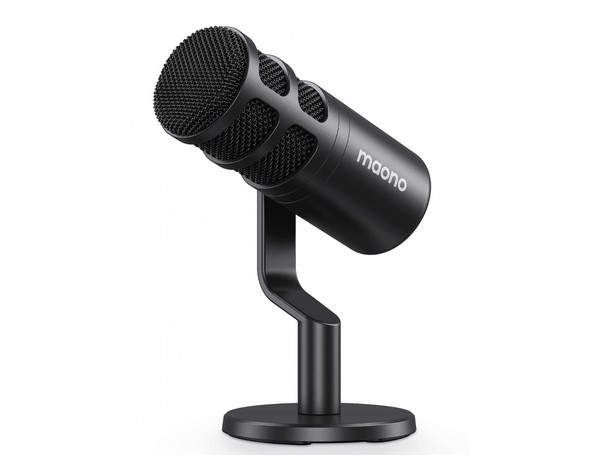
- • سماعات الرأس. لمراقبة جودة الصوت واكتشاف المشكلات مثل الضوضاء الخلفية، يُنصح باستخدام سماعات الرأس المغلقة.
- • واجهة صوتية. إذا كنت تستخدم ميكروفون XLR، فاحصل على واجهة صوتية لربطه بجهاز الكمبيوتر الخاص بك والتحكم في مستويات الكسب.
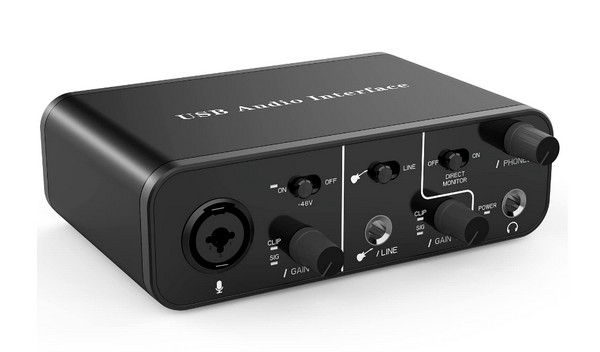
- • كاميرا/كاميرا ويب. تعمل كاميرا الويب عالية الدقة على تحسين جودة الصورة لملفات البودكاست المرئية.
- • إضاءة. يمكن لأضواء الحلقة أو ألواح LED أن تقلل من الظلال وتحسن وضوح الفيديو.
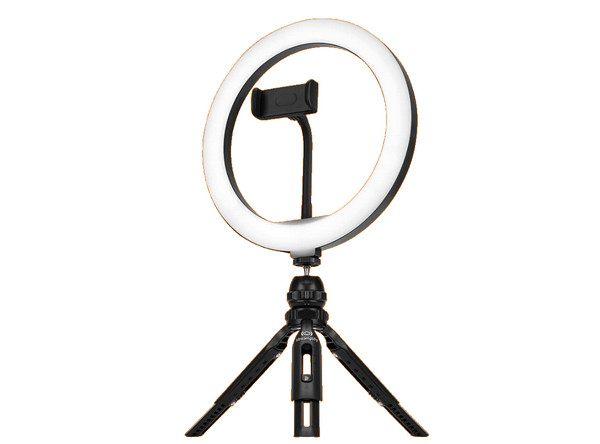
- • فلتر صوت البوب. تعمل هذه الملحقات على تقليل الأصوات الانفجارية وتساعد في تقديم صوت أكثر سلاسة واحترافية.
- • جبل. لتجنب اهتزاز اللقطات، استخدم حاملًا لتثبيت الكاميرا/كاميرا الويب.
- • غرفة هادئة. أما بالنسبة للموقع، فاختر غرفة بعيدة عن الضوضاء المحيطة.
- • خلفية نظيفة. ستجعل الخلفية المحايدة تسجيل البودكاست المرئي الخاص بك أكثر احترافية وستحافظ على انتباه المشاهدين عليك.
- • ممنوع المقاطعة. تأكد من التسجيل خلال أوقات اليوم الأكثر هدوءًا لتجنب الانقطاعات الناتجة عن الضوضاء الخارجية والأشخاص والحيوانات الأليفة وما إلى ذلك.
خاتمة
هذا كيفية تسجيل بودكاست فيديويصبح الأمر أسهل وأكثر فعالية مع هذا الدليل الذي يقدم نهجًا بسيطًا وخطوة بخطوة. بدءًا من تحديد المحتوى، واختيار تنسيق البودكاست المطلوب، واستخدام برامج موثوقة لتسجيل حلقات الفيديو، يمكنك إنتاج حلقات شيقة وممتعة لجمهورك. ولتبسيط عملية التسجيل والحصول على نتائج عالية الجودة، ما عليك سوى استخدام 4 برنامج تسجيل الشاشة ايزي سوفتيمكنك تسجيل الفيديو والصوت للبودكاست بالإضافة إلى كاميرات الويب في خطوة واحدة. كما أن أدوات قص الفيديو ودمجه وتحويله المدمجة تُسهّل عملية تحرير البودكاست بكفاءة.
100% آمن
100% آمن
