
قم بتسجيل وتحرير ومشاركة مقاطع الفيديو من جميع المصادر.

كيفية تسجيل صوت النظام على نظام ماك: دليل خطوة بخطوة

منشور من طرف إيثان بروك ل تسجيل صوتي 19 فبراير 2026
يحتاج العديد من مستخدمي أجهزة ماك إلى تسجيل الصوت الداخلي للنظام لاستخدامه في الاجتماعات عبر الإنترنت، وبث مقاطع الفيديو، وصوت الألعاب، والبودكاست، والدورات التدريبية عبر الإنترنت. في هذا الدليل الشامل، سنقدم 4 أدوات عملية لـ تسجيل صوت نظام ماك باستخدام برنامج 4Easysoft Screen Recorder، وبرنامج QuickTime Player، وبرنامج Audacity، وبرنامج OBS Studio.
قائمة الدليل
كيفية تسجيل صوت نظام ماك باستخدام برنامج 4Easysoft Screen Recorder كيفية تسجيل صوت النظام على جهاز ماك باستخدام برنامج QuickTime Player كيفية تسجيل الصوت الداخلي على جهاز ماك باستخدام برنامج أوداسيتي كيفية تسجيل صوت الكمبيوتر على نظام ماك باستخدام برنامج OBS Studio الأسئلة الشائعة حول تسجيل الصوت في النظام على جهاز Macكيفية تسجيل صوت نظام ماك باستخدام برنامج 4Easysoft Screen Recorder
الأفضل لـ: للمبتدئين الذين يرغبون في تسجيل مستقر وعالي الجودة على أجهزة ماك أو الكمبيوتر الشخصي.
إذا كنت تبحث عن أسهل وأسرع طريقة لتسجيل صوت نظام ماك،, 4 برنامج تسجيل الشاشة ايزي سوفت يُعدّ هذا البرنامج الخيار الأمثل. فهو يتيح لك تسجيل صوت النظام على أجهزة ماك والكمبيوتر الشخصي دون الحاجة إلى تثبيت أي برنامج تشغيل صوتي افتراضي. يمكنك التسجيل والتعديل وتقديم تسجيلات عالية الجودة في الأوضاع المتاحة، مثل مسجل الألعاب أو مسجل الصوت.

سجل الصوت والفيديو بجودة عالية الوضوح (HD/4K/8K).
التقاط صوت النظام وصوت الميكروفون بوضوح.
يدعم مجموعة واسعة من تنسيقات الإخراج وخيارات التخصيص.
يدعم الرسم في الوقت الفعلي أثناء التسجيل.
100% آمن
100% آمن
الخطوة 1انقر على زر "مسجل الشاشة" في الزاوية العلوية اليسرى، واختر "مسجل الصوت" من القائمة المنسدلة.

الخطوة 2قم بتشغيل "صوت النظام" لتسجيل صوت النظام. إذا كنت ترغب في تسجيل صوتك، فقم بتشغيل "الميكروفون".

الخطوه 3انقر على زر "REC" لبدء التسجيل.

كيفية تسجيل صوت النظام على جهاز ماك باستخدام برنامج QuickTime Player
الأفضل لـ: تسجيل صوتي بسيط ومدمج في نظام ماك دون الحاجة إلى متطلبات جودة عالية.
يُعدّ QuickTime Player تطبيقًا مُدمجًا في نظام macOS ويُستخدم على نطاق واسع لتسجيل الفيديو والصوت. إذا كنت تبحث عن... مسجل شاشة مجاني لأجهزة ماك مع وجود صوت النظام، يُنصح باستخدام هذه الأداة. مع ذلك، لا يدعم برنامج QuickTime Player تسجيل صوت النظام بشكلٍ أصلي، لذا ستحتاج إلى تثبيت أداة خارجية مثل BlackHole.
الخطوة 1قم بتنزيل برنامج BlackHole من مستودع GitHub الخاص به وقم بتثبيته على جهاز Mac الخاص بك.
الخطوة 2انتقل إلى "التطبيقات" > "الأدوات المساعدة" > "إعداد الصوت MIDI".
الخطوه 3انقر فوق الزر "+" في الزاوية السفلية اليسرى وحدد "إنشاء جهاز متعدد الإخراج".
الخطوة 4حدد خانة "BlackHole 2ch" وجهاز إخراج الصوت المعتاد لديك من علامة التبويب "الإخراج المدمج".
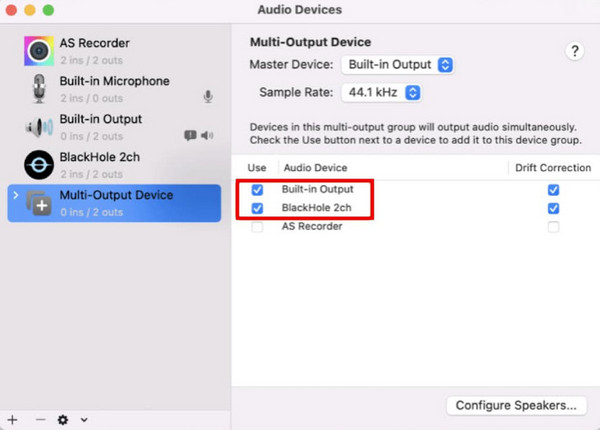
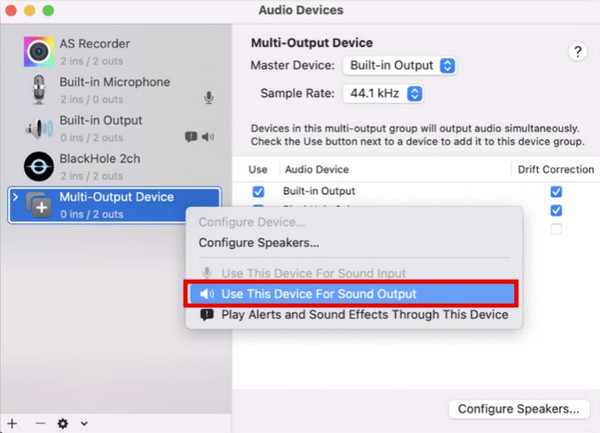
الخطوة 5انقر بزر الماوس الأيمن على "جهاز الإخراج المتعدد" وحدد "استخدام هذا الجهاز لإخراج الصوت".
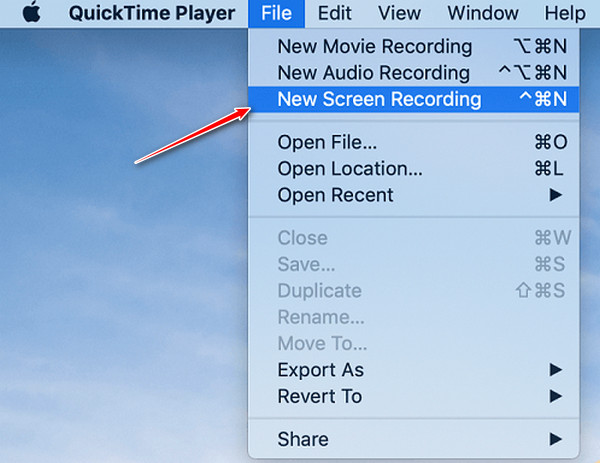
الخطوة 6افتح برنامج QuickTime Player، وحدد "تسجيل صوتي جديد" من قائمة "ملف".
الخطوة 7انقر على السهم الصغير المتجه للأسفل بجوار زر التسجيل واختر "BlackHole 2ch" كمصدر إدخال.
الخطوة 8قم بتشغيل الصوت الذي تريد تسجيله، وانقر فوق زر "التسجيل" لبدء التقاط الصوت.
كيفية تسجيل الصوت الداخلي على جهاز ماك باستخدام برنامج أوداسيتي
الأفضل لـ: تحرير وتسجيل صوتي متقدم، مثالي لمنتجي البودكاست ومحترفي الصوت.
يُعدّ برنامج Audacity أداةً شائعةً لتحرير وتسجيل الصوت، وهو متوفر لأنظمة Windows و macOS و Linux. يتميز البرنامج بميزات صوتية شاملة ومتعددة الاستخدامات، مما يجعله خيارًا مثاليًا للمحترفين. مع ذلك، ونظرًا لقيود الصوت في نظام macOS، ستحتاج أيضًا إلى برنامج تشغيل صوت افتراضي لتسجيل صوت النظام باستخدام Audacity.
الخطوة 1قم بتنزيل برنامج BlackHole من مستودعه على GitHub. اختر الإصدار الذي تحتاجه. لتسجيل الصوت من الكمبيوتر، يكفي الإصدار ثنائي القنوات ويستهلك موارد نظام أقل.
الخطوة 2انتقل إلى "التطبيقات" > "الأدوات المساعدة" > تطبيق "إعداد الصوت MIDI". انقر فوق زر "+" وحدد "إنشاء جهاز إخراج متعدد".
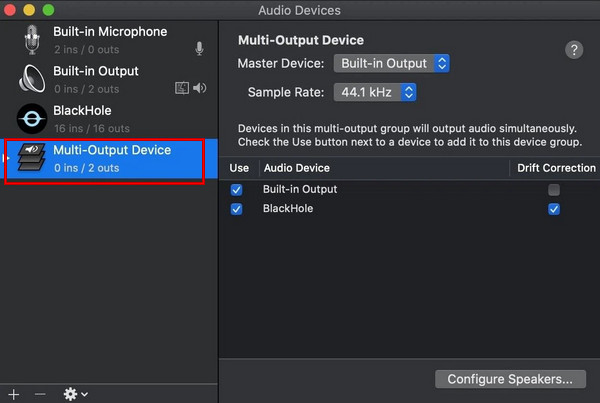
الخطوه 3حدد الجهاز الجديد، وستظهر لك جميع أجهزة الصوت لديك. حدد مربعات مكبرات الصوت/سماعات الرأس الخاصة بجهاز Mac وبرنامج التشغيل الافتراضي BlackHole.
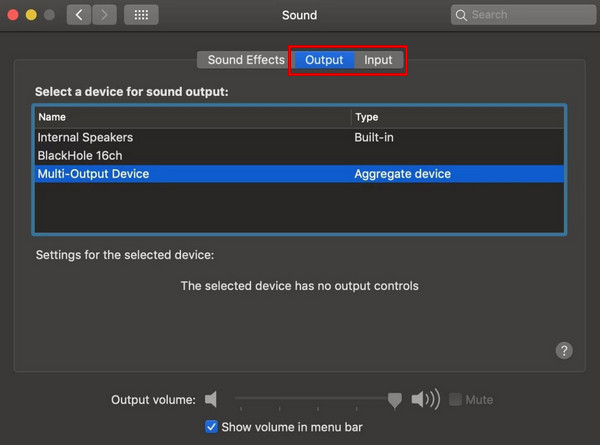
الخطوة 4انتقل إلى "إعدادات النظام" > "الصوت". اضبط "الإدخال" و"الإخراج" على "جهاز إخراج متعدد" الذي أنشأته للتو.
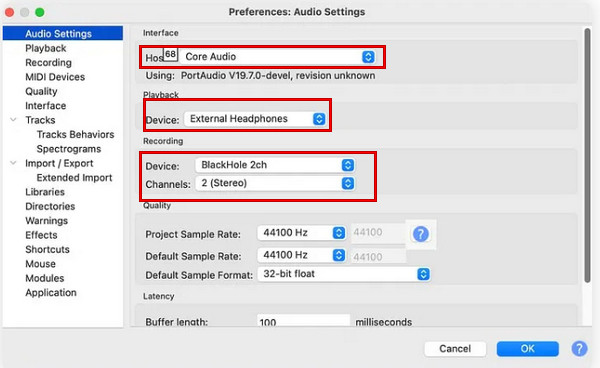
الخطوة 5افتح برنامج Audacity. في "تفضيلات" Audacity، قم بتعيين "Core Audio" كمضيف الصوت، و"BlackHole 2ch" كمدخل ومخرج الصوت، و"2 (ستيريو)" كقناة التسجيل.
الخطوة 6شغّل الملف الصوتي على جهاز Mac الخاص بك، ثم انقر على زر "تسجيل" الأحمر في برنامج Audacity. عند الانتهاء، انقر على زر "إيقاف".
كيفية تسجيل صوت الكمبيوتر على نظام ماك باستخدام برنامج OBS Studio
الأفضل لـ: تسجيل متقدم للشاشة والصوت، مثالي للاعبين ومنشئي المحتوى المباشر.
ستوديو او بي اس يُعدّ OBS أداةً قويةً ومجانيةً ومفتوحة المصدر للبث المباشر وتسجيل الشاشة. يمكنك من خلاله التقاط ودمج مصادر صوتية ومرئية متعددة، والبث إلى منصات مثل Twitch وYouTube وFacebook. مع التحديثات الأخيرة، يدعم OBS Studio الآن التقاط صوت نظام Mac على macOS Ventura 13 أو أحدث دون الحاجة إلى برنامج تشغيل افتراضي.
الخطوة 1قم بتنزيل وتثبيت أحدث إصدار من برنامج OBS Studio من الموقع الرسمي.
الخطوة 2انتقل إلى "الإعدادات" > "الصوت" > "أجهزة الصوت العامة". حدد مدخل صوت النظام من "صوت سطح المكتب" واختر مدخل صوت الميكروفون من "الميكروفون/الصوت الإضافي".
الخطوه 3في برنامج OBS، انتقل إلى لوحة "المصادر" في الزاوية السفلية اليسرى، وانقر فوق الزر "+".
الخطوة 4من القائمة، انقر فوق "التقاط إخراج الصوت" وقم بتسميته.
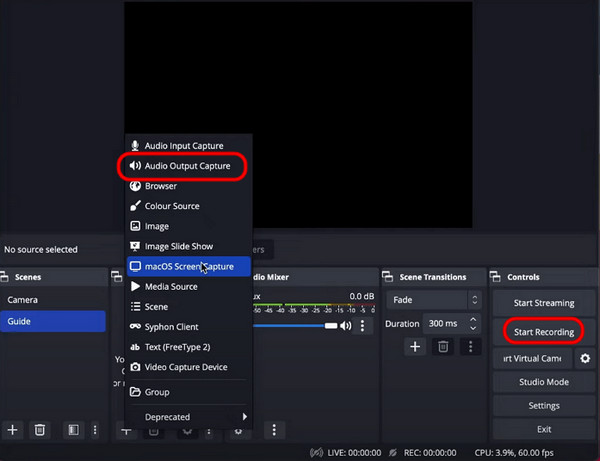
الخطوة 5شغّل الصوت الذي ترغب بتسجيله على جهاز Mac الخاص بك. انقر فوق زر "بدء التسجيل" لبدء التقاط صوت سطح المكتب.
الأسئلة الشائعة حول تسجيل الصوت في النظام على جهاز Mac
-
ماذا أفعل إذا لم يكن هناك صوت في تسجيلاتي الصوتية؟
(1) تأكد من تحديد مصدر الصوت الصحيح في برنامج التسجيل. (2) تأكد من توجيه مخرج الصوت من جهاز Mac إلى أداة التسجيل. (3) تحقق من وجود تعارضات مع تطبيقات صوتية أخرى. (4) أعد تشغيل البرنامج أو جهاز Mac.
-
هل يمكنني تسجيل صوت النظام والميكروفون الخاص بي في نفس الوقت؟
نعم، يمكنك تسجيل صوت النظام وصوت الميكروفون في آنٍ واحد باستخدام برنامج 4Easysoft Screen Recorder. تأكد فقط من تحديد أجهزة الإدخال المناسبة لكليهما في إعدادات البرنامج.
-
لماذا يعرض نظام ماك رسالة "تم حظر ملحق النظام" عند تثبيت برنامج BlackHole؟
هذا تنبيه أمني من نظام macOS. انتقل إلى "إعدادات النظام" > "الخصوصية والأمان"، ثم مرر لأسفل، وانقر على "السماح" لتفعيل برنامج تشغيل BlackHole.
خاتمة
لتلخيص،, تسجيل صوت النظام على جهاز Mac ليس الأمر صعبًا طالما أنك تستخدم الطريقة الصحيحة. يوفر برنامج 4Easysoft Screen Recorder أسرع وأسهل حل للتسجيل للمبتدئين. إذا كنت تفضل الأدوات المجانية المدمجة، فإن QuickTime خيار ممتاز مع إعداد برنامج تشغيل الصوت. أما Audacity وOBS Studio فهما بديلان قويان للمستخدمين الذين يحتاجون إلى المزيد من وظائف التحرير أو البث.
100% آمن
100% آمن
