

محول فيديو ومحرر وضاغط موثوق به للمهام اليومية.

كيفية تصدير ملفات iMovie إلى صيغة MP4؟ 3 طرق سهلة بالإضافة إلى نصائح مفيدة

منشور من طرف آيرا ليزلي إسكوتو ل تحويل الفيديو نوفمبر 02، 2026
هل انتهيت من تحرير مشروعك في iMovie، ولكنك لا تجد زر تصدير MP4؟ على الرغم من أن هذه الميزة تجعل التحرير سهلاً للغاية لمستخدمي أجهزة Mac مثلك، فكيف يمكنك حفظ ملفات iMovie بصيغة MP4؟ قد يكون هذا الأمر محيرًا بعض الشيء، خاصةً عند التنقل باستمرار بين أجهزة Apple الخاصة بك. لتسهيل الأمر عليك، توضح لك الأقسام التالية طرقًا سهلة لـ تصدير iMovie إلى MP4 متوفر على أجهزة Mac و iPhone و iPad، بالإضافة إلى بديل لتصدير أكثر مرونة.
قائمة الدليل
كيفية تصدير iMovie إلى MP4 على نظام ماك كيفية تصدير مشروع iMovie من iPhone أو iPad هل تواجه مشكلة في تصدير الملفات من iMovie؟ استخدم هذا البديل. نصائح لتصدير فيديوهات iMovie إلى MP4كيفية تصدير iMovie إلى MP4 على نظام ماك
عندما يصبح مشروعك في iMovie جاهزًا، يمكنك تصدير الفيديو إلى جهاز Mac الخاص بك. اختر الدقة والجودة التي تحتاجها، ثم تحقق من الملف المُصدَّر قبل تحميله أو مشاركته في أي مكان آخر. يُصدِّر iMovie الفيديو بتنسيق متوافق عمومًا مع تشغيل ملفات MP4.
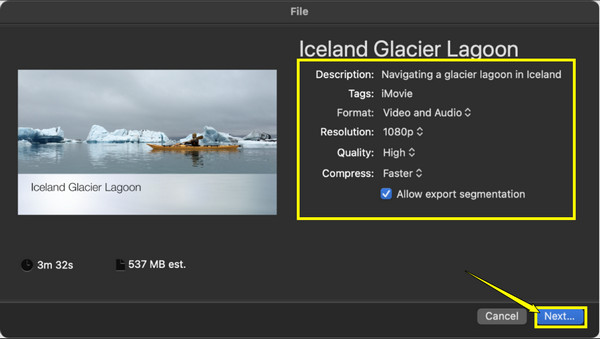
الخطوة 1قم بتشغيل برنامج iMovie على جهاز Mac الخاص بك وافتح مشروعك. انقر فوق زر "مشاركة" في الزاوية، ثم حدد "تصدير الملف".
الخطوة 2أدخل اسم الملف ووصفه إن رغبت. ثم اختر دقة العرض والجودة وإعدادات الضغط. تأكد من توافق التنسيق مع صيغة MP4.
الخطوه 3انقر فوق "التالي"، وحدد موقع ملفك، ثم انقر فوق زر "حفظ".
كيفية تصدير مشروع iMovie من iPhone أو iPad
على جهاز iPhone و iPad، يُبقي iMovie خطوات التصدير بسيطة للغاية. فبدلاً من زر "تصدير إلى MP4" المخصص، ستستخدم خيار "مشاركة الفيديو" لحفظ مشروعك. ومن هناك، يمكنك قم بتخصيص دقة الفيديو احفظ الفيديو مباشرةً على جهاز iPhone/iPad أو شاركه في مكان آخر. وللحصول على أفضل نتيجة عند تصدير ملف MP4 من iMovie، تأكد من وجود مساحة كافية على جهازك قبل التصدير.
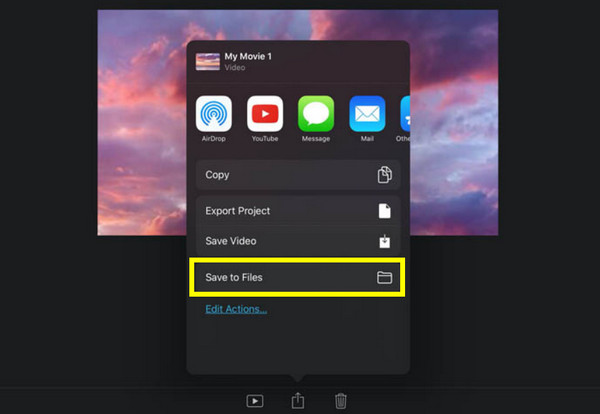
الخطوة 1افتح تطبيق iMovie على جهاز iPhone/iPad الخاص بك. اختر مشروع الفيلم الذي ترغب في تصديره. انقر على زر "مشاركة" في مشروعك، ثم اختر "مشاركة الفيديو".
الخطوة 2بعد ذلك، حدد الدقة التي تريدها. ثم انقر على "حفظ في الملفات" لتخزين الفيديو المصدر على جهاز iPhone/iPad الخاص بك، أو اختر خيار مشاركة آخر.
الخطوه 3حدد موقع الفيديو الخاص بك في تطبيق الملفات، حيث يمكنك الآن نقله أو تحميله أو مشاركته حسب الحاجة.
هل تواجه مشكلة في تصدير الملفات من iMovie؟ استخدم هذا البديل.
ماذا لو استمر فشل تصدير ملف iMovie إلى MP4؟ ربما تحتاج إلى مزيد من التحكم في ملفك النهائي. إذن،, 4 إيزي سوفت إجمالي محول الفيديو يُعدّ هذا البرنامج بديلاً عملياً يُسهّل العملية. فإلى جانب صيغة MP4، يدعم البرنامج مجموعة واسعة من الصيغ، بما في ذلك MOV وAVI وMKV، ويتيح لك ضبط إعدادات الإخراج الرئيسية قبل أي شيء آخر. كما يمكنك تحرير الفيديو وتحسينه وتخصيصه، وهي ميزة رائعة عندما لا يكون التصدير الأساسي كافياً. مع كل هذه الميزات، يُعدّ هذا البديل لبرنامج iMovie طريقة بسيطة وفعّالة للحصول على ملف MP4 يعمل بسلاسة على مختلف أجهزتك ومنصاتك.

قم بتصدير مقاطع الفيديو الخاصة بك إلى صيغة MP4 والعديد من الصيغ الشائعة الأخرى.
إعدادات إخراج مخصصة مثل الدقة، والمشفّر، ومعدل الإطارات، والمزيد.
التحويل الدفعي لتحويل عدة مقاطع فيديو في وقت واحد، مما يوفر الوقت.
معالجة سريعة لتسريع تحويل الفيديو عند دعم ذلك.
100% آمن
100% آمن
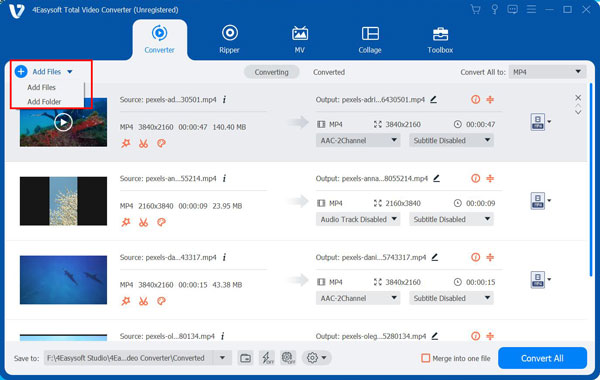
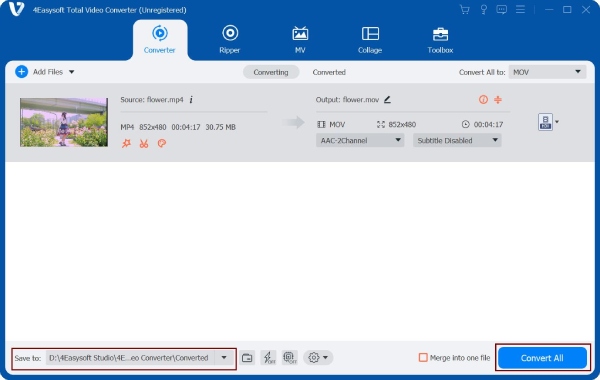
الخطوة 1قم بتشغيل برنامج 4Easysoft Total Video Converter على جهاز الكمبيوتر الخاص بك، وانقر فوق زر "إضافة ملفات" لاستيراد مشروع الفيديو الذي قمت بتصديره من iMovie.
الخطوة 2بعد ذلك، انقر فوق قائمة "التنسيق" بجوار الفيديو الخاص بك واختر "MP4" من التنسيقات المتاحة ضمن قسم "الفيديو".
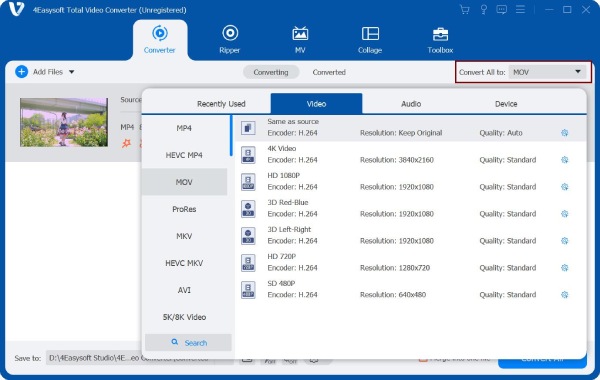
الخطوه 3إذا لزم الأمر، انقر فوق زر "الملف الشخصي المخصص" لضبط الدقة ومعدل الإطارات ومعدل البت والمشفر ومعلمات الفيديو الأخرى.
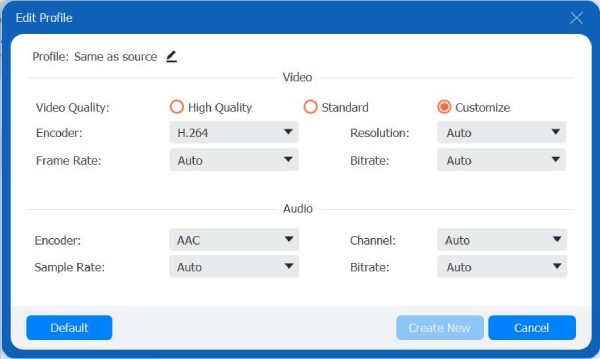
الخطوة 4يمكنك أيضًا استخدام أدوات التحرير المدمجة إذا كنت ترغب في قص الأجزاء غير المرغوب فيها، أو تدوير الفيديو، أو قص الإطار، أو تطبيق تأثيرات أخرى.
الخطوة 5اختر الآن المكان الذي تريد حفظ ملف MP4 المحوّل فيه. انقر على "تحويل الكل" وانتظر حتى ينتهي البرنامج من معالجة الفيديو.
نصائح لتصدير فيديوهات iMovie إلى MP4
يُعدّ حفظ مشاريع iMovie بصيغة MP4 جزءًا من العملية فقط. إذ يمكن أن تؤثر إعدادات التصدير أيضًا على جودة الملف وحجمه وتوافقه. كما أن بعض الخيارات البسيطة قد تُحدث فرقًا كبيرًا في تجنب الملفات أو مقاطع الفيديو ذات الأحجام الكبيرة غير الضرورية.
- استخدم الدقة التي تم تسجيل الفيديو بها. يساعد هذا في الحفاظ على مستوى التفاصيل الأصلي ويتجنب تصديرًا كبيرًا بلا داعٍ.
- التزم بـ ح.264 للاستخدام اليومي. إنه برنامج ترميز فيديو شائع يعمل بشكل جيد لمشاركة ملفات MP4 عبر مختلف الأجهزة والتطبيقات.
- لا تختار الجودة الأعلى تلقائياً. الجودة العالية تعني أيضاً حجم ملف أكبر. اختر إعداداً يحقق لك توازناً جيداً بين الجودة ومساحة التخزين.
- احتفظ بالملف الأصلي للتصدير. احفظ نسخة من الفيديو الأصلي المصدر قبل إجراء أي تعديلات، حتى يكون لديك نسخة احتياطية إذا احتجت إلى إنشاء نسخة أخرى لاحقًا.
- استخدم التحويل الدفعي لعدة مقاطع فيديو. بالنسبة لمقاطع الفيديو المتعددة الخاصة بك في iMovie، يمكن أن يساعدك التحويل المجمع في معالجتها جميعًا ويوفر لك الوقت اللازم للتعامل مع كل ملف على حدة.
خاتمة
سواء كنت تعمل على جهاز Mac أو iPhone أو iPad، فلا بد من وجود طريقة لـ تحويل فيديوهات iMovie إلى MP4. وإذا لم تكن خيارات التصدير في iMovie كافية، فإن برنامج تحويل الفيديو المخصص يمنحك مرونة أكبر في اختيار التنسيق والجودة وحجم الملف. وهنا تكمن الحاجة إلى... 4 إيزي سوفت إجمالي محول الفيديو. لا يقتصر الأمر على دعم تحويل MP4 فحسب، بل يحتوي أيضًا على العديد من ميزات التحرير وتخصيص الإخراج، مما يجعل تحويل مقاطع الفيديو الخاصة بك وإدارتها في iMovie أسهل وأكثر متعة بالنسبة لك.
100% آمن
100% آمن
