
محول فيديو ومحرر وضاغط موثوق به للمهام اليومية.

أفضل 6 طرق لدمج مقطعي فيديو على الكمبيوتر/الهاتف/المتصفح

منشور من طرف آيرا ليزلي إسكوتو ل تحرير الفيديو/الصوت 6 مارس 2026
لتحويل لحظاتك المميزة إلى فيديو واحد، عليك معرفة كيفية القيام بذلك. دمج مقطعي فيديو مهارة أساسية لا غنى عنها! سواء كنت تعمل على فيديو ترويجي لوسائل التواصل الاجتماعي، أو مونتاج شخصي، أو أي مشروع آخر، فإن امتلاك الطريقة الصحيحة سيضمن لك جودة عالية لمشروعك النهائي. لتسهيل البحث، يقدم هذا الدليل أفضل 6 طرق لدمج فيديوهين أو أكثر في فيديو واحد، وذلك لكل منصة. حدد الطريقة التي تُساعدك على إنتاج فيديوهات عالية الجودة وجاهزة للمشاركة، وأتقنها.
قائمة الدليل
كيفية دمج مقطعي فيديو بسهولة على نظامي التشغيل ويندوز/ماك دمج مقطعي فيديو واحداً تلو الآخر باستخدام تطبيق صور ويندوز كيفية دمج مقطعي فيديو بسرعة عبر الإنترنت استخدم تطبيق Apple iMovie وتطبيق الصور لدمج مقطعي فيديو على جهاز iPhone دمج الفيديوهات على أندرويد مع صور جوجلكيفية دمج مقطعي فيديو بسهولة على نظامي التشغيل ويندوز/ماك
يضمن استخدام برنامج مخصص معالجة الملفات ذات معدل البت العالي بسلاسة ودون تأخيرات البرامج الأخرى. لذا، لهذا السبب، لديك هنا... 4 إيزي سوفت إجمالي محول الفيديو. يدعم هذا البرنامج أكثر من 600 صيغة، مما يضمن لك دمج مقطعي فيديو بسلاسة. تتيح لك تقنية تسريع الأجهزة المتقدمة معالجة الفيديوهات بسرعة تصل إلى 60 ضعفًا مقارنةً ببرامج التحرير التقليدية. إلى جانب دمج الفيديوهات، يضم البرنامج أدوات تحرير متنوعة مثل القص والتدوير والمؤثرات والفلاتر والعلامات المائية وغيرها.

يمكنك دمج مقطعي فيديو بسهولة، حتى لو تم حفظهما بأنواع ملفات مختلفة.
محرر مدمج لقص الأجزاء غير المرغوب فيها، واقتصاص الإطارات، وتطبيق الفلاتر.
يضمن الحفاظ على جودة لقطاتك طوال العملية.
سرعة دمج وتحويل فائقة، مثالية للتعامل مع المشاريع الضخمة.
100% آمن
100% آمن
الخطوة 1افتح برنامج 4Easysoft Total Video Converter على جهازك. انقر على زر "إضافة ملفات" لاستيراد مقاطع الفيديو الخاصة بك، أو ببساطة اسحبها وأفلتها مباشرة في مساحة العمل الرئيسية.

الخطوة 2اسحب المقاطع المختارة إلى التسلسل الذي تريده. يمكنك النقر على زر "تحرير" أو "قص" لتحسين لقطاتك، ثم استخدم القائمة المنسدلة "تنسيق" لتحديد ملف تعريف الإخراج والإعدادات التي تريدها.

الخطوه 3بعد ذلك، حدد المربع المسمى "دمج في ملف واحد" في الأسفل. ثم، اختر مسار الحفظ، وقم بتسمية المشروع، وانقر على زر "تحويل الكل" لدمج مقاطع الفيديو معًا.

100% آمن
100% آمن
دمج مقطعي فيديو واحداً تلو الآخر باستخدام تطبيق صور ويندوز
لمستخدمي ويندوز الراغبين في حل مدمج، يوفر تطبيق الصور طريقة سهلة لدمج مقطعي فيديو دون الحاجة إلى تنزيلات إضافية. فهو متكامل تمامًا مع نظام ويندوز، مما يجعله خيارًا سهل الاستخدام لإجراء تعديلات سريعة وبسيطة. إليك كيفية دمج عدة مقاطع فيديو في مقطع واحد باستخدام تطبيق صور ويندوز:
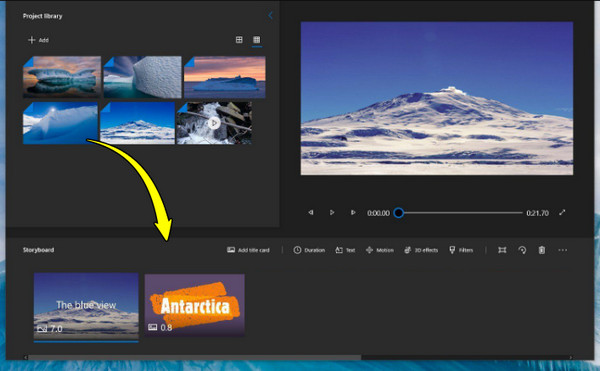
الخطوة 1في شريط مهام ويندوز، ابحث عن "محرر الفيديو" وافتحه. هناك، انقر فوق "مشروع فيديو جديد" وقم بتسميته.
الخطوة 2انقر على زر "إضافة" لاستيراد مقاطع الفيديو من جهاز الكمبيوتر الخاص بك. ثم اسحب مقاطع الفيديو من "مكتبة المشروع" إلى منطقة "لوحة القصة".
الخطوه 3بمجرد الانتهاء، انقر فوق "إنهاء الفيديو"، واختر الجودة التي تريدها، ثم قم بالتصدير.
كيفية دمج مقطعي فيديو بسرعة عبر الإنترنت
لعل أسرع طريقة لدمج مقاطع الفيديو هي باستخدام دمج مقاطع الفيديو عبر الإنترنتومن بين الأدوات الإلكترونية الشائعة اليوم، تبرز منصة Clideo. تدعم هذه المنصة جميع الصيغ تقريبًا، وتوفر إعدادات مسبقة مفيدة لنسب العرض إلى الارتفاع المناسبة لمواقع التواصل الاجتماعي، مثل يوتيوب وإنستغرام. وبما أنها تعمل بالكامل عبر الإنترنت، يمكنك البدء بمشروعك على جهاز الكمبيوتر ومتابعته على هاتفك.
الخطوة 1عند زيارة الصفحة الرئيسية لبرنامج دمج الفيديو Clideo، انقر على زر "اختيار الملفات" للبدء. اسحب المقاطع وأفلتها بالترتيب الذي تفضله على الخط الزمني.
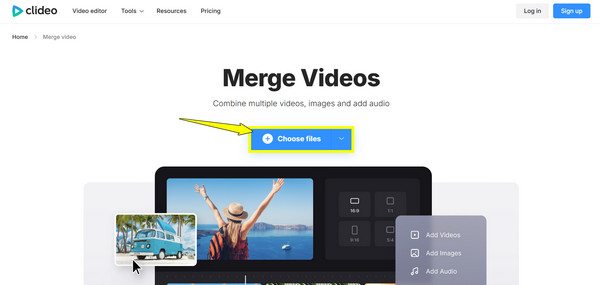
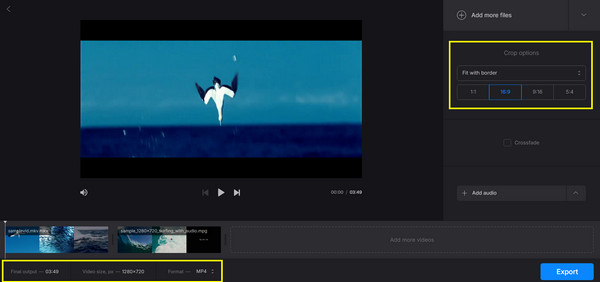
الخطوة 2يمكنك استخدام "خيارات القص" لتعديل أي نسبة عرض إلى ارتفاع. حدد التنسيق المطلوب، ثم انقر فوق زر "تصدير"، ثم "تنزيل" بمجرد اكتمال عملية الدمج.
استخدم تطبيق Apple iMovie وتطبيق الصور لدمج مقطعي فيديو على جهاز iPhone
يُوفر iPhone تجربة تحرير قوية تُضاهي العديد من أجهزة الكمبيوتر المكتبية. يُمكنك الاختيار بين سهولة استخدام تطبيق الصور أو التحكم الاحترافي الذي يُوفره iMovie. سيمنحك التبديل إلى تطبيقات Apple الأصلية ميزة التحرير دون اتصال بالإنترنت بأقل تأخير. انظر أدناه كيفية استخدام تطبيقي iMovie والصور. دمج مقطعي فيديو على جهاز iPhone:
الطريقة الأولى: كيفية دمج مقطعي فيديو على جهاز iPhone باستخدام iMovie
1. قم بتشغيل iMovie، وانقر على "بدء مشروع جديد"، ثم حدد "فيلم".
2. انقر على مقاطع الفيديو التي ترغب في دمجها، ثم انقر على "إنشاء فيلم".
3. بعد ذلك، اضغط مطولاً على مقطع في المخطط الزمني لسحبه إلى مكان جديد؛ انقر على أيقونة "الانتقال" بين المقاطع لتغيير التأثير.
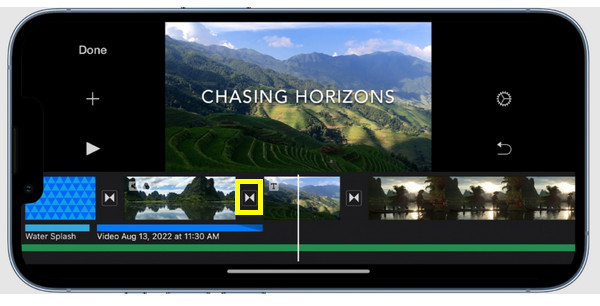
4. لاحقًا، انقر على "تم" في أعلى اليسار، ثم زر "مشاركة"، واختر "حفظ الفيديو".
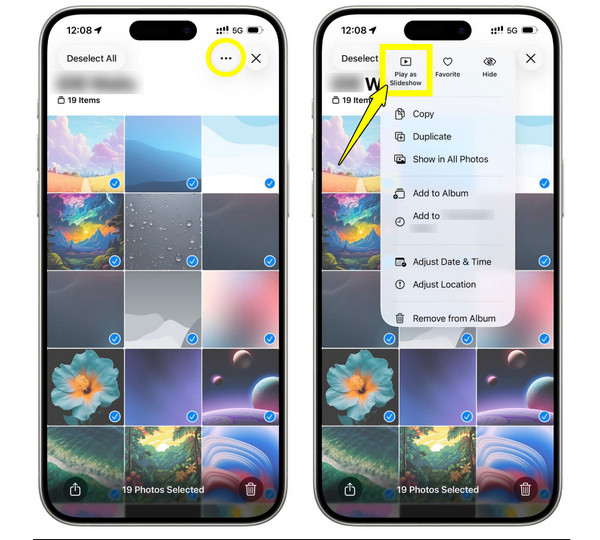
الطريقة الثانية: كيفية دمج مقطعي فيديو على جهاز iPhone باستخدام تطبيق الصور
1. داخل تطبيق "الصور"، انقر فوق "تحديد" واختر مقطعي الفيديو اللذين تريد دمجهما.
2. انقر على زر "مشاركة" (أو رمز النقاط الثلاث) أعلاه واختر "إنشاء فيديو مميز" (أو عرض شرائح).
3. بعد ذلك، سيقوم التطبيق بإنشاء مونتاج؛ انقر فوق زر "تحرير" لإعادة ترتيب المقاطع يدويًا، ثم انقر فوق "حفظ".
دمج الفيديوهات على أندرويد مع صور جوجل
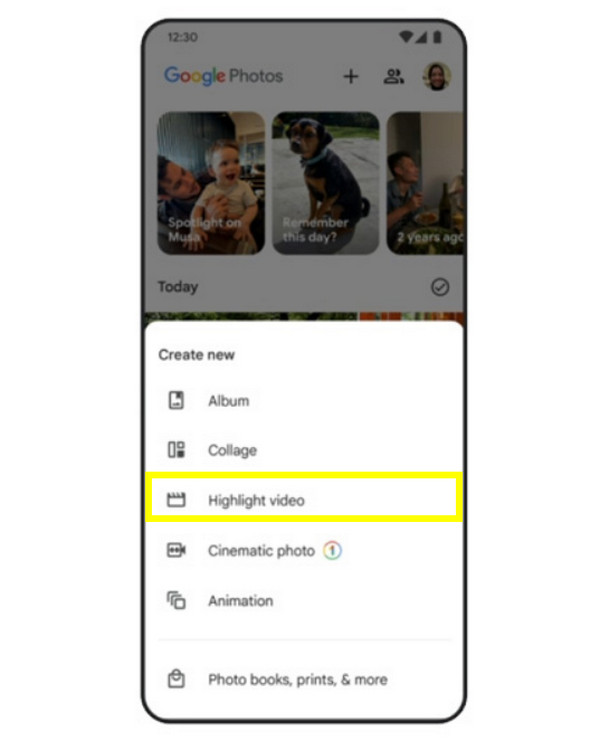
يُوفر تطبيق صور جوجل لمستخدمي أندرويد أداةً قويةً تُسهّل دمج مقطعي فيديو عبر أجهزة مختلفة. تُعدّ هذه الطريقة مثاليةً إذا كنت قد حفظت ملفاتك على السحابة وترغب في طريقة سهلة لإنشاء مقاطع مميزة بسرعة. على عكس الجداول الزمنية المعقدة في الأدوات الأخرى، استمتع بتجربة إنشاء مقاطع فيديو بديهية في صور جوجل. إليك كيفية دمج مقاطع الفيديو بتنسيقات مختلفة:
الخطوة 1افتح تطبيق صور جوجل، وانقر على "المكتبة" ثم اختر "الأدوات المساعدة".
الخطوة 2من قائمة "إنشاء جديد"، انقر على "تمييز الفيديو" (فيلم) وحدد مقاطعك.
الخطوه 3بعد ذلك، اسحب المقابض لقص المقاطع المختارة أو حركها لتغيير الترتيب.
الخطوة 4لاحقًا، انقر على "حفظ" في أعلى اليمين لتحميل الفيديو المدمج إلى معرض الصور الخاص بك.
خاتمة
باتباع الخطوات الموضحة في دليل اليوم لدمج المقاطع، يمكنك دمج مقطعي فيديو معًا بكل سهولة، مما يزيل القطع غير المريحة ويخلق انتقالات سلسة. لكل منصة هنا مزاياها الفريدة، لذا يعتمد اختيار الطريقة المناسبة على احتياجات الفيديو الخاصة بك. ومع ذلك، إذا كنت تبحث عن تجربة أكثر قوة على جهاز الكمبيوتر الذي يعمل بنظام Windows أو Mac،, 4 إيزي سوفت إجمالي محول الفيديو هذا البرنامج مناسب لك! فهو يدمج مقاطع الفيديو بدون عوائق تقنية ولكن بتقنية تسريع الأجهزة المتقدمة، مما يسمح لك بمعالجتها بشكل أسرع من البدائل الأخرى.
100% آمن
100% آمن
