
استعادة البيانات المحذوفة/المفقودة من أجهزة الكمبيوتر الشخصية/أجهزة ماك، والأقراص الصلبة، ووحدات التخزين USB، وبطاقات الذاكرة SD، وغيرها.

[دليل تعليمي] كيفية تغيير خلفية الشاشة على iPhone: 3 طرق فعالة

منشور من طرف باولا بيلاجا ل iOS أونلوكر 09 مايو 2024
يُقدّم الإصدار الأخير من نظام التشغيل iOS 16/17/18/26 من Apple العديد من ميزات التخصيص الجديدة! من بينها إمكانية تخصيص خلفيات الشاشة. يُمكن للمستخدمين استخدام الخلفيات المُتاحة أو صورهم الخاصة، وإضافة الألوان والأنماط، وغيرها. الآن، كيف يُمكن تغيير خلفية الشاشة على iPhone؟ لمعرفة ذلك، تابع قراءة هذا المقال الذي يُقدّم ثلاث طرق. كيفية تغيير خلفية الشاشة على جهاز iPhone الخاص بكاستكشفها الآن!
قائمة الدليل
كيفية تغيير خلفية الشاشة على iPhone من خلال الإعدادات كيفية تعيين الصور المطلوبة كخلفية على iPhone تغيير خلفية شاشة القفل على iPhone [مزيد من الميزات] ماذا لو لم تعمل شاشة القفل على iPhone 17 الأسئلة الشائعة حول كيفية تغيير خلفية الشاشة على iPhoneكيفية تغيير خلفية الشاشة على iPhone من خلال الإعدادات
يُقدّم نظاما iOS 26 و27 من Apple طريقتين افتراضيتين لتغيير خلفية شاشة iPhone. الأولى هي تغييرها من خلال تطبيق الإعدادات. يُمكنك تغيير خلفية الشاشة من بين الخلفيات المُتاحة، وذلك ببضع نقرات فقط! إذن، كيف تُغيّر خلفية الشاشة الرئيسية على iPhone من خلال الإعدادات؟ إليك الخطوات:
الخطوة 1انتقل إلى تطبيق "الإعدادات" في جهاز iPhone، ثم مرر لأسفل وانقر على زر "خلفية الشاشة". ثم انقر على زر "إضافة خلفية شاشة جديدة"، وستظهر لك على الشاشة الجديدة خلفيات مختلفة. حدد الخلفية التي ترغب في استخدامها.
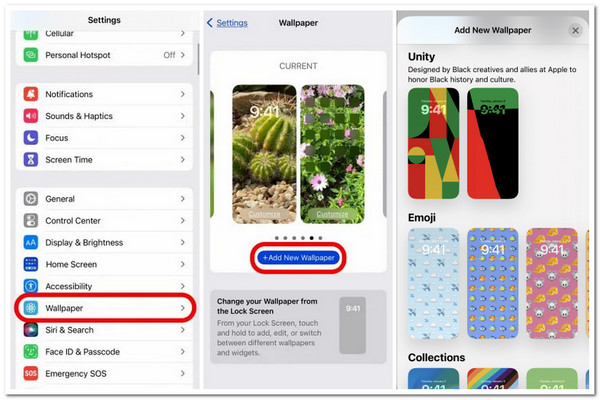
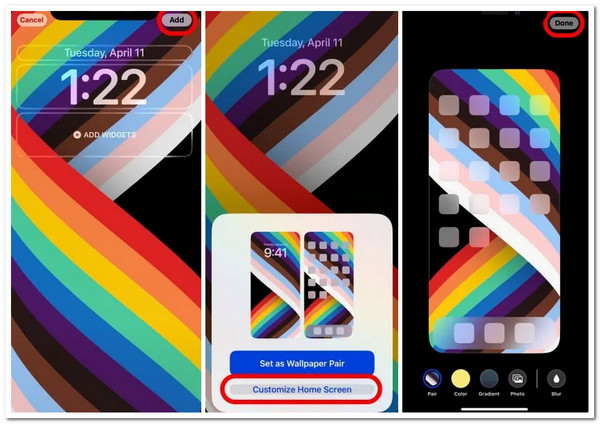
الخطوة 2بعد ذلك، انقر على زر "إضافة" في الزاوية اليمنى العليا من الشاشة وحدد خيار "تخصيص الشاشة الرئيسية". بعد ذلك، يمكنك تخصيص لون الخلفية وتدرجها وطمسها على الشاشة الجديدة. بعد ذلك، انقر على زر "تم" في الزاوية اليمنى العليا من الشاشة.
كيفية تعيين الصور المطلوبة كخلفية على iPhone
إضافةً إلى الخيار الأول، إذا كنت ترغب في استخدام صورة معينة التقطتها كخلفية لشاشتك، يمكنك تعيينها مباشرةً من تطبيق الصور. قد تتساءل الآن: "كيف أغيّر خلفية شاشة هاتفي الآيفون بنظام iOS 26 و27؟" إليك الخطوات التي يجب عليك اتباعها:
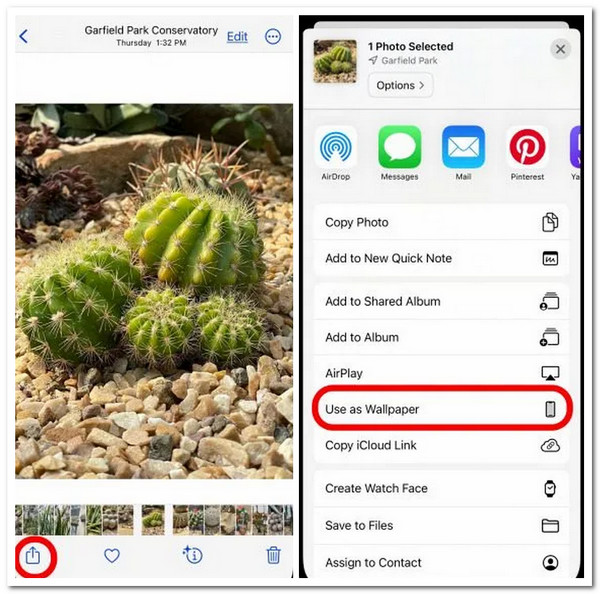
الخطوة 1قم بتشغيل تطبيق "الصور"، ثم حدد "الصورة" التي ترغب في استخدامها كخلفية، ثم انقر على أيقونة "مشاركة" في الزاوية اليسرى السفلية من التطبيق. بعد ذلك، مرر لأسفل القائمة وحدد خيار "استخدام كخلفية".
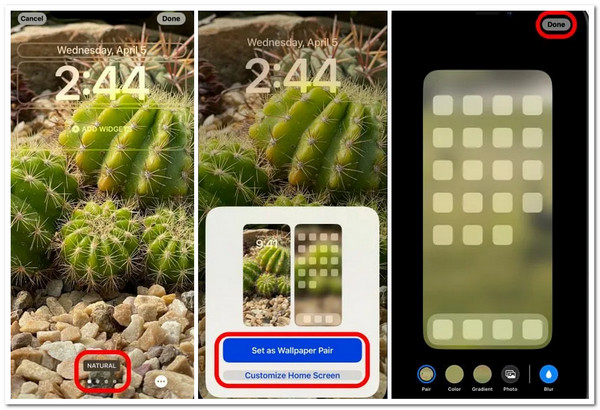
الخطوة 2بعد ذلك، في قسم التخصيص، يمكنك تمرير الشاشة إلى اليمين لاختيار مرشح والنقر على زر "تم". ثم انقر على زر "تخصيص الشاشة الرئيسية" واختر التمويه أو اللون أو التدرج لضبط التمويه ولون الخلفية. بعد ذلك، انقر على "تم".
تغيير خلفية شاشة القفل على iPhone [مزيد من الميزات]
إلى جانب الخطوات التي توضح كيفية تغيير خلفية شاشة جهاز iPhone، يوفر نظاما iOS 26 و27 ميزة تعديل جديدة على شاشة القفل. تتيح هذه الميزة للمستخدمين تبديل خلفيات شاشة القفل بين مجموعات صور محددة مسبقًا. تُسمى هذه الميزة "تبديل الصور". تتيح لك هذه الميزة تبديل الصور المصنفة حسب الفئات المختلفة بنقرة واحدة. بالإضافة إلى الصور المصنفة، يمكنك اختيار الصور التي ترغب في تبديلها يدويًا. كيف تستخدم هذه الميزة لتغيير خلفية شاشة القفل؟ إليك الخطوات التي عليك اتباعها:
1. كيفية إنشاء خلفية شاشة القفل للصور المختلطة مع الفئات:
الخطوة 1افتح قفل Face ID/Touch ID في جهاز iPhone الخاص بك واضغط مع الاستمرار على "شاشة القفل" حتى تظهر لك مجموعة خلفيات الشاشة. ثم انقر على زر "إضافة" مع "أيقونة علامة الجمع" باللون الأزرق، وحدد خيار "خلط الصور" أعلاه، ثم حدد مكتبة الصور التي ترغب في خلطها.
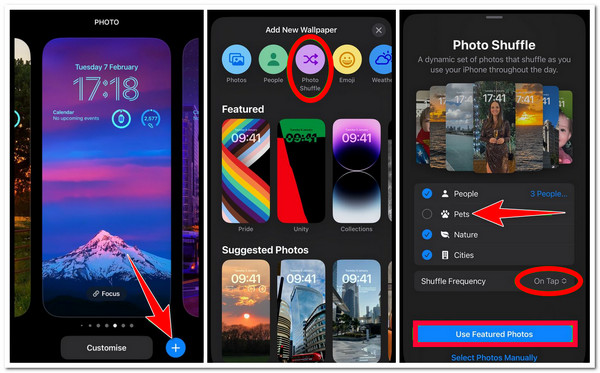
الخطوة 2بعد ذلك، انقر على زر القائمة المنسدلة "Shuffle Frequency"، ثم حدد خيار "On Tap"، وانقر على زر "Use Featured Photos". بعد ذلك، يمكنك تغيير نمط عرض الخط الخاص بالساعة على الشاشة الجديدة وإضافة عناصر واجهة مستخدم. يمكنك أيضًا ضبط عناصر أخرى من خلال النقر على إطاراتها.
الخطوه 3بعد ذلك، بمجرد الانتهاء من الإعدادات المذكورة أعلاه، انقر فوق الزر "إضافة" في الزاوية اليمنى العليا وانقر فوق الزر "تعيين كزوج خلفية". بعد ذلك، انقر فوق شاشة القفل التي أنشأتها لجعلها حية.
2. كيفية إنشاء خلفية شاشة القفل عشوائيًا يدويًا:
الخطوة 1افتح قفل جهاز iPhone الخاص بك باستخدام Face ID أو Touch ID. ثم اضغط مع الاستمرار على "شاشة القفل" حتى يظهر "المعرض"، وانقر على زر "إضافة" مع "أيقونة علامة الجمع"، وحدد "خلط الصور"، وانقر على "إضافة خلفية جديدة". بعد ذلك، انقر على "تحديد الصور يدويًا".
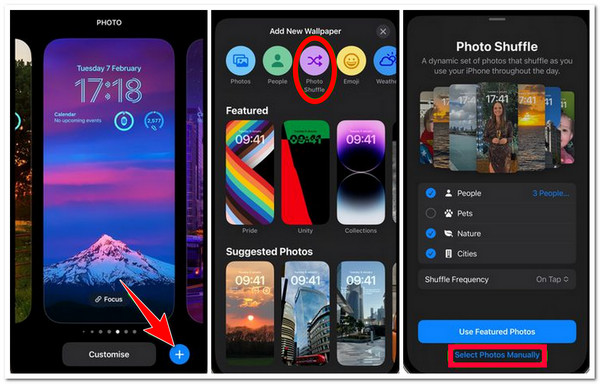
الخطوة 2بعد ذلك، حدد نوع الصورة التي ترغب في استخدامها، واختر الصور التي ترغب في تضمينها في القائمة بشكل فردي، ثم انقر على زر "إضافة" في الزاوية اليمنى العليا من الشاشة. بعد ذلك، في الشاشة التالية، يمكنك تعديل نمط الساعة وإضافة عناصر واجهة مستخدم.
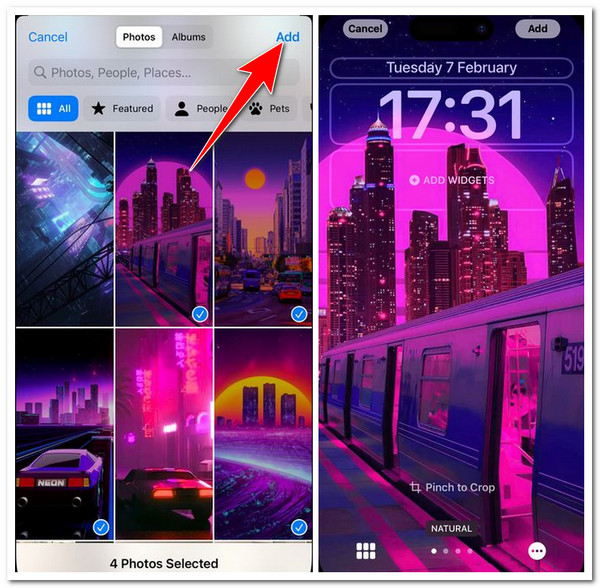
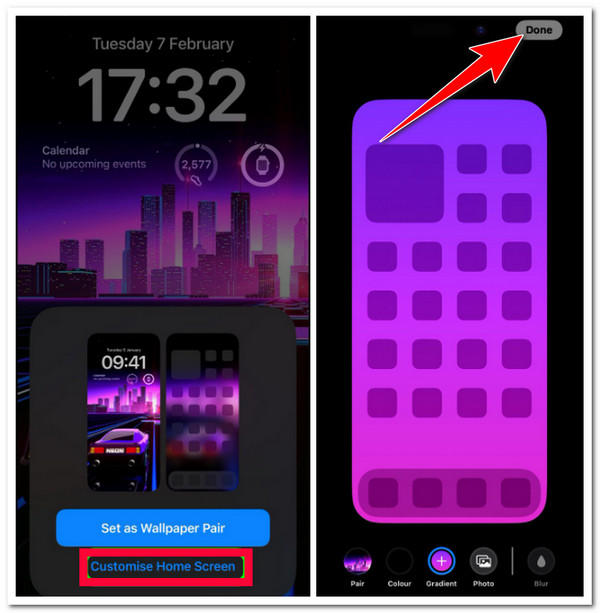
الخطوه 3بعد ذلك، لمعاينة شاشة القفل، يمكنك النقر على الشاشة لرؤيتها. بمجرد رضاك عن مظهر شاشة القفل، انقر على زر "تم" واختر بين خياري "تخصيص الشاشة الرئيسية" أو "تعيين كزوج من ورق الحائط". بمجرد الانتهاء، انقر على زر "تم".
ماذا لو لم تعمل شاشة القفل على iPhone 17
هذا كل شيء! هذه أسهل الطرق لتغيير خلفية الشاشة على الآيفون! مع أن آبل أضافت العديد من الميزات الجديدة في نظامي iOS 26 و27، إلا أنهما يُعتبران من أكثر إصدارات iOS عرضةً للأخطاء. إذا واجهتَ مشكلةً ما، مثل عدم عمل شاشة القفل، يمكنك استخدام... 4إيزي سوفت لاسترداد نظام iOS أداة لإصلاح المشكلة! يمكن لهذه الأداة إصلاح أكثر من 50 مشكلة في نظام التشغيل iOS، بما في ذلك عدم عمل شاشة القفل. علاوة على ذلك، ببضع نقرات فقط على الأزرار، يمكنك التخلص من المشكلة بسرعة وكفاءة دون فقد البيانات! علاوة على ذلك، يمكنك أيضًا تخفيض إصدار جهازك أو ترقيته عن طريق تنزيل حزمة البرامج الثابتة! من خلال تنزيل الحزمة، يمكنك أيضًا إصلاح المشكلة أيضًا!

مجهز بوضعين لإصلاح المشكلة: الوضع القياسي لإصلاح المشكلات البسيطة والوضع المتقدم لإصلاح المشكلات الخطيرة.
مزود بخيار تنزيل حزمة البرامج الثابتة واستبدال الحزمة التالفة.
يوفر برنامج 100% عملية استرداد آمنة لنظام iOS. فهو يفحص جهازك ويحتفظ بنسخة احتياطية منه ولكنه لا يحفظ أيًا من محتوياته على الأداة.
يدعم الجهاز تقريبًا جميع طرازات iPhone وإصدارات iOS، من iPhone 4 إلى أحدث iPhone 17 مع iOS 26 و 27.
100% آمن
100% آمن
كيفية إصلاح مشكلة عدم عمل شاشة القفل على iPhone 17 باستخدام 4Easysoft iOS System Recovery:
الخطوة 1تحميل وتثبيت 4إيزي سوفت لاسترداد نظام iOS قم بتنزيل الأداة على جهاز الكمبيوتر الذي يعمل بنظامي التشغيل Windows وMac. ثم قم بتشغيل الأداة، وحدد خيار استرداد نظام iOS، وقم بتوصيل جهاز iPhone بالكمبيوتر عبر كابل USB. بعد ذلك، انقر فوق الزر "ابدأ".

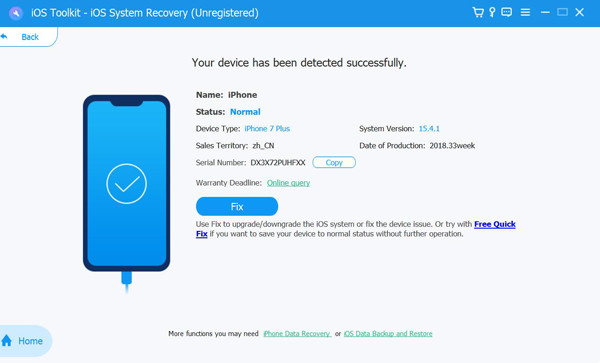
الخطوة 2بعد ذلك، ستُدرج واجهة الأداة جميع المعلومات المتعلقة بجهازك. بعد قراءة كل هذه المعلومات، انقر فوق الزر "إصلاح" لإجراء المزيد من الإصلاحات.
الخطوه 3بعد ذلك، اختر بين "Standard" و"Advanced". إذا اخترت الوضع "Standard"، فسيعمل على إصلاح المشكلات البسيطة دون فقد البيانات. وإلا، إذا اخترت الوضع "Advanced"، فسيعمل على إصلاح المشكلات الخطيرة التي تؤدي إلى فقد البيانات ولكن بمعدل نجاح مرتفع. بعد ذلك، انقر فوق الزر "Confirm".

الخطوة 4بعد ذلك، حدد الفئة والنوع والطراز المناسبين لجهاز iPhone الخاص بك. ثم اختر برنامجًا ثابتًا بإصدار iOS مختلف بناءً على رغبتك وانقر على زر "تنزيل". بعد ذلك، انقر على زر "التالي" لبدء عملية إصلاح نظام iOS الخاص بك.

الأسئلة الشائعة حول كيفية تغيير خلفية الشاشة على iPhone
-
كيف تقوم بإزالة الصورة المضمنة في خلفية شاشة القفل؟
لإزالة صورة من شاشة القفل، تحتاج إلى الوصول إلى الصورة والنقر على الرمز ذي النقاط الثلاث على اليمين وتحديد خيار عدم إظهار الصورة. يمكنك القيام بذلك أثناء إعداد خلفية شاشة القفل على جهازك.
-
كيف تقوم بإزالة مجموعة من الصور المصنفة على خلفية شاشة القفل؟
إذا كنت تريد إزالة مجموعة/صور مصنفة على جهازك، فانقر فوق زر خلط الفئات في الزاوية اليسرى السفلية وقم بإلغاء تحديد المجموعة التي تريد إزالتها.
-
هل يمكن أن تكون خلفية شاشة القفل مختلفة عن خلفية الشاشة الرئيسية؟
نعم، يمكنك أن تكون مختلفًا عن بعضكما البعض. للقيام بذلك، يجب عليك تشغيل تطبيق الإعدادات، والوصول إلى خيار الخلفية، والنقر فوق الشاشة الرئيسية. بعد ذلك، يمكنك اختيار خلفية منفصلة لشاشتك الرئيسية.
خاتمة
ها هي! هذه هي الطرق الثلاث لـ قم بتغيير خلفية الشاشة على جهاز iPhone الخاص بكبعد قراءة هذا المنشور، يمكنك الآن تخصيص شاشة هاتفك الآيفون الرئيسية وقفل الشاشة الخلفية حسب رغبتك! إذا واجهتك مشكلة أثناء تغيير شاشة القفل، يمكنك استخدام 4إيزي سوفت لاسترداد نظام iOS أداة لإصلاح المشكلة! بفضل ميزات استرداد نظام iOS القوية التي تتمتع بها هذه الأداة، يمكنك إصلاح المشكلة بسرعة وكفاءة! لمعرفة المزيد عن هذه الأداة، تفضل بزيارة موقعها الرسمي اليوم!
