

الدليل الكامل لاستخراج أقراص DVD إلى ملفات ISO لسهولة التشغيل

منشور من طرف باولا بيلاجا ل نسخ دي في دي 01 يوليو 2024
تمزيق DVD إلى ISO أصبحت ملفات ISO مهارةً أساسيةً لعشاق أقراص DVD في عصر انتشار الفيديو الرقمي. توفر هذه الملفات، كصيغة رقمية، طريقةً سهلةً وفعّالةً لعمل نسخ احتياطية لمحتويات أقراص DVD، مقارنةً بأقراص DVD على وسائط تخزين مادية، مما يضمن تخزين أفلامك وبرامجك المفضلة وبياناتك المهمة بأمان وسهولة الوصول إليها. في هذا الدليل، ستتعرف على خطوات تحويل قرص DVD إلى ملفات ISO، وستتعلم كيفية القيام بذلك بسهولة على أنظمة تشغيل مختلفة، سواءً كانت Windows أو Mac.
قائمة الدليل
لماذا تحويل أقراص DVD إلى ملفات ISO؟ الأدوات الأكثر قابلية للتكيف لتحويل أقراص DVD إلى ملفات ISO على أنظمة التشغيل Windows/Mac لنظام Windows: كيفية تحويل قرص DVD إلى ملفات ISO باستخدام VLC Media Player بالنسبة لنظام التشغيل Mac: الحل المدمج لنسخ أقراص DVD إلى ملفات ISO عبر Disk Utility الأسئلة الشائعة حول تحويل DVD إلى ISOلماذا تحويل أقراص DVD إلى ملفات ISO؟
إن تحويل قرص DVD إلى ملفات ISO له العديد من الفوائد في عصر الإنترنت الحالي، حيث يوفر راحة كبيرة في جميع الجوانب المتعلقة بعرض محتوى DVD. يمكنك الرجوع إلى المحتوى التالي لفهم سبب حاجتك إلى تحويل قرص DVD إلى ملفات ISO بمزيد من التفصيل:
الحفظ والنسخ الاحتياطي:باعتبارها ملفات وسائط بتنسيق رقمي، يمكن استخدام ملفات ISO كطريقة نسخ احتياطي موثوقة للحفاظ على محتوى الوسائط القيم لديك. ليس هذا فحسب، بل إن أقراص DVD معرضة للخدش والتآكل والتلف بمرور الوقت، حتى عند الحفاظ عليها بشكل جيد. من خلال تحويل أقراص DVD إلى ملفات ISO، يمكنك حماية بياناتك بأمان والاحتفاظ بنسخة رقمية.
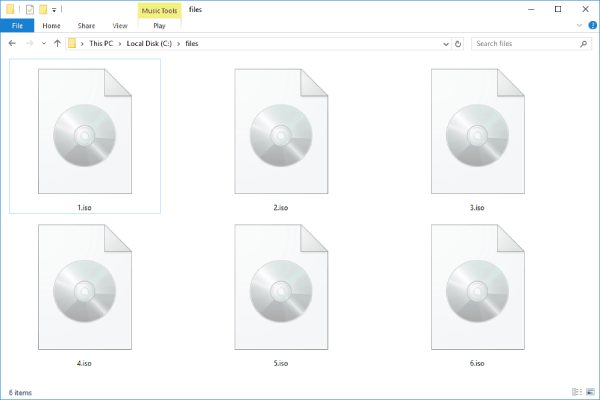
الراحة وسهولة الوصول:توفر ملفات ISO طريقة ملائمة للوصول إلى الوسائط دون حمل قرص فعلي. بمجرد نسخ قرص DVD إلى ملف ISO، يمكن تثبيته على جهاز الكمبيوتر الخاص بك، مما يسمح لك بتشغيله مباشرة من القرص الصلب. وهذا يلغي الخطوة المرهقة المتمثلة في حمل قرص DVD.
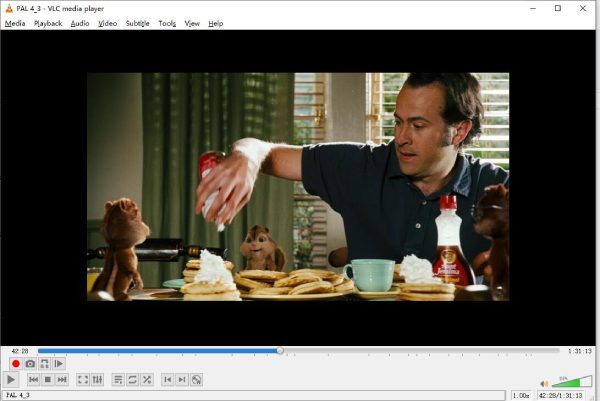
التخزين والتنظيم :إن تحويل قرص DVD إلى ملف ISO يبسط عملية التخزين والتنظيم. يمكنك تخزين ملف ISO، الذي يتم تقسيمه إلى أجزاء متعددة، بأي طريقة تريدها. ونظرًا لأنه يشغل مساحة أقل من الذاكرة، فلن تضطر بعد الآن إلى القلق بشأن استهلاك موارد الآلة الحاسبة.
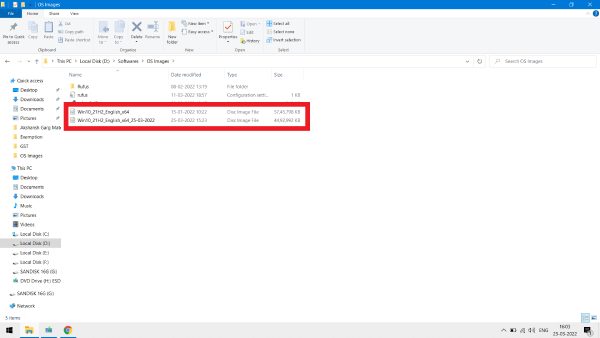
المشاركة والنسخ:إن تحويل قرص DVD إلى ملف ISO يوفر أيضًا سهولة المشاركة والنسخ. إذا كنت ترغب في مشاركة فيلم أو برنامج مع أصدقائك، فيمكنك توفير ملف ISO دون تمرير أقراص DVD لبعضكم البعض لتجنب التسبب في حدوث ضرر.
الأدوات الأكثر قابلية للتكيف لتحويل أقراص DVD إلى ملفات ISO على أنظمة التشغيل Windows/Mac
لنفترض أنك تريد تجنب نسخ قرص DVD إلى ملفات ISO على جهازك والتأثر بقيود نظام التشغيل. في هذه الحالة، يجب أن يكون برنامج نسخ أقراص DVD الذي تختاره قادرًا على التكيف مع نظامي تشغيل مختلفين. وذلك لأن برنامج نسخ أقراص DVD نفسه يحتاج إلى التعديل وفقًا لنظامي التشغيل المختلفين. تحويل قرص DVD إلى مقاطع فيديو أخرى، بحيث يكون للإصدارات المختلفة من البرنامج أداء مختلف.
لكن، 4Easysoft DVD Ripper لقد حلت هذه المشكلة من خلال التحسين لكلا نظامي التشغيل، مما يسمح لك بنسخ قرص DVD إلى ملفات ISO على كل من Windows وMac بسهولة وسرعة. كما أن برنامج 4Easysoft DVD Ripper جعل واجهة الإصدارات المختلفة بسيطة قدر الإمكان حتى يتمكن المبتدئ من إنهاء العمليات المعقدة في غضون ثوانٍ. فيما يلي التعليمات الموجزة حول كيفية استخدام برنامج 4Easysoft DVD Ripper لنسخ قرص DVD إلى ملفات ISO في ثلاث خطوات:

قم بنسخ المحتويات الأصلية من قرص DVD الخاص بك إلى ملفات ISO على أنظمة التشغيل Windows وMac.
مناسب بشكل خاص للمبتدئين الجدد في تحويل أقراص DVD إلى ملفات ISO مع الأدلة.
قم بنسخ أقراص DVD إلى ملفات ISO مع الحفاظ على جميع القوائم والعناوين مغلقة.
قم بتمزيق ملفات DVD إلى ملفات ISO في ثوانٍ باستخدام GPU Acceleration المتقدم.
100% آمن
100% آمن
الخطوة 1قم بتشغيل برنامج 4Easysoft DVD Ripper وأدخل قرص DVD الخاص بك. انقر فوق الزر "تحميل قرص DVD".
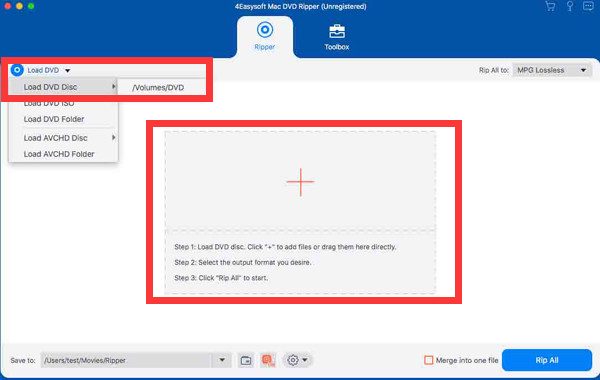
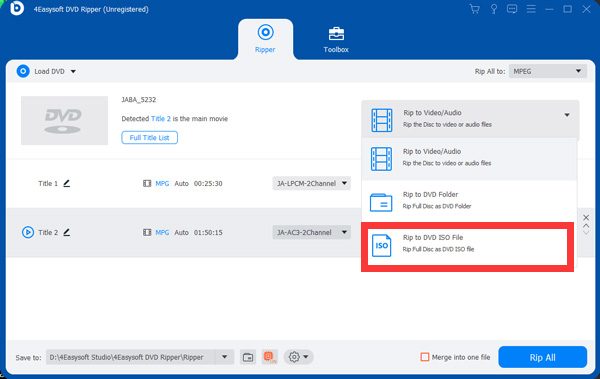
الخطوة 2انقر فوق الزر "نسخ الكل إلى"، ثم انقر فوق الزر "نسخ الكل إلى ملف DVD ISO".
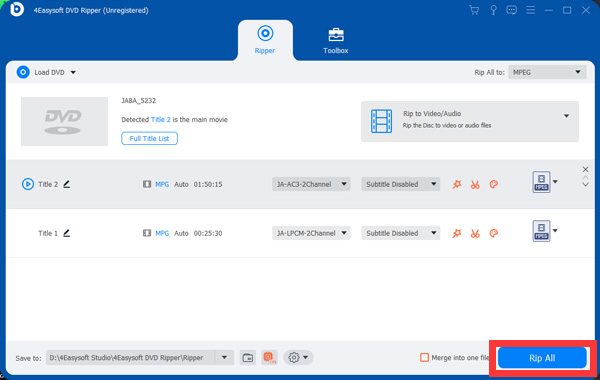
الخطوه 3وأخيرًا، انقر فوق الزر "نسخ الكل" لبدء عملية نسخ قرص DVD إلى ملفات ISO.
لنظام Windows: كيفية تحويل قرص DVD إلى ملفات ISO باستخدام VLC Media Player
بالنسبة لمستخدمي Windows، يمكنك نسخ قرص DVD إلى ملفات ISO باستخدام VLC Media Player كمشغل أقراص DVD مجاني باتباع الخطوات التالية:
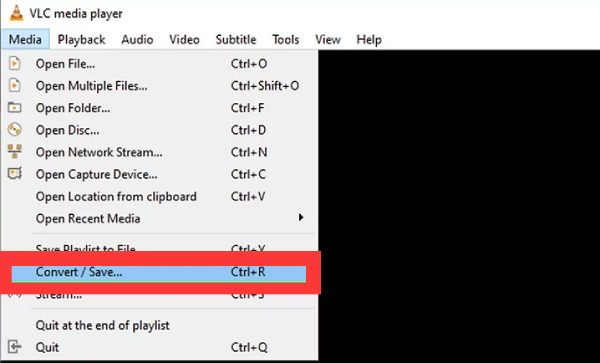
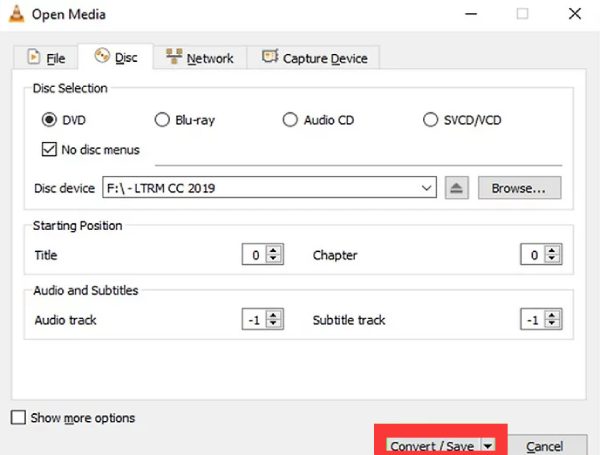
الخطوة 1قم بتشغيل برنامج VLC Media Player وأدخل قرص DVD. انقر فوق الزر "Media" ثم الزر "Convert/Save".
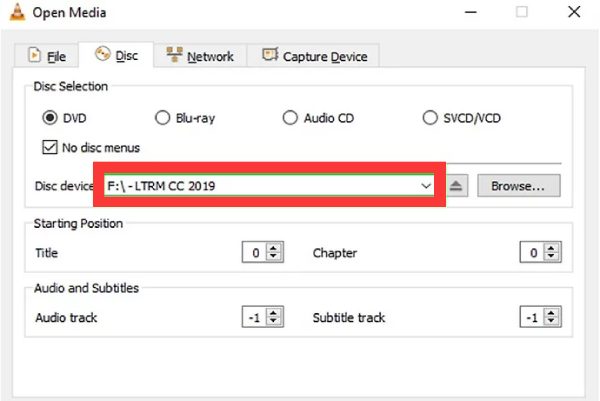
الخطوة 2انقر فوق الزر "القرص" وحدد جهاز القرص الخاص بك عن طريق النقر فوق الزر "استعراض".
الخطوه 3بمجرد رضاك عن المعلمات المحددة، انقر فوق الزر "تحويل/حفظ" لنسخ قرص DVD إلى ملفات ISO.
بالنسبة لنظام التشغيل Mac: الحل المدمج لنسخ أقراص DVD إلى ملفات ISO عبر Disk Utility
إذا كنت تستخدم جهاز Mac، فهناك حل مدمج لك انسخ نسخة احتياطية من قرص DVD الخاص بكيمكنك استخدام Disk Utility بسرعة لنسخ قرص DVD إلى ملفات ISO على جهاز Mac. وإليك الطريقة:
الخطوة 1أدخل قرص DVD على جهاز Mac الخاص بك وقم بتشغيل Disk Utility. انقر فوق الزر "ملف" ثم الزر "صورة جديدة".
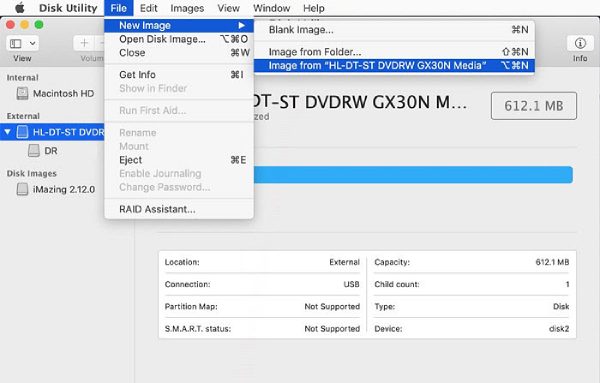
الخطوة 2في النافذة المنبثقة، يمكنك ملء المعلومات واحدة تلو الأخرى وفقًا لكل علامة تبويب. ثم انقر فوق الزر "حفظ".
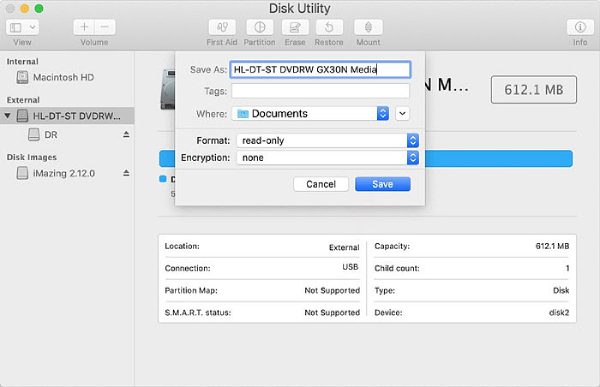
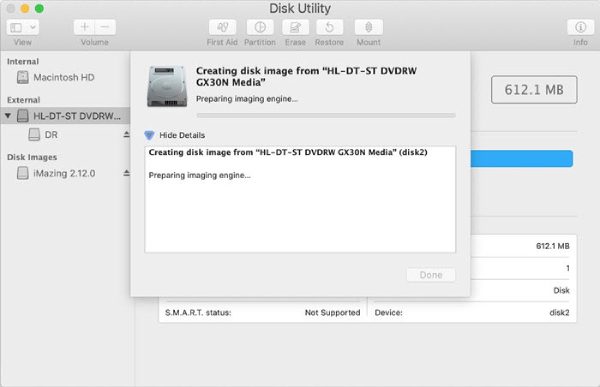
الخطوه 3بعد النقر على زر "حفظ"، سيتم نسخ قرص DVD الخاص بك إلى ملفات ISO على جهاز Mac الخاص بك.
الأسئلة الشائعة حول تحويل DVD إلى ISO
-
1. كم من الوقت يستغرق تحويل قرص DVD إلى ملفات ISO؟
يعتمد ذلك على حجم محتوى قرص DVD وأداء أجهزة الكمبيوتر لديك.
-
2. هل يمكنني استخدام نفس الأدوات لنسخ أقراص Blu-ray إلى ملفات ISO؟
نعم. يمكن لمعظم برامج نسخ أقراص DVD تحويل هذه المحتويات إلى ملفات ISO بنفس الطريقة تقريبًا، سواء كانت أقراص DVD عادية أو أقراص Blu-ray.
-
3. هل يمكنني تحويل أقراص DVD المحمية إلى ملفات ISO؟
نعم، ولكن قد تحتاج إلى برنامج إضافي لتجاوز حماية النسخ. لا يمكن للبرامج المضمنة في نظام التشغيل Mac مثل Disk Utility تجاوز الأمان بشكل مباشر لإنشاء نسخ من محتوى DVD.
خاتمة
تحويل أقراص DVD إلى ملفات ISO يُعدّ برنامج Files حلاً عملياً لحماية ملفات الوسائط الخاصة بك وتحسين إمكانية الوصول إليها. على الرغم من الخيارات المعقدة التي قد تواجهها مع أنظمة التشغيل المختلفة، تُقدّم هذه المقالة طرقاً متنوعة للتعامل معها. باتباع ما سبق، يمكنك بسهولة نسخ قرص DVD إلى ملفات ISO لعمل نسخة احتياطية من محتوياته. بالطبع، لنفترض أنك ترغب في نسخ قرص DVD إلى ملف ISO دون أي قيود أو متاعب من نظام التشغيل. في هذه الحالة، يمكنك استخدام 4Easysoft DVD Ripper للاستمتاع بمجموعتك الإعلامية بسهولة.
100% آمن
100% آمن
