
قم بتسجيل وتحرير ومشاركة مقاطع الفيديو من جميع المصادر.

كيفية قص آخر 30 ثانية على الكمبيوتر - 5 طرق فعّالة

منشور من طرف إيثان بروك ل تسجيل الفيديو 19 أكتوبر 2026
إذا حدث شيء يستحق التسجيل، فلا تبدأ التسجيل الآن. لقد فات الأوان. احفظ آخر 30 ثانية, يجب أن يكون جهاز الكمبيوتر الخاص بك قد احتفظ بتلك اللقطات في مخزن مؤقت لإعادة التشغيل. هكذا تستطيع أدوات مثل NVIDIA Instant Replay وXbox Game Bar وAMD Adrenalin وOBS التقاط لحظة حدثت بالفعل. لكنها لا تعمل جميعها بنفس الطريقة. بعضها يعتمد على بطاقة الرسومات لديك، بينما قد يؤثر البعض الآخر على الأداء أو يتوقف عن العمل فجأة. إليك ما يجب استخدامه وكيفية إعداده.
قائمة الدليل
الطريقة الأولى: قص آخر 30 ثانية على الكمبيوتر الشخصي باستخدام شريط ألعاب Xbox (مدمج، لا يتطلب وحدة معالجة رسومات) الطريقة الثانية: تسجيل آخر 30 ثانية على جهاز الكمبيوتر باستخدام NVIDIA ShadowPlay / Instant Replay الطريقة الثالثة: حفظ آخر 30 ثانية على جهاز الكمبيوتر باستخدام برنامج AMD ReLive / Radeon الطريقة الرابعة: قص آخر 30 ثانية على الكمبيوتر باستخدام برنامج OBS Studio Replay Buffer (مجاني، أي وحدة معالجة رسومات) الطريقة الخامسة: تسجيل آخر 30 ثانية على الكمبيوتر باستخدام خاصية تسجيل الألعاب في ستيم عندما لا يكون مخزن إعادة التشغيل متاحًا، استخدم مسجل الشاشة 4Easysoftالطريقة الأولى: قص آخر 30 ثانية على الكمبيوتر الشخصي باستخدام شريط ألعاب Xbox (مدمج، لا يتطلب وحدة معالجة رسومات)
إذا كنت تستخدم نظام ويندوز ولا ترغب بتثبيت أي برامج إضافية، فإن شريط ألعاب إكس بوكس خيارٌ جيد. فهو يستخدم ترميز وحدة المعالجة المركزية كخيار احتياطي، لذا فهو يعمل حتى بدون بطاقة رسومات من إنفيديا أو إيه إم دي. وهناك قيدان يجب مراعاتهما: يسجل شريط ألعاب إكس بوكس الألعاب والتطبيقات التي يتعرف عليها فقط، وليس سطح المكتب أو مستكشف الملفات. ونظرًا لأن التسجيل في الخلفية يستمر طوال فترة اللعب، فقد يؤثر ذلك سلبًا على أداء الأجهزة ذات المواصفات المنخفضة.
الخطوة 1اضغط على مفتاحي "Windows" و "G" في وقت واحد لفتح شريط ألعاب Xbox.
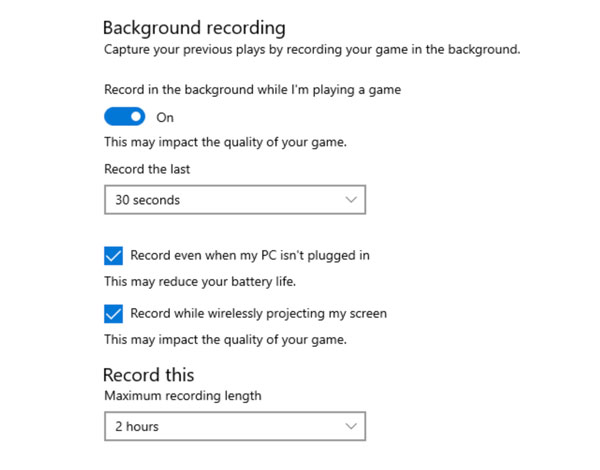
الخطوة 2ابحث عن خيار "التسجيل في الخلفية أثناء لعبي للعبة" وقم بتشغيله.
الخطوه 3في قائمة "التقاطات" نفسها، اختر عدد الثواني التي تريد حفظها. القيمة الافتراضية هي 30 ثانية، ولكن يمكنك تمديدها للحصول على مساحة تخزين أكبر.
الخطوة 4افتح اللعبة التي تريد تسجيلها. سيحتفظ شريط اللعبة الآن بآخر لقطات اللعب في الخلفية.
الخطوة 5اضغط على مفاتيح "Windows" و"Alt" و"G" في أي وقت أثناء اللعب. سيتم سحب كل ما هو موجود في المخزن المؤقت وكتابته في ملف.
الخطوة 6سيقوم شريط الألعاب بحفظ آخر 30 ثانية كمقطع فيديو. يمكنك الانتقال إلى مجلد "التسجيلات" داخل مجلد "الفيديوهات" المعتاد.
الطريقة الثانية: تسجيل آخر 30 ثانية على جهاز الكمبيوتر باستخدام NVIDIA ShadowPlay / Instant Replay
بطاقة NVIDIA مدمجة في برنامج GeForce Experience ولا تؤثر بشكل كبير على وحدة المعالجة المركزية. يستخدم ShadowPlay وحدة معالجة الرسومات (GPU) للترميز، وليس وحدة المعالجة المركزية. لذلك، يكون تأثير الأداء أثناء اللعب ضئيلاً مقارنةً بالبرامج الأخرى. مسجلات الألعاب.
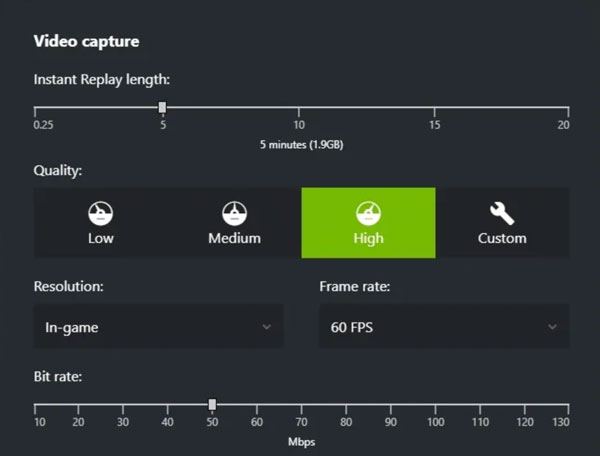
الخطوة 1قم بتثبيت برنامج GeForce Experience. اضغط على مفاتيح "Alt" و "Shift" و "F10" في وقت واحد لتفعيل خاصية إعادة التشغيل الفوري.
الخطوة 2اضغط على مفتاحي "Alt" و"Z" لفتح النافذة المنبثقة. انقر على زري "الإعدادات" و"التسجيلات". اضبط مدة إعادة التشغيل بحيث تتجاوز 30 ثانية وتصل إلى 20 دقيقة.
الخطوه 3اضغط على مفتاحي "Alt" و "F10" لقص آخر 30 ثانية على الكمبيوتر الشخصي.
الخطوة 4يمكنك الذهاب إلى "هذا الكمبيوتر" و"مقاطع الفيديو" و"إعادة التشغيل الفوري" للحصول على الثواني الأخيرة من ألعابك.
الطريقة الثالثة: حفظ آخر 30 ثانية على جهاز الكمبيوتر باستخدام برنامج AMD ReLive / Radeon
إذا كنت تستخدم بطاقة رسومات AMD، فإن ReLive هي النسخة المدمجة من ShadowPlay. وهي تعمل بشكل مشابه لـ NVIDIA Instant Replay: حيث يحتفظ البرنامج بآخر لقطات اللعب في الخلفية ويحفظها عند الضغط على اختصار.
الخطوة 1انقر بزر الماوس الأيمن على سطح المكتب وافتح برنامج AMD Radeon.
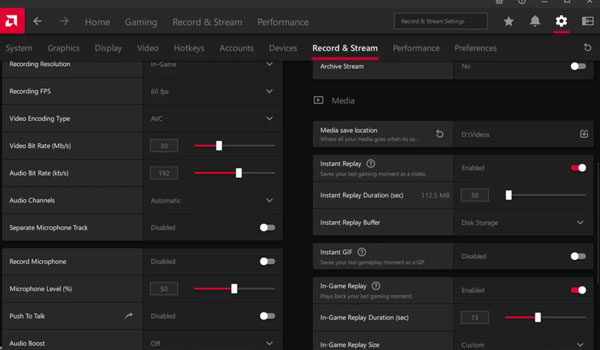
الخطوة 2انتقل إلى "التسجيل" وقم بتمكين "الإعادة الفورية".
الخطوه 3اضبط شريط التمرير لتحديد مدى امتداد المخزن المؤقت. يمكنك تجاوز 30 ثانية، وصولاً إلى 20 دقيقة. يعتمد ذلك على سعة التخزين وذاكرة الفيديو لديك.
الخطوة 4اضغط على مفاتيح "Ctrl" و"Shift" و"S" لتسجيل آخر 30 ثانية من اللعب. ستجد المقطع المسجل في مجلد التسجيلات المُحدد في برنامج Radeon.
الطريقة الرابعة: قص آخر 30 ثانية على الكمبيوتر باستخدام برنامج OBS Studio Replay Buffer (مجاني، أي وحدة معالجة رسومات)
يُعدّ برنامج OBS Studio خيارًا جيدًا إذا لم تكن لديك أدوات إعادة التشغيل من NVIDIA أو AMD. على عكس الأدوات المذكورة أعلاه، التي تعمل تلقائيًا مع تشغيل المخزن المؤقت، ستحتاج إلى فتح OBS والنقر على "بدء مخزن إعادة التشغيل المؤقت" في كل مرة لحفظ آخر 30 ثانية من ألعاب الكمبيوتر. من السهل نسيان ذلك حتى بعد فوات اللحظة المطلوبة.
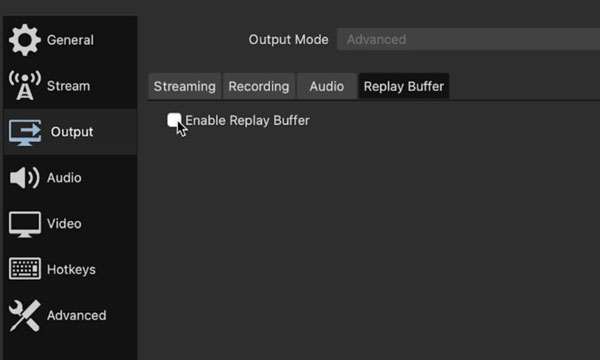
الخطوة 1افتح برنامج OBS. انتقل إلى الإعدادات. انقر على زري "الإخراج" و"مخزن إعادة التشغيل".
الخطوة 2ثم فعّل خيار "تمكين مخزن إعادة التشغيل المؤقت". فعّل "الحد الأقصى لوقت إعادة التشغيل" إلى 30 ثانية. بعد ذلك، انقر على زري "تطبيق" و"موافق".
الخطوه 3العودة إلى إعدادات OBS. حدد "مفاتيح الاختصار". ابحث عن "حفظ إعادة التشغيل" وقم بتعيين مفتاح اختصار محدد، مثل F12.
الخطوة 4في نافذة برنامج OBS الرئيسية، انقر على زر "بدء مخزن إعادة التشغيل". اضغط على مفتاح الاختصار كلما حدث شيء يستحق الاحتفاظ به.
الخطوة 5انتقل إلى مجلدات "الإعدادات" و"الإخراج" و"مسار التسجيل" للعثور على مقاطع اللعب الخاصة بك.
الطريقة الخامسة: تسجيل آخر 30 ثانية على الكمبيوتر باستخدام خاصية تسجيل الألعاب في ستيم
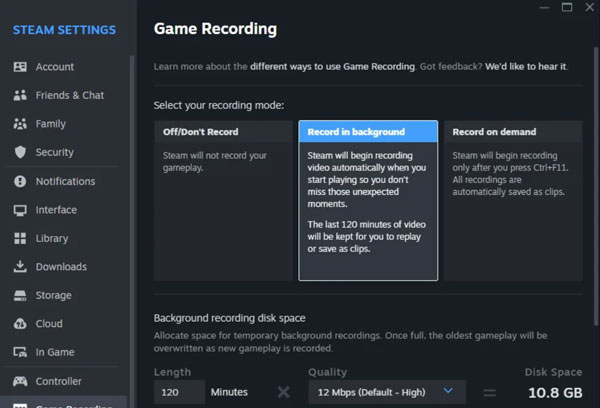
إذا كنت تلعب ألعابك عبر منصة Steam، فيمكنك استخدام تسجيل ألعاب ستيم دون الحاجة لتثبيت برنامج تسجيل إضافي. يُمكنك هذا البرنامج من تشغيل اللعبة في الخلفية وحفظ مقطع حديث عند حدوث حدث مهم. تم تمديد الحد الأدنى لفترة التسجيل في الخلفية على منصة Steam إلى 15 دقيقة. لذا، ستحتاج إلى قص فيديو تسجيل اللعبة يدويًا لاستخراج المقطع الذي مدته 30 ثانية.
الخطوة 1افتح برنامج ستيم. انقر على زر "ستيم" في الزاوية العلوية اليسرى. انقر على زري "الإعدادات" و"تسجيل اللعبة".
الخطوة 2قم بتشغيل "التسجيل في الخلفية". حدد مدة التسجيل وحد التخزين.
الخطوه 3شغّل اللعبة عبر ستيم والعب بشكل طبيعي. ستلتقط خاصية التسجيل في ستيم اللعب في الخلفية.
الخطوة 4استخدم اختصار "حفظ المقطع" الموجود أسفل "تسجيل اللعبة" و"مفاتيح الاختصار" لالتقاط شيء تريد الاحتفاظ به.
الخطوة 5يمكنك الذهاب إلى مكتبة Steam والعثور على "الوسائط" أو في قسم "تسجيل اللعبة" في النافذة المنبثقة للعثور على مقاطع اللعبة التي مدتها 30 ثانية.
عندما لا يكون مخزن إعادة التشغيل متاحًا، استخدم مسجل الشاشة 4Easysoft
الطرق المذكورة أعلاه مصممة أساسًا للعب. ولكن ماذا لو أردت حفظ آخر 30 ثانية من درس تعليمي، أو مكالمة فيديو، أو بث مباشر، أو تطبيق آخر؟ قد لا يكون مخزن إعادة التشغيل متاحًا، أو قد لا يغطي ما تحتاجه. 4 برنامج تسجيل الشاشة ايزي سوفت يتبع هذا الأسلوب نهجًا مختلفًا. فبدلاً من محاولة استعادة اللحظة بعد حدوثها، يمكنك تسجيل الجلسة واستخدام أداة القص المدمجة للاحتفاظ بالجزء الذي تحتاجه.

سجل أي شيء على الشاشة، أكثر من مجرد تسجيل الألعاب.
التقاط صوت النظام والميكروفون للمكالمات والألعاب والمزيد.
قم بضبط جدولة المهام لتسجيلات بدون تدخل يدوي.
قص ودمج وتحويل تسجيل طويل إلى آخر 30 ثانية.
100% آمن
100% آمن
الخطوة 1افتح برنامج AnyRec لتسجيل الشاشة. اختر الجزء من الشاشة الذي ترغب بتسجيله. حدد مصدر الصوت، وشغّل كاميرا الويب إذا كنت ترغب في عرضها كطبقة شفافة. انقر على زر "تسجيل" لبدء التسجيل.

الخطوة 2يمكنك إضافة نصوص وأشكال وخطوط وتعليقات أخرى إلى تسجيلك باستخدام صندوق الأدوات المنبثق.

الخطوه 3بمجرد توقف التسجيل، ستظهر لك نافذة المعاينة. يمكنك هنا قص الفيديو وتحديد أوقات بدء وإيقاف مخصصة. انقر على زر "قص" للتأكيد وتعديل المقاطع لتكون أقصر أو أطول من 30 ثانية.

خاتمة
الشيء المهم الذي يجب تذكره هو أنه لا يمكنك سجل آخر 30 ثانية إذا لم يكن جهاز الكمبيوتر الخاص بك يسجلها بالفعل. تعمل مخازن إعادة التشغيل على حل هذه المشكلة للألعاب المدعومة. لكنها غير متاحة لكل إعداد أو نوع محتوى. إذا كنت بحاجة إلى تسجيل برنامج تعليمي أو مكالمة فيديو أو بث مباشر أو تطبيق سطح مكتب آخر، فجرب 4 برنامج تسجيل الشاشة ايزي سوفت بدلاً من ذلك، يمكنه تسجيل الشاشة كاملةً، أو نافذة محددة، أو منطقة مخصصة. بعد ذلك، تتيح لك أداة القص المدمجة الاحتفاظ بالجزء الذي تريده فقط بسرعة.
100% آمن
100% آمن
