
قم بإزالة رمز مرور الشاشة، ومعرف Apple، وإدارة الأجهزة المحمولة، ووقت الشاشة من جهاز iPhone بأمان.

[مفصل] كيفية تغيير كلمة مرور شاشة قفل الآيفون

منشور من طرف ألفين كانتيرو ل iOS أونلوكر مايو 07، 2026
يتساءل العديد من مستخدمي أجهزة آبل الجدد عن كيفية تغيير كلمة مرور شاشة قفل الآيفون. تُعزز عادة تحديث رمز المرور بانتظام أمان جهازك، إذ تلعب دورًا هامًا في حماية بياناتك الشخصية ومنع الوصول غير المصرح به إليه. ولحسن الحظ، توفر Apple عدة طرق لتغيير أو إعادة تعيين كلمة مرور شاشة القفل، بحسب احتياجاتك. في هذا الدليل، ستتعرف على المعلومات الأساسية حول كلمات مرور شاشة قفل iPhone، وستستكشف طرقًا مختلفة لتغييرها أو إعادة تعيينها بسهولة.
قائمة الدليل
الجزء الأول: أمور يجب معرفتها حول كلمة مرور شاشة قفل الآيفون الجزء الثاني: كيفية تغيير كلمة مرور شاشة قفل الآيفون التي نسيتها الجزء 3: كيفية إعادة تعيين كلمة مرور شاشة قفل الآيفون عبر الإعدادات الجزء 4: لتسهيل الأمر - تغيير كلمة مرور شاشة قفل الآيفون المكونة من 4 أرقام الجزء الخامس: لأسباب أمنية - تغيير كلمة مرور شاشة القفل الأبجدية الرقمية على جهاز iPhoneالجزء الأول: أمور يجب معرفتها حول كلمة مرور شاشة قفل الآيفون
كلمة مرور شاشة قفل الآيفون ميزة أمان أساسية تحمي جهازك ومعلوماتك الشخصية. فهي تمنع المستخدمين غير المصرح لهم من الوصول إلى التطبيقات والصور والرسائل وغيرها من البيانات الحساسة المخزنة على الجهاز. يمكنك تخصيص كلمة مرور شاشة القفل وتغييرها حسب رغبتك على جهاز الآيفون.
يُساعد تغيير كلمة مرور شاشة القفل بانتظام على تحسين أمان جهازك، خاصةً إذا كنت تستخدم هاتفك بكثرة في الأماكن العامة. إضافةً إلى ذلك، إذا نسيت كلمة المرور، فقد يتم تعطيل جهاز iPhone بعد عدة محاولات خاطئة، مما يستدعي استخدام طرق استعادة النظام لفتحه.
من المهم أيضًا ملاحظة أن كلمة مرور شاشة القفل تعمل بالتزامن مع ميزات أمان أخرى مثل بصمة الوجه أو بصمة الإصبع. تُسهّل هذه الطرق الوصول إلى جهاز iPhone الخاص بك، وليس فقط من خلال كلمة مرور رقمية. ومع ذلك، لا يمكنك تنفيذ إجراءات مثل إعادة ضبط المصنع على جهاز iPhone الخاص بك بدون كلمة مرور.
الجزء الثاني: كيفية تغيير كلمة مرور شاشة قفل الآيفون التي نسيتها
إذا نسيت كلمة مرور قفل شاشة هاتفك الآيفون، فقد يصبح الوصول إلى الجهاز صعباً. ولكن باستخدام أداة فتح قفل احترافية، ستجد أن الأمر ليس مشكلة كبيرة. 4 برنامج ايزي سوفت لفتح قفل الايفون صُمم هذا التطبيق لإزالة رموز مرور الشاشة بسرعة ومساعدة المستخدمين على استعادة الوصول إلى أجهزتهم. يتميز بواجهة بسيطة وسهلة الاستخدام، ويدعم مختلف طرازات آيفون، ويتيح لك تغيير كلمة مرور شاشة القفل في خطوات معدودة.

يمكن تجاوز كلمة مرور شاشة قفل iPhone، على سبيل المثال، Face ID، Touch ID، وما إلى ذلك.
إنه يوفر عملية فتح أسرع، مما يقلل من وقت الانتظار للجميع.
توفير تعليمات واضحة حول كيفية تشغيل عملية فتح القفل بسرعة.
لا يساعدك iTunes على الوصول إلى جهاز iPhone الخاص بك مرة أخرى وتغيير كلمة المرور الخاصة بك.
100% آمن
100% آمن
الخطوة 1قم بتشغيل برنامج 4Easysoft iPhone Unlocker وانقر على زر "فتح شاشة iOS" في الواجهة الرئيسية. ثم قم بتوصيل جهاز iPhone الخاص بك بالكمبيوتر.

الخطوة 2بمجرد اكتشاف جهاز iPhone الخاص بك، سيتم مسح معلوماته وعرضها. انقر فوق زر "ابدأ" إذا كان كل شيء على ما يرام.

الخطوه 3بعد تنزيل البرنامج الثابت، قم بالتأكيد ثم انقر على زر "فتح القفل". يمكنك الآن تغيير كلمة مرور شاشة قفل الآيفون بعد إعادة ضبط الجهاز.

نصائح
يمكن لبرنامج 4Easysoft iPhone Unlocker مساعدتك أيضًا في الوصول إلى و افتح قفل جهاز iPhone الخاص بك بدون كلمة مرور.
الجزء 3: كيفية إعادة تعيين كلمة مرور شاشة قفل الآيفون عبر الإعدادات
إذا كنت لا تزال تتذكر رمز المرور الحالي، فإن أسهل طريقة لتغييره هي من خلال تطبيق الإعدادات في جهاز iPhone. توفر Apple خيارًا مدمجًا يسمح للمستخدمين بتحديث وتغيير كلمة مرور شاشة القفل مباشرةً من الجهاز. هذه الطريقة بسيطة وآمنة، ولا تؤثر على بياناتك الحالية.
الخطوة 1افتح الإعدادات وقم بالتمرير لأسفل، ثم ابحث عن زر "التعرف على الوجه ورمز المرور" وانقر عليه.
الخطوة 2أدخل رمز المرور الخاص بك للوصول إلى الصفحة. انتقل إلى زر "تغيير رمز المرور" وانقر عليه.
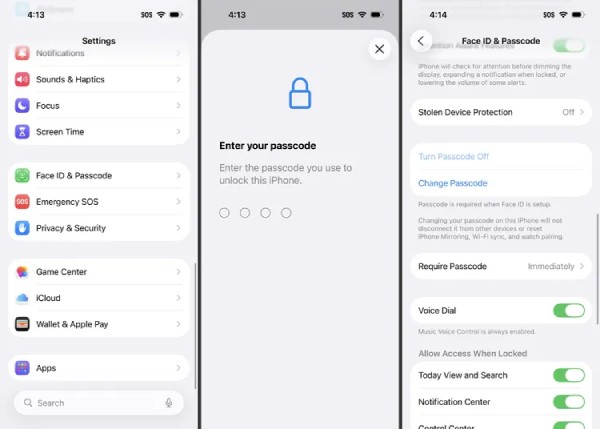
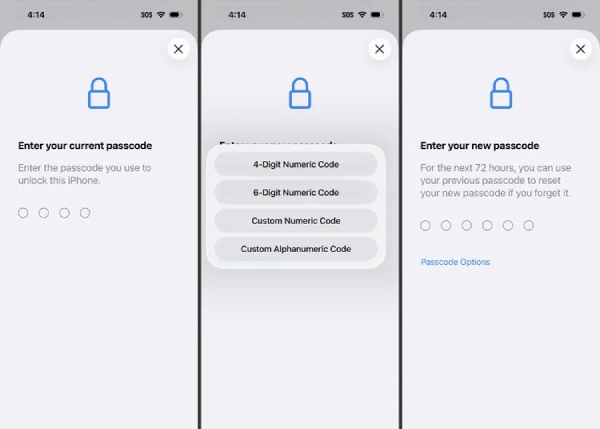
الخطوه 3أدخل رمز المرور الحالي الخاص بك، ثم أدخل رمز المرور الجديد مرتين لتغيير كلمة مرور شاشة قفل جهاز iPhone الخاص بك.
الجزء 4: لتسهيل الأمر - تغيير كلمة مرور شاشة قفل الآيفون المكونة من 4 أرقام
يفضل بعض المستخدمين استخدام رمز مرور أبسط للوصول السريع إلى أجهزتهم. كلمة المرور المكونة من 4 أرقام سهلة التذكر وتتيح لك فتح قفل جهاز iPhone بسرعة. في هذا القسم، ستتعلم كيفية تغيير كلمة مرور شاشة القفل إلى رمز رقمي مكون من 4 أرقام لمزيد من الراحة.
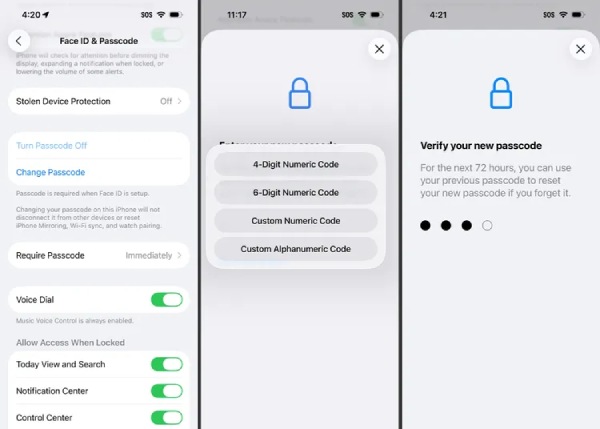
الخطوة 1افتح الإعدادات على جهاز iPhone الخاص بك. ابحث عن زر "بصمة الوجه ورمز المرور" وانقر عليه.
الخطوة 2للوصول إلى هذه الصفحة، عليك إدخال رمز المرور الحالي. ثم انقر على زر "تغيير رمز المرور".
الخطوه 3انقر على زر "الرمز الرقمي المكون من 4 أرقام"، ويمكنك تغيير كلمة مرور شاشة قفل iPhone المكونة من 4 أرقام.
الجزء الخامس: لأسباب أمنية - تغيير كلمة مرور شاشة القفل الأبجدية الرقمية على جهاز iPhone
بالنسبة للمستخدمين الذين يرغبون في حماية أقوى، توفر كلمة المرور الأبجدية الرقمية مستوى أعلى من الأمان. يجمع هذا النوع من كلمات المرور بين الأحرف والأرقام، وأحيانًا الرموز، مما يجعل تخمينها أكثر صعوبة. في هذا القسم، ستتعلم كيفية تعيين أو تغيير كلمة مرور شاشة القفل الأبجدية الرقمية لتعزيز أمان جهاز iPhone الخاص بك.
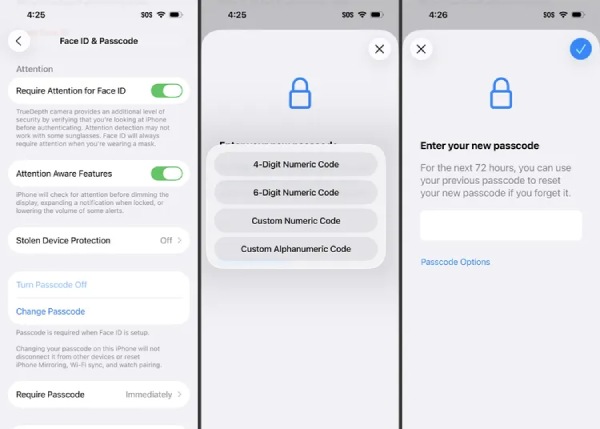
الخطوة 1في تطبيق الإعدادات، انقر على زر "معرف الوجه ورمز المرور" وأدخل رمز المرور الخاص بك للوصول إلى صفحة جديدة.
الخطوة 2أدخل رمز المرور الحالي الخاص بك لضمان الأمان. ثم انقر على زر "تغيير رمز المرور" وزر "خيارات رمز المرور".
الخطوه 3انقر على زر "رمز أبجدي رقمي مخصص" لتغيير كلمة مرور شاشة القفل الأبجدية الرقمية على جهاز iPhone الخاص بك.
خاتمة
وختاماً، المعرفة كيفية تغيير كلمة مرور شاشة القفل يُعدّ حفظ كلمة المرور على جهاز iPhone خطوةً مهمةً لحماية بياناتك الشخصية والحفاظ على أمان جهازك. بغض النظر عن نوع كلمة المرور التي تفضلها، تتوفر خيارات عديدة موضحة في الأقسام السابقة. يمكنك إتمام المهمة بسرعة باتباع التعليمات. في حال نسيان كلمة المرور،, 4 برنامج ايزي سوفت لفتح قفل الايفون كما يمكن أن يساعدك ذلك في استعادة الوصول إلى جهازك بأمان.
100% آمن
100% آمن
