
نسخ DVD إلى MP4 (H.264/HEVC) والتنسيقات الشائعة الأخرى بالجودة الأصلية

[آخر تحديث] AnyDVD HD - مراجعة شاملة

منشور من طرف باولا بيلاجا ل مراجعة, نسخ دي في دي 10 أكتوبر 2026
يفعل أني دي في دي عالي الدقة هل ما زال يعمل حتى اليوم؟ يطرح العديد من المستخدمين أسئلة مماثلة في المنتدى. كان برنامج تشغيل أقراص DVD هذا شائعًا لسنوات، لكنه اختفى فجأة في عام 2024. لم تتوفر أي معلومات عنه منذ ذلك الحين. مع ذلك، بالنسبة للمستخدمين الذين لم يحذفوه من أجهزتهم، يظل AnyDVD HD أداة مفيدة. تقدم لكم هذه المقالة معلومات أساسية عن AnyDVD HD. بالإضافة إلى ذلك، نوفر خيارًا موثوقًا للمستخدمين الذين لا يستطيعون الوصول إلى برنامج Slysoft AnyDVD.
قائمة الدليل
نظرة سريعة على برنامج AnyDVD HD مع آخر الأخبار الميزات التي تجعل برنامج AnyDVD HD شائعًا كيفية استخدام تطبيق AnyDVD HD Still على جهازك أفضل بديل لبرنامج AnyDVD HDنظرة سريعة على برنامج AnyDVD HD مع آخر الأخبار
يُعدّ برنامج AnyDVD HD، المعروف أيضًا باسم Slysoft RedFox، أداةً شائعةً لإدارة الوسائط الضوئية، على الأقل في العقدين الأولين من القرن العشرين. بغض النظر عن قيود الأقراص التي تواجهها، يُمكنك هذا البرنامج من الوصول إلى أقراص DVD أو Blu-ray بسرعة وكفاءة مذهلة. علاوةً على ذلك، يُتيح لك البرنامج إزالة هذه القيود دون التأثير على محتوى القرص. هذا ما يجعله من الأدوات الأساسية للعديد من مُحبي أقراص DVD.
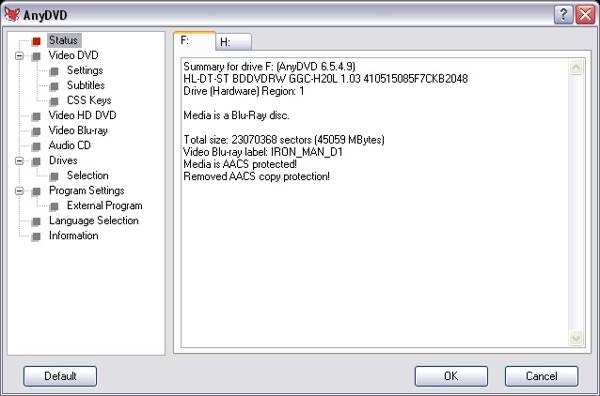
مع ذلك، من المؤسف أن برنامج AnyDVD توقف إنتاجه عام ٢٠١٦. وكبديل، أطلقت شركة Slysoft برنامج RedFox كمنتج بديل، لكن هذا البديل لم يدم طويلاً. فمنذ يونيو ٢٠٢٤، لم يعد الموقع الرسمي لبرنامج AnyDVD HD ولا موقع RedFox متاحين، ما يعني أنه لم يعد بالإمكان تحميلهما من الموقع الرسمي. ويعتقد الكثيرون أن سبب إيقاف البرنامج يعود إلى انتهاكات لقوانين حماية حقوق الملكية الفكرية، إلا أن السبب الحقيقي لا يزال مجهولاً حتى الآن.
الميزات التي تجعل برنامج AnyDVD HD شائعًا
بدأ الكثيرون بالبحث عن بدائل لبرنامج Slysoft AnyDVD. بدايةً، من الضروري فهم خصائص AnyDVD HD. سيساعدك هذا على تحديد الميزات التي يجب أن يتمتع بها البديل الذي تبحث عنه. يمكنك قراءة هذا القسم لمعرفة المزيد من التفاصيل.
1. دعم أقراص DVD بنظامي NTSC و PAL
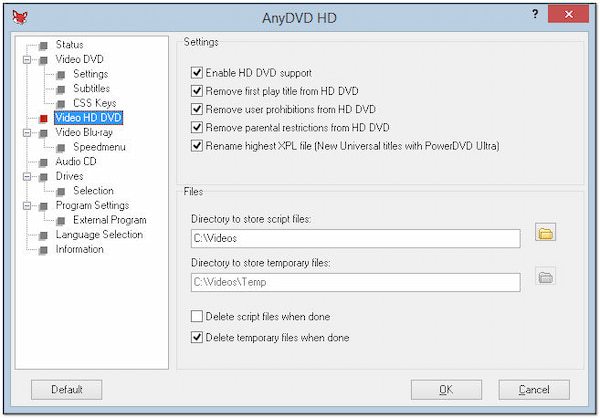
مهما كان الأمر نوع من أقراص DVD مهما كان نوع المحتوى الذي تتعامل معه، فإن الدعم الشامل لبرنامج AnyDVD HD سيساعدك. يوفر هذا البرنامج دعمًا متزامنًا لصيغ أقراص DVD بنظامي NTSC وPAL. هذا يعني أن مجموعتك من أقراص DVD من أي منطقة لن تشكل أي مشكلة.
2. دعم تشغيل أقراص DVD المتوافقة
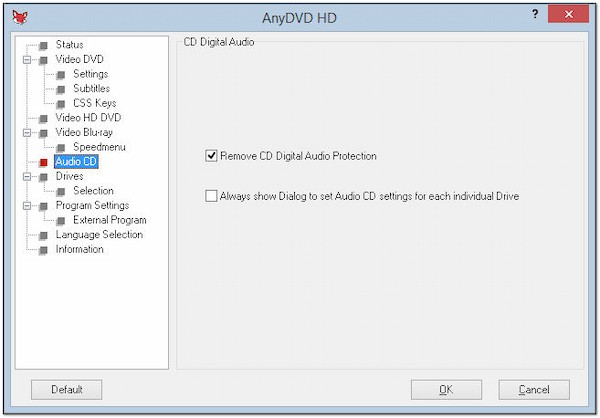
من أبرز مزايا برنامج AnyDVD أنه يُمكّن قرصك من العمل مع أنظمة تشغيل متوافقة. نظرًا لوجود قيود على مناطق تشغيل العديد من أقراص DVD وBlu-ray، فقد تواجه مشاكل في التشغيل بسبب عدم توافق رموز المناطق. كل ما عليك فعله هو استخدام AnyDVD HD لإزالة هذا النوع من الحماية بسرعة. بعد ذلك، يمكنك تشغيل أقراصك بحرية، حتى بدون قيود. مشغل DVD بدون قيود إقليمية.
3. خيارات إزالة مخصصة متاحة
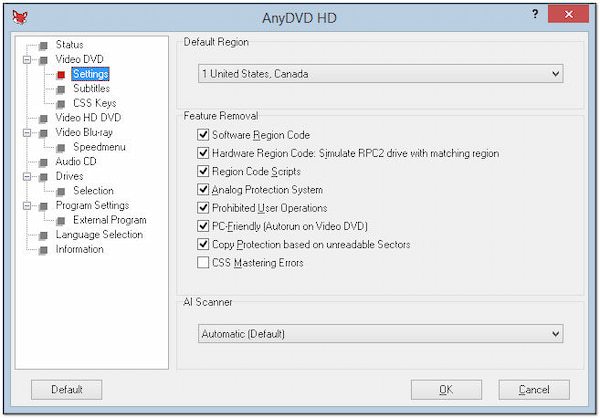
إلى جانب رمز المنطقة، ستواجه قيودًا أخرى عند تشغيل أقراص DVD أو Blu-ray. قد يكون بعضها ناتجًا عن نظام الحماية، وبعضها الآخر قد ينتج عن سوء الاستخدام. على الرغم من أن احتمالية مواجهة هذه القيود ضئيلة، إلا أنك ستجد صعوبة بالغة في التعامل معها عند حدوثها. تتيح لك خاصية إزالة الميزات في برنامج AnyDVD HD حل هذه المشكلات المعقدة بسهولة بنقرة واحدة.
4. عملية عمل سريعة ومستقرة
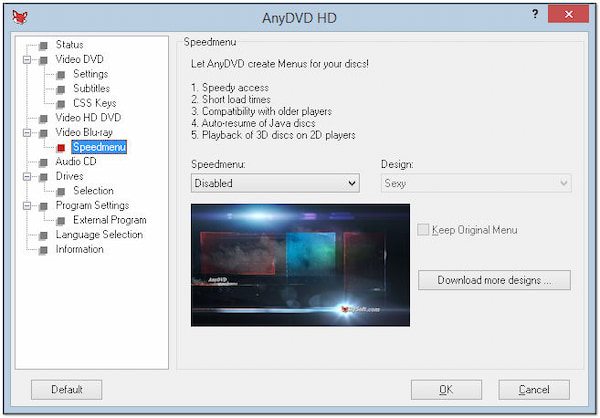
اكتسب برنامج AnyDVD HD شهرة واسعة بفضل أدائه السريع والمستقر. فمن جهة، يكاد المستخدمون لا يواجهون أي تأخير عند استخدامه. ومن جهة أخرى، لا تؤثر معظم العمليات على محتوى القرص. وهذا يعني أنه حتى في حال ارتكاب خطأ أثناء التشغيل، لن تتلف مجموعة أقراص DVD الخاصة بك.
كيفية استخدام تطبيق AnyDVD HD Still على جهازك
بالنسبة لمن لا يزالون يستخدمون برنامج AnyDVD على أجهزة الكمبيوتر التي تعمل بنظام ويندوز، فهو لا يزال يعمل. بإمكانه مساعدتكم على إزالة قيود مجموعات أقراص DVD المختلفة بسرعة. مع ذلك، لم يتم تحديثه منذ فترة طويلة، وقد لا يتمكن من التعامل مع بعض الأقراص الجديدة. أما بالنسبة للخطوات التفصيلية، فيمكنكم اتباع التعليمات أدناه.
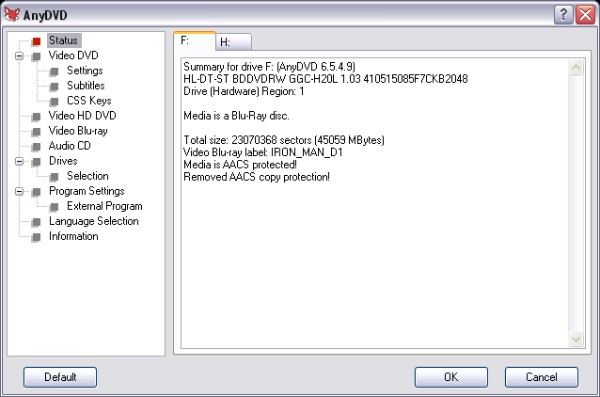
الخطوة 1قم بتشغيل برنامج AnyDVD HD بعد إدخال قرص DVD في جهاز الكمبيوتر الخاص بك. ستظهر حالة قرص DVD على الواجهة الرئيسية.
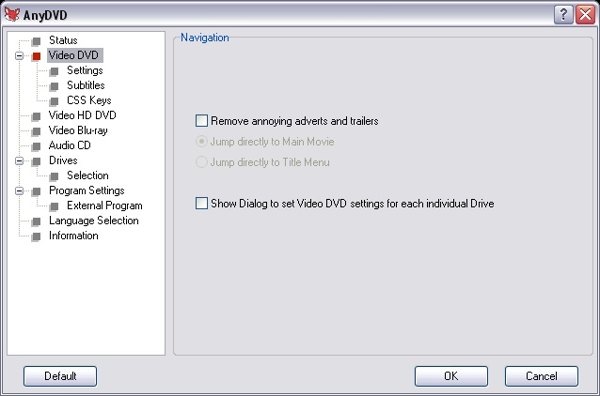
الخطوة 2انقر على زر "فيديو دي في دي"، ثم اختر ما إذا كنت تريد تخطي الإعلانات والمقاطع الترويجية. يمكنك النقر لضبط الإعدادات.
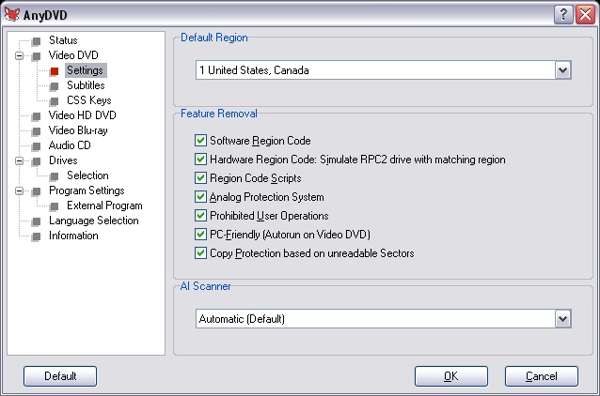
الخطوه 3ثم انقر على زر "الإعدادات" ضمن علامة التبويب "قرص الفيديو الرقمي". قم بإزالة القيود غير المرغوب فيها على قرص الفيديو الرقمي. وأخيرًا، انقر على زر "موافق".
أفضل بديل لبرنامج AnyDVD HD
بما أنه لم يعد بالإمكان تنزيل برنامج AnyDVD HD من الموقع الرسمي، فهل هناك أي أدوات متاحة لمساعدتك في معالجة قيود أقراص DVD وBlu-ray المختلفة؟ 4Easysoft DVD Ripper يُعدّ هذا البرنامج البديل الأمثل لبرنامج AnyDVD. يمكنك بسهولة نسخ أقراص DVD الخاصة بك وحفظها بصيغة رقمية لتشغيلها على أي جهاز كمبيوتر يعمل بنظام Windows أو Mac.

قم بتحويل أي قرص DVD/مجلد DVD/ملف ISO إلى فيديو رقمي.
تجاوز رمز المنطقة وقيود DVD الأخرى.
قم بتخصيص إعدادات أقراص DVD قبل نسخها.
عملية نسخ سريعة مع تسريع متقدم لوحدة معالجة الرسومات.
100% آمن
100% آمن
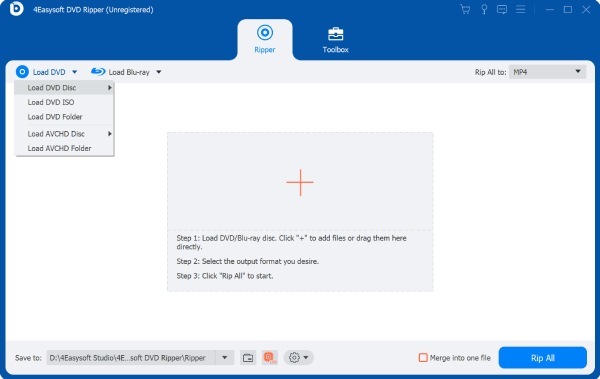
الخطوة 1قم بتشغيل برنامج 4Easysoft DVD Ripper بعد إدخال قرص DVD في جهازك. انقر على زر "تحميل قرص DVD" لاستيراد القرص.
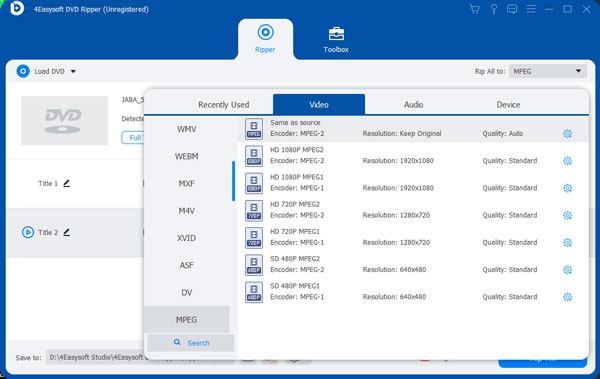
الخطوة 2بعد تحميل قرص DVD، انقر على زر "نسخ الكل إلى". ضمن علامة التبويب "فيديو"، حدد تنسيق الإخراج المطلوب.
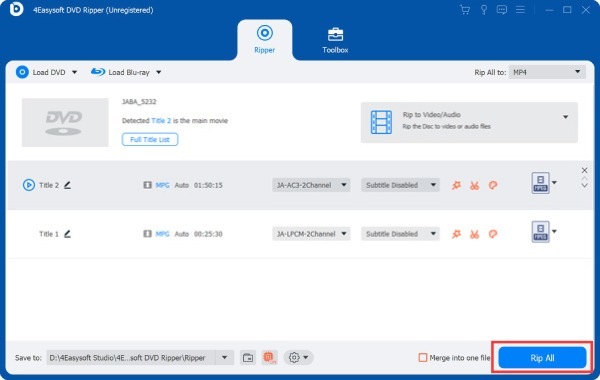
الخطوه 3وأخيرًا، انقر فوق زر "Rip All"، وسيقوم هذا البديل لبرنامج AnyDVD بإزالة جميع القيود عن طريق تحويل قرص DVD إلى تنسيق رقمي.
خاتمة
برنامج Slysoft AnyDVD كان برنامج AnyDVD HD أداةً فعّالة لإدارة أقراص DVD، وخاصةً تلك المحمية. لكنه توقف تمامًا منذ يونيو 2024. إذا لم تقم بإلغاء تثبيت AnyDVD HD، فلا يزال بإمكانك استخدامه لإزالة قيود أقراص DVD. إذا كنت تبحث عن بديل قوي لـ AnyDVD، فجرّب 4Easysoft DVD Ripper. يساعدك ذلك في الحصول على نتائج مثالية من مجموعات أقراص DVD الخاصة بك لتشغيلها بشكل متوافق.
100% آمن
100% آمن
