
قم بتسجيل الفيديو والصوت وطريقة اللعب وكاميرا الويب لتسجيل اللحظات الثمينة بسهولة.

كيفية عمل تعليق صوتي على TikTok وجعل الفيديو أكثر تشويقًا

منشور من طرف باولا بيلاجا ل تسجيل صوتي 01 مارس 2023
قد تشاهد العديد من الفيديوهات العشوائية على تيك توك، بما في ذلك الحيوانات، وتسويق المنتجات، والصيحات، والنكات، ومعظم صيحات الرقص. ولكن هل أنت مهتم بكيفية وضع الأصوات في فيديوهاتهم؟ مثل تلك الأصوات في المؤثرات الصوتية الآلية والسريعة وغيرها الكثير. من الأفضل أن تتعلم. كيفية عمل تعليق صوتي على TikTok إذا كنت ترغب أيضًا في تحميل مقاطع فيديو على تيك توك، فمع أكثر من مليار مستخدم، يمكنك إنشاء فيديو رائج. تابع قراءة الأجزاء التالية لإضافة تعليق صوتي على تيك توك بجودة عالية.
قائمة الدليل
الجزء 1: خطوات تفصيلية حول كيفية عمل تعليق صوتي على TikTok الجزء الثاني: كيفية عمل وإضافة تعليق صوتي على TikTok بجودة عالية الجزء 3: الأسئلة الشائعة حول كيفية عمل تعليق صوتي على TikTokالجزء 1: خطوات تفصيلية حول كيفية عمل تعليق صوتي على TikTok
الطريقة الأسهل لتعلم كيفية عمل تعليق صوتي على TikTok هي افتراضيًا. يستخدم معظم المستخدمين هذه الطريقة السهلة لتحرير مقاطع فيديو TikTok. إذا كنت مستعدًا لإنشاء تعليق صوتي، فابحث عنه بالنقر فوق السهم لأسفل ضمن إعدادات الخصوصية، ثم انتقل لأسفل. بعد ذلك، اتبع الخطوات التفصيلية أدناه لبدء عمل تعليق صوتي.
الخطوة 1افتح ال تيك توك قم بتنزيل التطبيق على هاتفك واضغط على بريد علامة التبويب لبدء إنشاء TikTok جديد. اضغط على سِجِلّ اضغط على الزر عندما تكون مستعدًا. أو يمكنك رفع فيديو موجود في المسودات الخاصة بك.
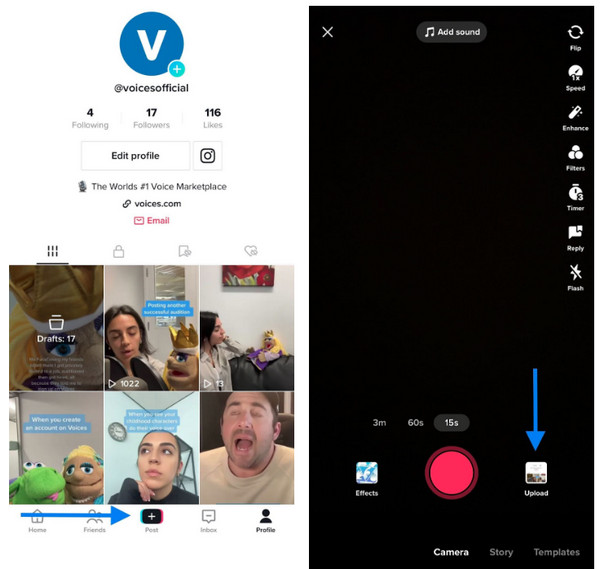
الخطوة 2بمجرد الانتهاء من تسجيل الفيديو، انقر على التعليق الصوتي الرمز الموجود على شاشة تحرير الفيديو. اضغط أو استمر في الضغط على سِجِلّ الزر لبدء التعليق الصوتي على TikTok. في هذا الجزء، يمكنك اختيار إزالة الصوت الأصلي للفيديو من خلال النقر على مربع الاختيار الحفاظ على الصوت الأصلي حتى تختفي علامة الاختيار.
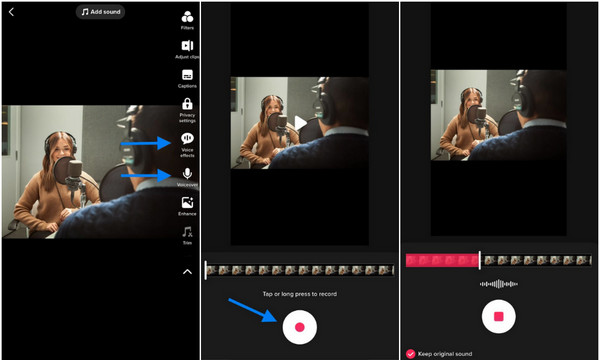
الخطوه 3تحقق من التعليق الصوتي الخاص بك عن طريق النقر على يلعب زر على معاينة الفيديوإذا كنت تريد التسجيل مرة أخرى، يمكنك النقر على خلف الزر، ولكن إذا كنت راضيًا، فانقر فوق يحفظ اضغط على الزر الموجود في الزاوية اليمنى من الشاشة. بعد ذلك، يمكنك إضافة تأثيرات إذا أردت. انقر فوق التالي، ثم انقر فوق نشر لنشر الفيديو الخاص بك. لقد تعلمت للتو كيفية عمل تعليق صوتي على TikTok.
الجزء الثاني: كيفية عمل وإضافة تعليق صوتي على TikTok بجودة عالية
قم بعمل تعليق صوتي وإضافته إلى TikTok باستخدام 4 برنامج تسجيل الشاشة ايزي سوفتإنه مسجل قوي يوفر إعدادات عالية الجودة ويتيح لك تسجيل أي أنشطة على الشاشة، بما في ذلك البرامج التعليمية والمحاضرات عبر الإنترنت والبرامج التلفزيونية والموسيقى وطريقة اللعب وما إلى ذلك. كما يوفر أشكالًا وخطوطًا ورسومات، يمكنك استخدامها لإضافة تعليقات توضيحية أثناء التسجيل. وبصرف النظر عن تسجيل الفيديو من جهاز الكمبيوتر الخاص بك، يمكنك استخدام مسجل الصوت الخاص به لإجراء تعليق صوتي والتأكد من أن الناتج سيكون بجودة عالية. إذا كنت لا تعرف كيفية إجراء تعليق صوتي على TikTok، فيمكنك فقط تسجيل الصوت باستخدام هذا البرنامج ثم إضافته إلى فيديو TikTok الخاص بك.

مسجل شاشة قوي يوفر للمستخدمين ثلاثة أوضاع لتسجيل الفيديو والصوت وألعاب الشاشة والمزيد من أنشطة الشاشة.
يقدم مسجل صوت مدمج يتيح لك التقاط الموسيقى المفضلة لديك وتسجيل صوتك والمزيد.
توفير خاصية إلغاء الضوضاء المتقدمة وتعزيز الصوت، مما يسمح بإخراج صوت عالي الجودة.
بعد التسجيل، يمكنك اختيار قص أجزاء البداية والنهاية غير الضرورية قبل حفظ النتيجة النهائية.
100% آمن
100% آمن
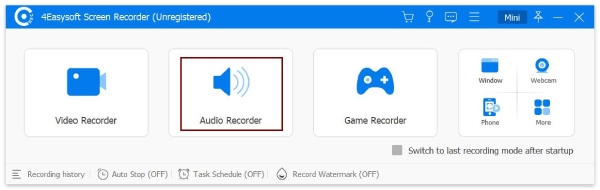
الخطوة 1بعد تنزيل وتثبيت 4 برنامج تسجيل الشاشة ايزي سوفتقم بتشغيله على جهاز الكمبيوتر الخاص بك. لبدء تسجيل صوتك لإجراء تعليق صوتي وإضافته إلى TikTok، انقر فوق مسجل الصوت.
الخطوة 2قم بتبديل أزرار التبديل الخاصة بـ صوت النظام و ميكروفون. صوت النظام هو الصوت الذي يخرج من جهاز الكمبيوتر الخاص بك، بينما يقوم الميكروفون بتسجيل صوتك. اسحب المتزلجون لضبط مستوى صوت كل منهما.
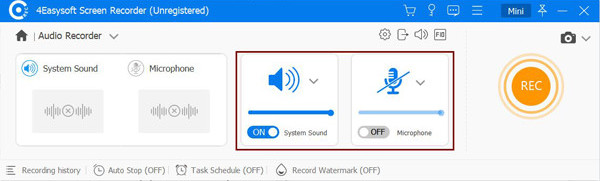
الخطوه 3عندما تكون جاهزًا، انقر فوق REC اضغط على الزر لبدء تسجيل صوتك. يمكنك تغيير مستوى صوت النظام والميكروفون أثناء التسجيل.
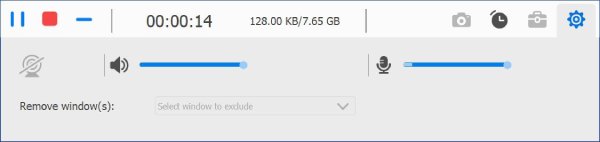
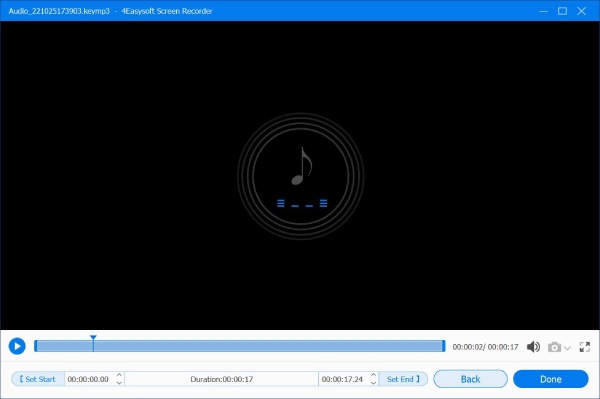
الخطوة 4بمجرد الانتهاء، انقر فوق قف انقر على الرمز الموجود في صندوق الأدوات لإيقاف التسجيل. بعد ذلك، يمكنك معاينة الصوت المسجل وإزالة الأجزاء الأولية والنهائية غير الضرورية. انقر على زر الحفظ إذا كنت راضيًا. ثم انتقل إلى تيك توك لإضافة التعليق الصوتي الخاص بك.
نصائح إضافية حول إنشاء أفضل تعليق صوتي على Tiktok
تأكد من المحتوى الخاص بكهل تريد الإعلان عن منتجك أو منتج شخص آخر؟ أم أنك تقوم فقط بعمل مقاطع فيديو مضحكة؟ أياً كان الأمر، فمن الضروري معرفة المحتوى الذي تقدمه. يمكنك إنشاء تفاصيل مخططة لإنشاء قصة جيدة تجذب انتباه المستخدم. بمجرد تحديد المحتوى الخاص بك بوضوح، يمكنك تحليل مدى نجاح الفيديو الخاص بك بعد ذلك. إضافة الصوت إلى الفيديو الخاص بك.
خذ بعين الاعتبار جمهورك المستهدفعند التفكير في مقاطع الفيديو التي تريد إنتاجها، يمكنك إنشاء محتوى يأخذ في الاعتبار ما قد يستمتع به المشاهدون. ونظرًا لأن العديد من منشئي المحتوى يقومون بنفس الأشياء تقريبًا، فكن جريئًا وجرب شيئًا جديدًا. يمكنك التفكير في شيء قد يتفاعل معه بعض مستخدمي TikTok.
إنشاء تعليق صوتي فريد من نوعهقد تجذب المشاهدين الصور الجذابة على TikTok، ولكن وجود تعليق صوتي فريد من نوعه سيلفت انتباههم ويستمر في مشاهدة الفيديو الخاص بك. بعد تسجيل صوتك، يمكنك إضافة تأثيرات تجعل المشاهدين يتذكرونه ويجعلونه صوتك في TikTok. بمجرد إنشاء صوتك الفريد، سيستخدمه عدد لا يحصى من المبدعين، وسيعرف العديد من الأشخاص من يمتلك هذا الصوت. كيف تقوم بالتعليق الصوتي على TikTok؟ راجع الطرق المذكورة أعلاه لبدء القيام بالتعليق الصوتي.
الجزء 3: الأسئلة الشائعة حول كيفية عمل تعليق صوتي على TikTok
-
أين أجد التعليقات الصوتية على TikTok؟
يمكنك استخدام يكتشف أدخل صوت التعليق الصوتي الذي تبحث عنه في شريط البحثيمكنك تجربة كلمات رئيسية محددة، ثم الانتقال إلى الأصوات في صفحة النتائج. من المرجح أن تظهر الكلمات الرئيسية التي تبحث عنها في الأعلى؛ يمكنك إضافتها إلى المفضلة أو اضغط على استخدم هذا الصوت لبدء التسجيل.
-
كيفية إضافة التعليق الصوتي إلى دويتو تيك توك؟
افتح الفيديو الذي تريد عمل دويتو معه، ثم انقر على يشارك الزر، ثم حدد دويتوإذا كنت تريد تصوير مقطع فيديو بدون صوتك، فانقر فوق ميكروفون الرمز لإيقاف تشغيله؛ ثم يمكنك إجراء تعليق صوتي لاحقًا بعد التصوير على تحرير الصفحة. على تحرير الصفحةانقر على أيقونة التعليق الصوتي لبدء تسجيل صوتك.
-
كيف تضيف أصواتًا مختلفة للتعليق الصوتي على TikTok؟
بعد تسجيل الفيديو الخاص بك، سوف تنتقل إلى التحرير الصفحة، ثم اضغط على التعليق الصوتي يمكنك العثور على أصوات التعليق الصوتي التي تعجبك ثم إضافتها إلى الفيديو الخاص بك. بعد ذلك، يمكنك ضبط مستوى الصوت وإضافة تأثيرات إلى الفيديو الخاص بك.
خاتمة
لقد أصبح الأمر أسهل بكثير الآن قم بالتعليق الصوتي على TikTokيُحب الناس محتوى تيك توك الذي يُلهمهم ويشجعهم على إطلاق فيديوهاتهم، لذا اجعل فيديوهاتك على تيك توك شيقة بإضافة التعليقات الصوتية. كيف تُقدم تعليقًا صوتيًا على تيك توك؟ ابدأ بالتفكير في المحتوى الذي ستُنشئه، واكتب نصك، ثم إذا كنت مستعدًا، يمكنك تسجيل صوتك وإضافة مؤثرات صوتية. إذا قررت تسجيل صوت وإضافته إلى تيك توك، فاستخدم... 4 برنامج تسجيل الشاشة ايزي سوفتيقدم هذا البرنامج مسجل الشاشة ومسجل الصوت أيضًا. بفضل مسجل الصوت المصمم خصيصًا، يمكنك التقاط الموسيقى المفضلة لديك وإجراء التعليقات الصوتية - فهو يوفر جودة صوت عالية.
100% آمن
100% آمن
