
Khắc phục hơn 50 loại sự cố hệ thống iOS như hao pin, màn hình đơ, v.v. mà không làm mất dữ liệu.

6 cách khắc phục hiệu quả tình trạng pin iPhone nhanh hết

Gửi bởi Alvin Cantero ĐẾN Giải pháp/Mẹo Ngày 06 tháng 2 năm 2026
Của bạn là Pin iPhone hết quá nhanh, Điều này có khiến bạn phải mang theo cục sạc dự phòng khắp mọi nơi không? Bạn nên kiểm tra cài đặt và trạng thái hệ thống của iPhone — bạn có thể cần khắc phục sự cố hệ thống hoặc thay pin. Hãy làm theo năm phương pháp trong bài viết này để khắc phục sự cố pin iPhone. Bạn có thể giải quyết vấn đề pin nhanh hết chỉ bằng cách điều chỉnh một vài cài đặt.
Danh sách hướng dẫn
Nguyên nhân khiến pin iPhone nhanh hết Điều chỉnh nhanh 5 cài đặt để giảm thiểu tình trạng hao pin iPhone. Khắc phục tình trạng pin nhanh hao do lỗi hệ thống bằng một công cụ mạnh mẽ Mẹo giúp kéo dài tuổi thọ pin iPhone về lâu dàiNguyên nhân khiến pin iPhone nhanh hết
Bạn có thể khắc phục sự cố khiến pin iPhone nhanh hết bằng cách xem xét các nguyên nhân có thể xảy ra sau đây. Sau đó, hãy đọc các giải pháp tương ứng.
Hoạt động ứng dụng nền thường xuyên
Một số ứng dụng, ngay cả khi không được mở chủ động, vẫn tự động làm mới dữ liệu, theo dõi vị trí hoặc đồng bộ hóa thông tin trong nền (ví dụ: mạng xã hội, định vị, dịch vụ đám mây). Hoạt động liên tục này tiêu tốn tài nguyên CPU, mạng và bộ nhớ, làm tăng tốc độ hao pin.
Mức tiêu thụ điện năng màn hình quá mức
Màn hình là một trong những thành phần tiêu hao năng lượng nhiều nhất của iPhone. Độ sáng cao, thời gian bật màn hình kéo dài, bật chế độ ProMotion (tốc độ làm mới cao) hoặc thường xuyên bật/tắt màn hình sẽ làm tăng đáng kể mức tiêu hao pin.
Vị trí & Mức tiêu thụ dịch vụ hệ thống
Việc sử dụng GPS, Bluetooth, quét Wi-Fi và các dịch vụ định vị cấp hệ thống chạy liên tục trong nền sẽ gây ra hiện tượng hao pin ngầm khi được bật trong thời gian dài.
Các bất thường của hệ thống hoặc ứng dụng
Các vấn đề về khả năng tương thích sau khi cập nhật hệ thống, lỗi phiên bản ứng dụng hoặc các tiến trình bất thường có thể gây ra tình trạng sử dụng CPU cao liên tục, dẫn đến "chế độ chờ ngầm". Điều này làm hao pin ngay cả khi điện thoại không hoạt động.
Sự lão hóa hoặc suy giảm của pin
Khi số chu kỳ sạc/xả tăng lên, pin lithium sẽ bị giảm dung lượng và khả năng cung cấp điện tức thời cũng giảm sút. Khi tình trạng pin suy giảm, cùng một cường độ sử dụng sẽ tiêu thụ nhiều điện năng hơn, dẫn đến thời lượng sử dụng pin thực tế giảm đi rõ rệt.
Điều chỉnh nhanh 5 cài đặt để giảm thiểu tình trạng hao pin iPhone.
Nếu pin iPhone của bạn hết quá nhanh và cần sạc thường xuyên chỉ để dùng được hết một ngày, bạn có thể thử các phương pháp sau để kéo dài thời lượng pin iPhone.
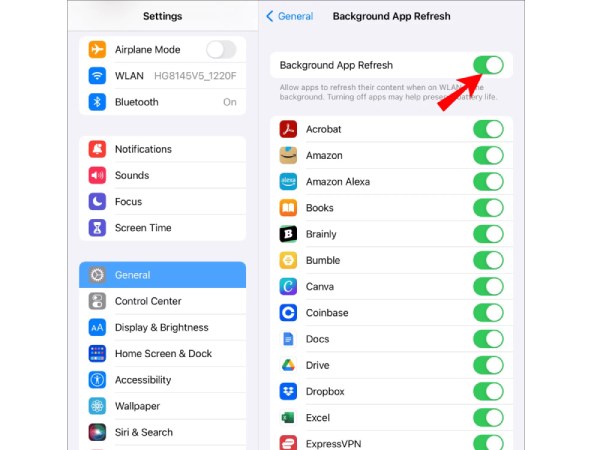
Tắt tính năng làm mới ứng dụng nền
Một số ứng dụng tiêu tốn rất nhiều năng lượng và có thể nhanh chóng làm hao pin nếu sử dụng thường xuyên. Bạn có thể tắt tính năng làm mới nền cho các ứng dụng không thường xuyên sử dụng. Điều này có thể giúp giảm thiểu hiệu quả việc hao pin.
Các bước thực hiện: Vào Cài đặt, chạm vào "Chung", sau đó chạm vào "Làm mới ứng dụng nền". Tắt công tắc cho các ứng dụng bạn không thường xuyên sử dụng.
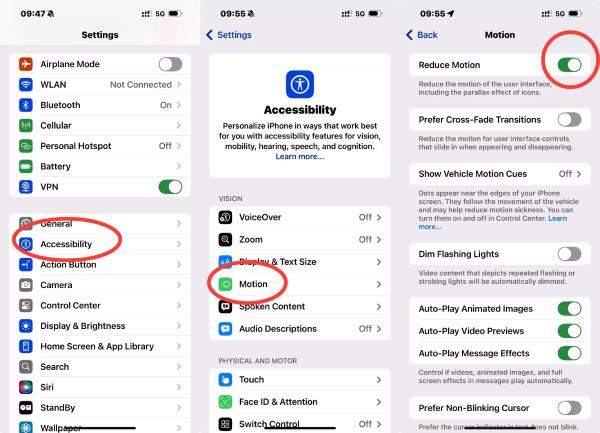
Tắt hiệu ứng hình ảnh, điều chỉnh độ sáng.
Độ sáng màn hình quá cao sẽ làm hao pin iPhone nhanh hơn, vì vậy cách tốt nhất là giảm độ sáng màn hình xuống mức thấp nhất có thể mà vẫn đảm bảo hiển thị rõ ràng. Nếu không cần điều chỉnh độ sáng liên tục, việc tắt chế độ Tự động điều chỉnh độ sáng có thể giúp giảm tiêu hao pin hơn nữa.
Các bước thực hiện: Mở "Cài đặt", vào "Trợ năng", tìm "Hiệu ứng chuyển động" và bật "Giảm hiệu ứng chuyển động".
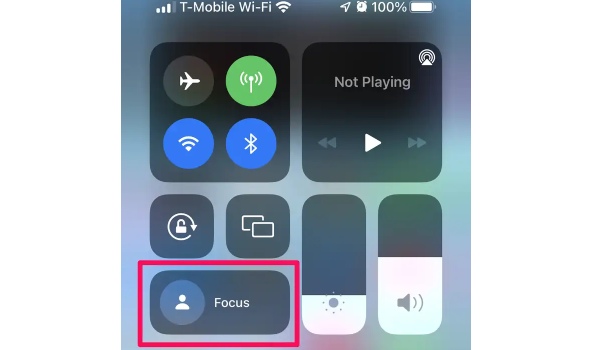
Bật chế độ Không làm phiền
Khi lấy iPhone ra, bạn thường có thói quen đặt úp điện thoại. Điều này khiến mỗi thông báo đều làm điện thoại thức giấc và màn hình sáng lên. Khi nhận được nhiều tin nhắn, điều này cũng có thể làm hao pin đáng kể. Khi không sử dụng thường xuyên, đặt điện thoại úp xuống sẽ giảm thiểu việc điện thoại bị thức giấc không cần thiết. Ngoài ra, bạn có thể chuyển điện thoại sang chế độ "Không làm phiền", chế độ này sẽ chặn hầu hết các thông báo.
Các bước: Vuốt xuống từ đầu màn hình để mở "Trung tâm điều khiển", sau đó chạm vào "Tập trung" và chọn "Chế độ không làm phiền".
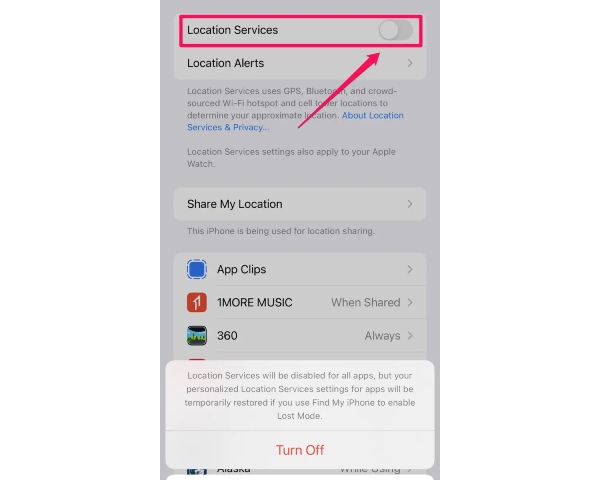
Tắt dịch vụ định vị trên iPhone của bạn
Dịch vụ định vị cho phép các ứng dụng biết vị trí của bạn, từ đó cung cấp thông tin và tính năng dựa trên vị trí. Mặc dù tiện lợi, nhưng chúng có thể nhanh chóng làm hao pin. Nếu bạn không cần dịch vụ định vị, hãy cân nhắc tắt chúng khi không sử dụng.
Các bước thực hiện: Mở "Cài đặt", sau đó chạm vào "Quyền riêng tư". Tìm "Dịch vụ định vị", sau đó trượt nút sang trái để tắt. Nếu bạn muốn sử dụng Dịch vụ định vị sau này, hãy nhớ quay lại màn hình này và bật lại.
Kiểm tra tình trạng pin
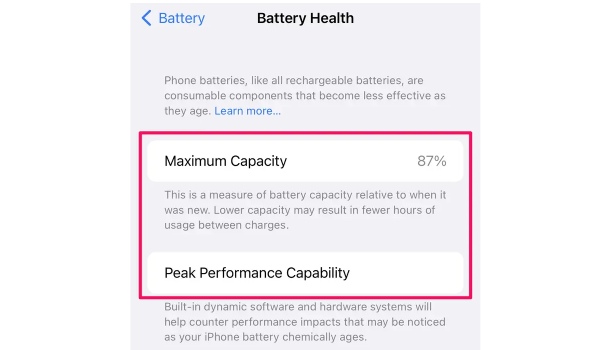
Nếu iPhone của bạn đã được sử dụng hơn một hoặc hai năm, pin của nó có thể đã bị lão hóa. Đây là nguyên nhân phổ biến nhất gây ra hiện tượng hao pin nhanh. Bạn có thể kiểm tra xem iPhone của mình có cần thay pin hay không bằng cách xem tình trạng pin.
Các bước: Mở ứng dụng Cài đặt, sau đó chạm vào "Pin". Chạm vào "Tình trạng pin". Nếu chỉ số "Dung lượng tối đa" thấp hơn 85%, bạn có thể cần thay pin.
Khắc phục tình trạng pin nhanh hao do lỗi hệ thống bằng một công cụ mạnh mẽ
Nếu tình trạng hao pin quá mức vẫn tiếp diễn sau khi đã thử các phương pháp trên, điều đó có thể cho thấy có vấn đề ở cấp độ hệ thống. Bạn cần sử dụng phần mềm sửa chữa để khắc phục các sự cố hệ thống. Phục hồi hệ thống iOS 4Easysoft Ứng dụng này có thể giải quyết các vấn đề liên quan đến hệ thống như pin iPhone nhanh hết. Nó rất dễ sử dụng, có chế độ sửa chữa nhanh chóng chỉ mất rất ít thời gian và sẽ không gây mất dữ liệu.

Khả năng sửa chữa toàn diện giải quyết hơn 50 loại sự cố hệ thống iOS.
Cung cấp các công cụ sửa chữa nhanh miễn phí; các lỗi đơn giản như hao pin sẽ không dẫn đến mất dữ liệu.
Dễ dàng khôi phục cài đặt gốc cho iPhone/iPad/iPod mà không cần mật khẩu, iTunes hay iCloud.
Hỗ trợ tất cả các mẫu và phiên bản iOS, bao gồm iPhone 17 và iOS 18/26.
Bảo mật 100%
Bảo mật 100%
Bước 1Khởi chạy phần mềm sửa lỗi này và nhấp vào nút "Khôi phục hệ thống iOS". Sau đó, kết nối thiết bị iOS của bạn với máy tính.
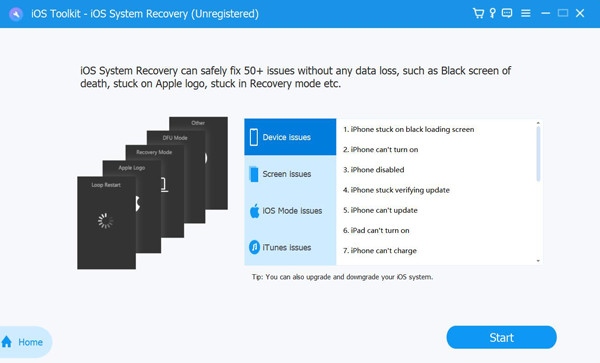
Bước 2Sau khi kết nối, hãy nhấp vào nút "Bắt đầu" để tiếp tục. Chương trình sẽ tự động nhận diện thiết bị của bạn. Xem tất cả thông tin về iPhone của bạn.
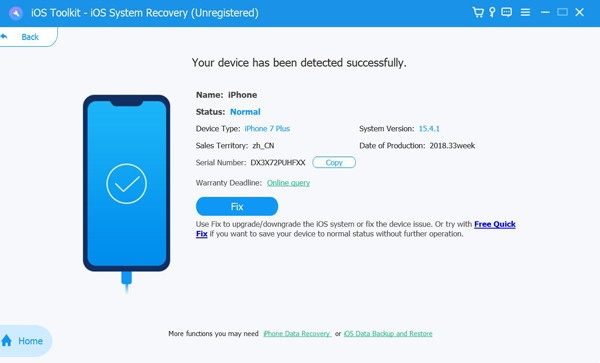
Bước 3Bạn có thể nhấp vào "Sửa nhanh miễn phí" để khắc phục các sự cố đơn giản như hệ thống bị treo. Hoặc bạn có thể nhấp vào nút "Sửa".
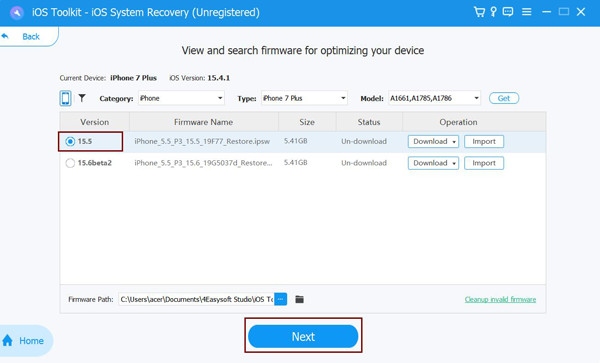
Bước 4Chọn đúng danh mục, loại và kiểu máy của thiết bị. Sau đó, nhấp vào "Tải xuống" để tải phần mềm cần thiết. Tiếp theo, nhấp vào nút "Tiếp theo" để bắt đầu sửa chữa hệ thống iOS của bạn.
Mẹo giúp kéo dài tuổi thọ pin iPhone về lâu dài
Hãy luôn cập nhật iPhone của bạn và quản lý cài đặt một cách khôn ngoan.
Các bản cập nhật iOS thường bao gồm các tối ưu hóa về pin và hiệu năng, đồng thời các tính năng như Làm mới ứng dụng nền và dịch vụ định vị không cần thiết có thể bị hạn chế để giảm thiểu hao pin liên tục.
Hãy hình thành thói quen sạc pin lành mạnh.
Tránh xả pin hoàn toàn đến mức 0% thường xuyên và cố gắng giữ pin ở mức từ 20% đến 80% khi sử dụng hàng ngày, vì phạm vi này giúp làm chậm quá trình lão hóa pin về lâu dài.
Kiểm soát sự tiếp xúc với nhiệt độ.
Pin iPhone sẽ xuống cấp nhanh hơn khi tiếp xúc với nhiệt độ cao hoặc nhiệt độ quá thấp. Vì vậy, hãy tránh để pin iPhone tiếp xúc với nhiệt độ cao hoặc quá thấp. iPhone bị quá nóng hoặc ở trong thời gian dài ở những môi trường cực nóng hoặc cực lạnh bất cứ khi nào có thể.
Điều chỉnh cách sử dụng màn hình và kết nối.
Hãy giảm độ sáng màn hình, bật chế độ tự động điều chỉnh độ sáng và tắt Bluetooth hoặc Wi-Fi khi không cần thiết, vì màn hình và các bộ thu phát không dây là những thành phần tiêu thụ nhiều năng lượng nhất.
Kiểm tra thời lượng pin thường xuyên.
Mục Pin trong Cài đặt giúp xác định các ứng dụng tiêu thụ quá nhiều năng lượng, cho phép bạn điều chỉnh thói quen sử dụng hoặc quyền truy cập trước khi chúng ảnh hưởng đến tuổi thọ pin.
Phần kết luận
Bài viết này sẽ giải đáp câu hỏi của bạn, ""Tại sao pin iPhone của tôi lại nhanh hết vậy??" và liệt kê các nguyên nhân phổ biến gây ra vấn đề này. Các ứng dụng lỗi thời, lỗi hệ thống và quá nhiều ứng dụng chạy ngầm đều có thể dẫn đến tiêu hao pin quá mức. May mắn thay, Phục hồi hệ thống iOS 4Easysoft Có thể giúp bạn khắc phục hoàn toàn các lỗi này, khôi phục hiệu năng ban đầu cho iPhone của bạn.
Bảo mật 100%
Bảo mật 100%
