
Gỡ bỏ mật mã màn hình, Apple ID, MDM và Screen Time khỏi iPhone một cách an toàn.

Tất cả những điều bạn cần biết về Apple ID của tôi

Gửi bởi Alvin Cantero ĐẾN Trình mở khóa iOS Ngày 28 tháng 5 năm 2026
Nhiều người dùng Apple mới có thể thắc mắc Apple ID là gì?. Là một phần quan trọng của hệ sinh thái Apple, Apple ID đóng vai trò thiết yếu trong việc sử dụng các thiết bị Apple. Cho dù bạn đang sử dụng thiết bị nào - iPhone, iPad, Mac hay bất kỳ thiết bị nào khác - việc hiểu những điều cơ bản về Apple ID là rất quan trọng. Điều này bao gồm việc biết cách thức hoạt động, những gì nó kiểm soát và cách khôi phục hoặc quản lý nó khi cần thiết. Hướng dẫn này giải thích Apple ID là gì, nó được sử dụng để làm gì và cách tìm hoặc đặt lại thông tin liên quan khi gặp sự cố truy cập.
Danh sách hướng dẫn
Apple ID của tôi là gì: Giới thiệu ngắn gọn Apple ID được dùng để làm gì trên các thiết bị của Apple? Làm thế nào để bạn biết Apple ID của mình là gì? Cách kiểm tra ID Apple của bạn khi chưa đăng nhập Cách xem mật khẩu Apple ID của bạn là gì [Phần thưởng] Cách mở khóa iPhone khi gặp sự cố bảo mật với Apple IDApple ID của tôi là gì: Giới thiệu ngắn gọn
Apple ID là gì? Apple ID là tài khoản được sử dụng để truy cập tất cả các dịch vụ của Apple. Nó thường được liên kết với một địa chỉ email và đóng vai trò là mã định danh chính trên các thiết bị như iPhone, iPad và Mac. Sau khi đăng nhập, Apple ID cho phép truy cập liền mạch vào các dịch vụ như App Store, iCloud, Apple Music, v.v. Nếu không có nó, hầu hết các tính năng cốt lõi của thiết bị Apple sẽ không thể truy cập được.
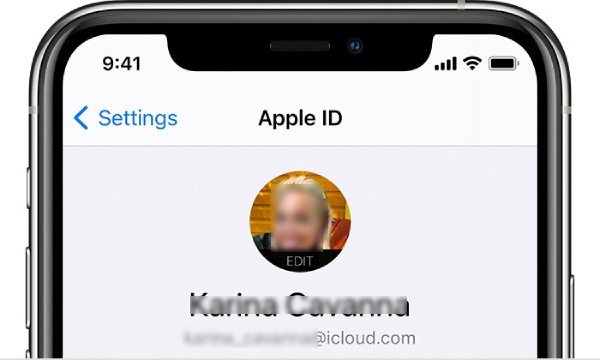
Ngoài chức năng nhận dạng danh tính cơ bản, Apple ID còn tích hợp các cài đặt cá nhân, tùy chọn, lịch sử mua hàng, sao lưu và chức năng theo dõi thiết bị trong cùng một tài khoản. Cho dù bạn có bao nhiêu thiết bị, chỉ cần đăng nhập bằng cùng một tài khoản Apple ID, bạn có thể truy cập cùng một nội dung. Điều này cũng mang lại sự tiện lợi tuyệt vời cho việc truyền dữ liệu giữa các thiết bị iOS khác nhau.
Apple ID được dùng để làm gì trên các thiết bị của Apple?
Để trả lời câu hỏi Apple ID dùng để làm gì, câu trả lời đơn giản nhất là nó là chìa khóa để bạn truy cập vào hệ sinh thái của Apple. Nếu bạn không đăng nhập bằng Apple ID của mình trên các thiết bị Apple khác nhau, ngay cả khi bạn có nhiều thiết bị, chúng sẽ không thể hoạt động cùng nhau và đóng góp vào quy trình làm việc của bạn. Chỉ khi cùng một Apple ID được đăng nhập trên tất cả các thiết bị này, chúng mới có thể hoạt động cùng nhau thông qua đám mây.
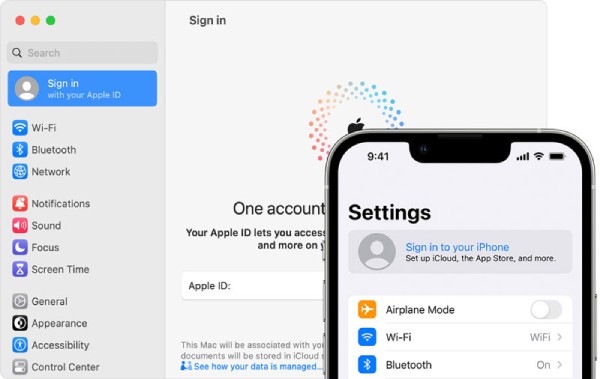
Ngoài sự tiện lợi, Apple ID còn đóng vai trò quan trọng trong bảo mật và quản lý thiết bị. Các tính năng như Tìm iPhone của tôi, Khóa kích hoạt và sao lưu iCloud đều được liên kết với tài khoản này và bạn chỉ có thể sử dụng chúng khi tài khoản của bạn được cấp quyền. Apple ID đã được kích hoạt. Các chức năng này giúp bảo vệ dữ liệu cá nhân và ngăn chặn truy cập trái phép. Do đó, việc duy trì quyền kiểm soát đối với Apple ID của bạn là điều cần thiết không chỉ để thuận tiện sử dụng mà còn để bảo vệ thông tin nhạy cảm.
Làm thế nào để bạn biết Apple ID của mình là gì?
Giờ bạn đã biết Apple ID là gì rồi. Nếu bạn thấy Apple ID của mình không dễ nhận ra ngay lập tức, vẫn có một số cách đáng tin cậy để tìm thấy nó trên thiết bị của bạn hoặc thông qua các dịch vụ của Apple. Apple cung cấp nhiều điểm truy cập hiển thị thông tin tài khoản của bạn, cho phép bạn khôi phục Apple ID ngay cả khi bạn đã quên nó. Các phương pháp sau đây sẽ hướng dẫn bạn các cách tiếp cận khác nhau để nhanh chóng và chính xác xác định Apple ID của mình.
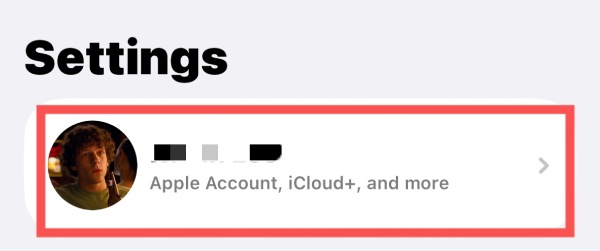
Bước 1Mở Cài đặt trên iPhone của bạn và chạm vào nút "Apple ID" ở đầu trang.
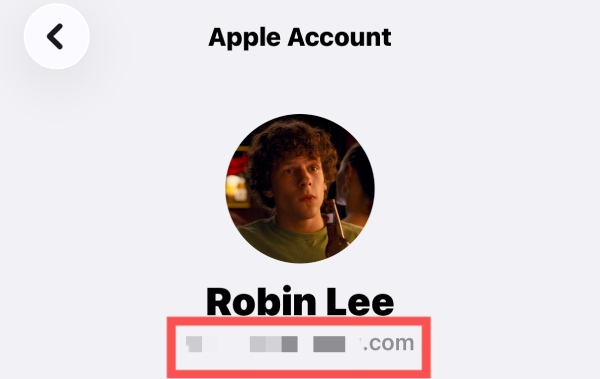
Bước 2Trong mục "Tài khoản Apple", ID Apple của bạn sẽ hiển thị bên cạnh ảnh đại diện.
Cách kiểm tra ID Apple của bạn khi chưa đăng nhập
Nếu bạn đã thay thế iPhone của mình và chưa thực hiện bất kỳ thao tác chuyển dữ liệu nào, thì thông tin về Apple ID của bạn sẽ không còn trên iPhone mới. Lúc này, đối với những người dùng đã quên Apple ID hoặc không biết mật khẩu Apple ID của mình, sẽ không còn cách nào để đăng nhập hoặc đồng bộ hóa dữ liệu. Nhưng đừng lo lắng, vẫn có giải pháp hiệu quả cho vấn đề này.
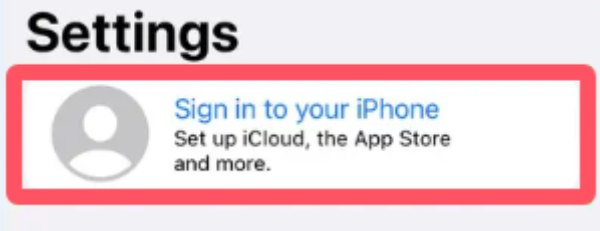
Bước 1Mở Cài đặt và chạm vào nút "Đăng nhập vào iPhone của bạn" ở đầu màn hình.
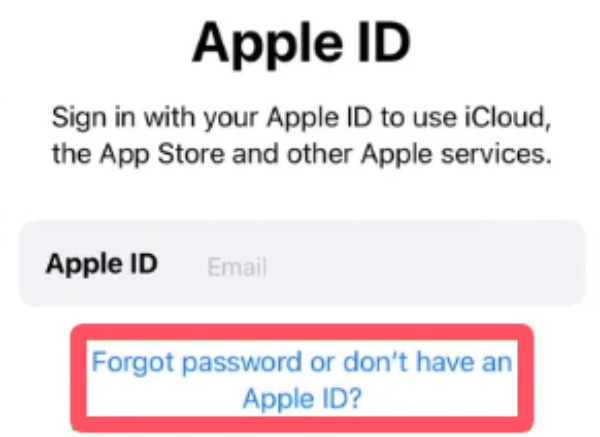
Bước 2Nếu bạn quên ID Apple của mình, hãy nhấn vào nút "Quên mật khẩu hoặc không có ID Apple" để tiếp tục.
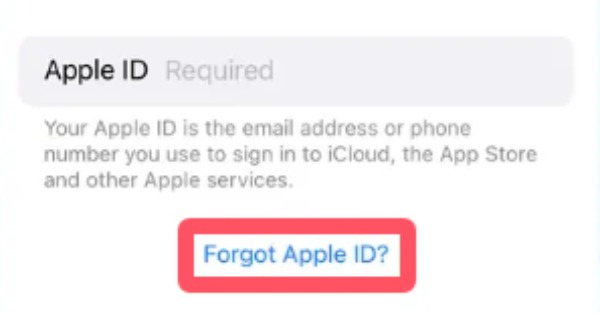
Bước 3Khi được yêu cầu nhập Apple ID, hãy nhấn vào "Quên Apple ID" để tìm lại.
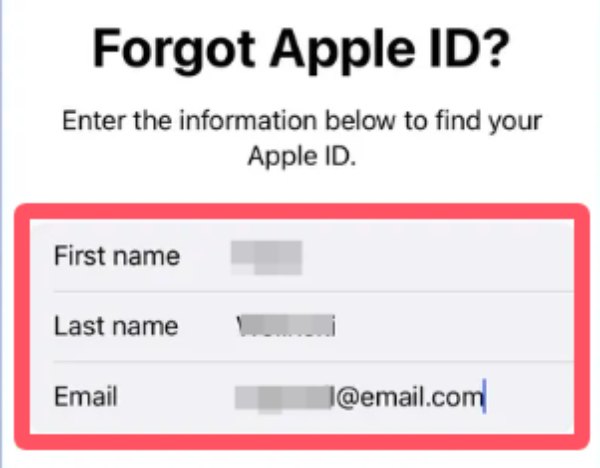
Bước 4Hãy làm theo hướng dẫn để điền đầy đủ thông tin cần thiết, từ tên đến email của bạn. Sau đó, nhấn nút "Tiếp theo".
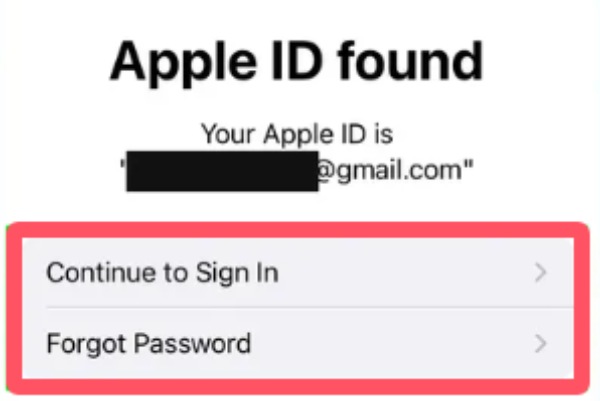
Bước 5Nếu thông tin bạn cung cấp có liên quan đến Apple ID, thông tin đó sẽ được hiển thị.
Cách xem mật khẩu Apple ID của bạn là gì
Khác với thông tin đăng nhập thông thường, vì lý do bảo mật, Apple không cho phép người dùng xem trực tiếp mật khẩu Apple ID của họ. Thay vào đó, hệ thống được thiết kế để bảo vệ thông tin nhạy cảm bằng cách yêu cầu xác minh trước khi thực hiện bất kỳ thay đổi nào. Tuy nhiên, trong nhiều trường hợp, khi bạn quên mật khẩu Apple ID, bạn sẽ thấy quyền truy cập vào nhiều ứng dụng và tính năng bị hạn chế. Trong trường hợp này, thay vì... xóa ID Apple của bạn, Bạn có thể khôi phục Apple ID bằng cách thiết lập lại tài khoản. Nếu bạn không biết cách thực hiện, bạn có thể làm theo các bước chi tiết được cung cấp bên dưới để tìm hiểu cách xem mật khẩu Apple ID của mình một cách nhanh chóng.
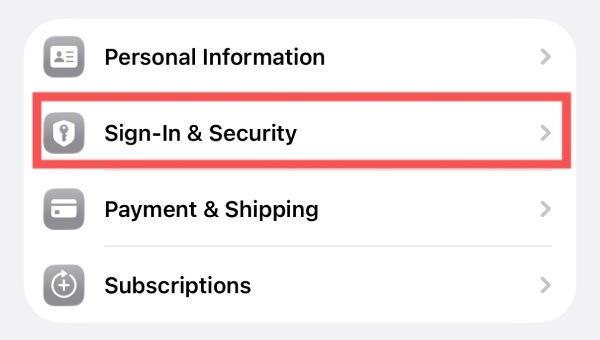
Bước 1Mở Cài đặt và nhấn vào nút "Apple ID". Trong tab "Tài khoản Apple", nhấn vào nút "Đăng nhập & Bảo mật".
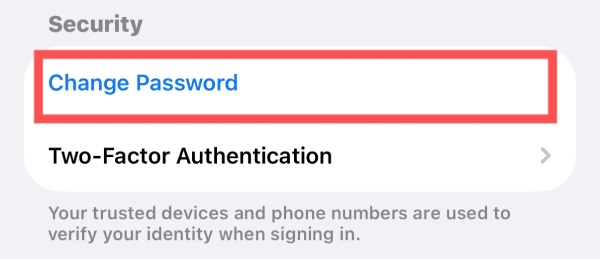
Bước 2Trên trang mới, hãy nhấn vào nút "Thay đổi mật khẩu" trong mục "Bảo mật" để tiếp tục.
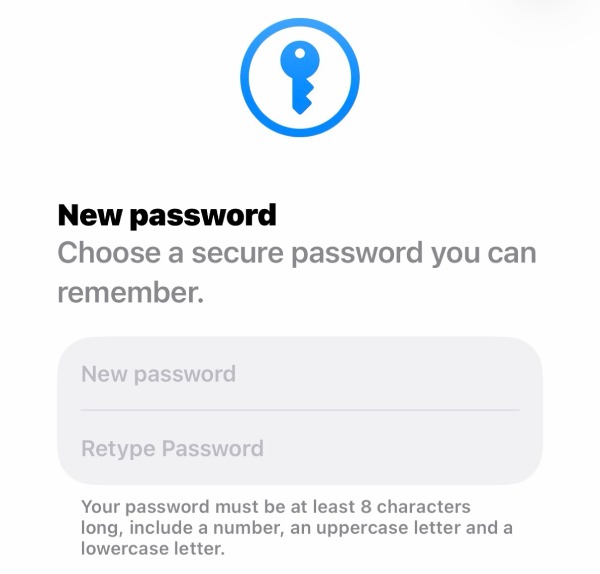
Bước 3Giờ đây, bạn có thể Khôi phục mật khẩu Apple ID của bạn Và hãy chắc chắn rằng bạn biết mật khẩu Apple ID của mình là gì.
[Phần thưởng] Cách mở khóa iPhone khi gặp sự cố bảo mật với Apple ID
Giờ bạn đã biết cách xem mật khẩu Apple ID của mình ngay cả khi quên. Tuy nhiên, vẫn có khả năng bạn không vượt qua được bước xác thực bảo mật, dẫn đến việc không thể truy cập iPhone một cách bình thường. Trong trường hợp này, bạn có thể cần đến sự trợ giúp của các công cụ chuyên nghiệp. 4Easysoft Mở khóa iPhone Ứng dụng này được thiết kế để giúp bạn gỡ bỏ các hạn chế của Apple ID và lấy lại quyền truy cập vào thiết bị của mình mà không cần các thủ tục phức tạp.

Mở khóa iPhone bị khóa do Apple ID một cách an toàn.
Vượt qua rào cản ID Apple ngay cả khi bạn quên mật khẩu.
iPhone của bạn sẽ được an toàn trong suốt quá trình này.
Giải mã bản sao lưu iTunes nếu bạn quên mật khẩu.
Bảo mật 100%
Bảo mật 100%
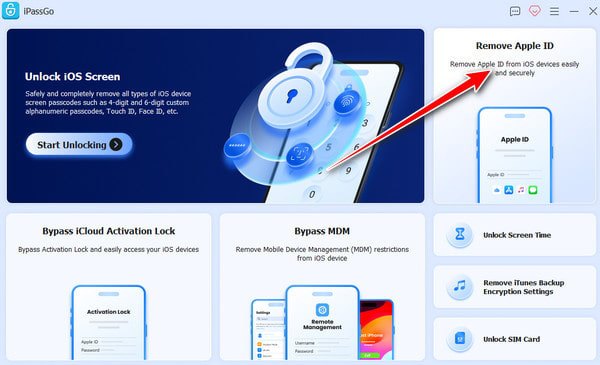
Bước 1Khởi động ứng dụng 4Easysoft iPhone Unlocker. Sử dụng cáp USB để kết nối iPhone của bạn. Sau đó, nhấp vào nút "Xóa ID Apple" để tiếp tục.
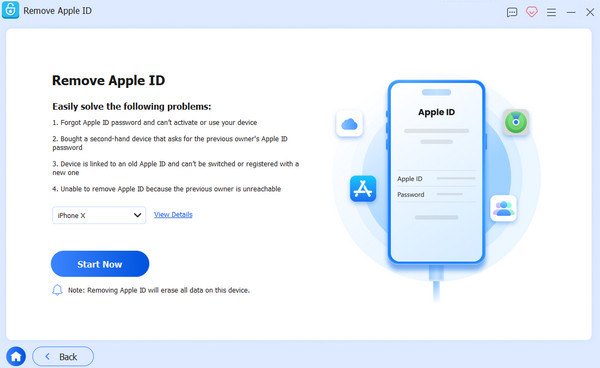
Bước 2Nhấp vào nút "Xem chi tiết" để kiểm tra thông tin. Để tiếp tục quá trình, hãy nhấp vào nút "Bắt đầu ngay" để tải xuống phần mềm mở khóa Apple ID của bạn.
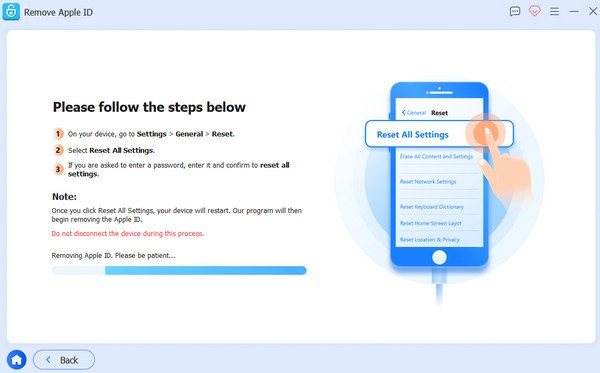
Bước 3Giờ đây, bất kể mật khẩu Apple ID của bạn là gì, iPhone của bạn sẽ được mở khóa. Nếu không thành công, hãy nhấp vào nút "Thử lại" rồi nhấp vào nút "Xác nhận lại" để giải quyết vấn đề.
Phần kết luận
Tóm lại, ID Apple Apple ID được sử dụng để xây dựng một hệ sinh thái Apple vững chắc. Nó không chỉ mang lại lợi ích cho quy trình làm việc của bạn mà còn có thể bảo vệ quyền riêng tư và bảo mật của bạn trong nhiều trường hợp. Tuy nhiên, khi bạn quên mật khẩu Apple ID, điều đó cũng có thể gây bất tiện. Nhưng đừng lo lắng. Với sự trợ giúp của Apple ID, bạn có thể lấy lại mật khẩu. 4Easysoft Mở khóa iPhone, Nhờ đó, bạn có thể đảm bảo quyền truy cập liên tục vào thiết bị và dữ liệu của mình mà không gặp phải những rắc rối không cần thiết.
Bảo mật 100%
Bảo mật 100%
