
Phần mềm chuyển đổi, chỉnh sửa và nén video đáng tin cậy cho các tác vụ hàng ngày.

Top 5 phần mềm chuyển đổi VOB trực tuyến/ngoại tuyến (sang VOB sang MP4, AVI và nhiều định dạng khác)

Gửi bởi Aira Lesly Escoto ĐẾN Chuyển đổi video Ngày 27 tháng 4 năm 2026
Bạn đang tìm kiếm một Bộ chuyển đổi VOB Bạn có phần mềm nào có thể chuyển đổi các tệp VOB của mình sang định dạng có khả năng tương thích tốt hơn không? Nếu vậy, bạn có thể đang gặp sự cố khi cố gắng phát tệp VOB trên các thiết bị khác. Định dạng VOB thường được sử dụng trên DVD và hoạt động tốt với đầu phát DVD, nhưng nhiều thiết bị hiện đại không hỗ trợ rộng rãi định dạng này. May mắn thay, có nhiều phần mềm chuyển đổi VOB sang MP4 có thể chuyển đổi chúng sang các định dạng tốt hơn như MP4, và năm trong số đó được liệt kê ở đây. Hãy khám phá chúng ngay!
Danh sách hướng dẫn
Phần mềm chuyển đổi VOB chuyên nghiệp với chất lượng chuyển đổi cao. 3 công cụ chuyển đổi VOB trực tuyến tốt nhất với ưu điểm và nhược điểm Cách sử dụng VLC như một công cụ chuyển đổi VOBPhần mềm chuyển đổi VOB chuyên nghiệp với chất lượng chuyển đổi cao.
Nếu bạn đang tìm kiếm một phần mềm chuyển đổi file VOB để sử dụng trên Windows hoặc Mac, một trong những công cụ được đề xuất tốt nhất là phần mềm chuyên nghiệp. 4Easysoft Total Video Converter. Phần mềm chuyển đổi video VOB sang MP4 này cũng tích hợp trình chỉnh sửa video, đáp ứng tốt các nhu cầu chỉnh sửa hàng ngày của bạn. Điều tuyệt vời ở công cụ này là nó cho phép bạn chuyển đổi nhiều tệp VOB cùng lúc với tốc độ nhanh hơn 60 lần. Nó cũng bao gồm bộ tăng cường video dựa trên trí tuệ nhân tạo (AI) để cải thiện chất lượng video trước khi xuất.

Hỗ trợ đầy đủ 600 định dạng tệp, bao gồm cả các thiết lập sẵn cho thiết bị Android và iOS.
Chuyển đổi các tệp VOB với codec video 720P, 1080P, 4K và HEVC chất lượng cao.
Hỗ trợ các tính năng chỉnh sửa tệp VOB, chẳng hạn như xoay, cắt, thêm bộ lọc, v.v.
Cung cấp cho bạn quyền kiểm soát chất lượng tệp tin, siêu dữ liệu và nhiều hơn nữa.
Bảo mật 100%
Bảo mật 100%
Bước 1Cài đặt 4Easysoft Total Video Converter Trên máy Mac/Windows của bạn, hãy khởi chạy chương trình. Tiếp theo, nhấp vào "Thêm tệp" để nhập tệp VOB.

Bước 2Sau đó, nhấp vào nút "Định dạng" ở phía bên phải của tệp VOB đã nhập. Tiếp theo, trong phần "Video", hãy chọn định dạng được hầu hết các thiết bị hỗ trợ rộng rãi, chẳng hạn như MP4.

Bước 3Để có được kết quả chất lượng cao, hãy nhấp vào nút "Hồ sơ tùy chỉnh" có biểu tượng "bánh răng". Sau đó, bạn có thể điều chỉnh các tùy chọn sau. Cuối cùng, nhấp vào nút "Tạo ngay".

Bước 4 Sau khi hoàn tất, hãy nhấp vào nút "Convert All" để bắt đầu quá trình chuyển đổi và xuất file VOB sang MP4.

Bảo mật 100%
Bảo mật 100%
3 công cụ chuyển đổi VOB trực tuyến tốt nhất với ưu điểm và nhược điểm
Ngoài công cụ được giới thiệu đầu tiên, còn có các công cụ dựa trên trình duyệt mà bạn có thể sử dụng để Chuyển đổi tệp VOB sang MP4, Và bài viết này giới thiệu ba trong số đó ở bên dưới. Hãy khám phá từng cái và chọn cái phù hợp với sở thích của bạn.
1. Chuyển đổi
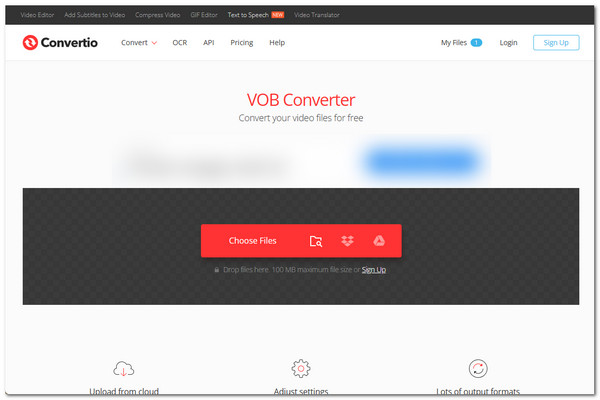
Công cụ trực tuyến đầu tiên bạn có thể sử dụng để chuyển đổi VOB sang MP4 là Convertio. Công cụ trực tuyến này là một trong những công cụ chuyển đổi tập tin phổ biến nhất. Nó hỗ trợ hơn 300 định dạng để chuyển đổi các tập tin VOB của bạn, đồng thời cung cấp cho bạn khả năng kiểm soát chất lượng đầu ra bằng cách cung cấp các tùy chọn để thiết lập codec, chất lượng, tốc độ khung hình, v.v.
- Ưu điểm
- Miễn phí và dễ sử dụng.
- Cung cấp khả năng chuyển đổi VOB nhanh chóng.
- Hoạt động tốt trên mọi nền tảng trình duyệt.
- Đảm bảo an toàn cho các tập tin của bạn.
- Nhược điểm
- Chỉ cho phép bạn nhập các tệp VOB có dung lượng tối đa 100MB.
- Chỉ cho phép bạn thực hiện 10 chuyển đổi mỗi ngày.
- Yêu cầu kết nối ổn định.
2. Zamzar
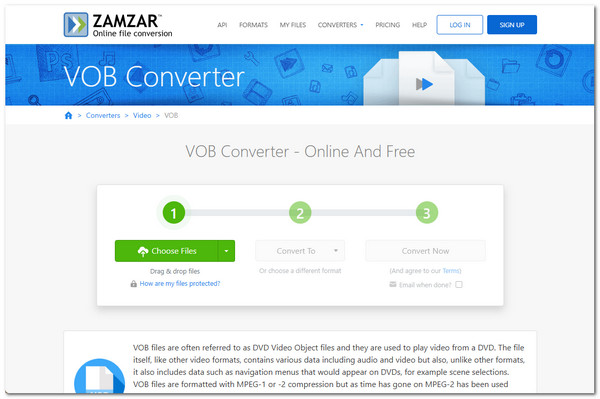
Một công cụ trực tuyến khác mà bạn cũng nên thử là Zamzar. Trình chuyển đổi VOB dựa trên web này là một trong những công cụ đơn giản nhất mà bạn có thể sử dụng trực tuyến. Nó cho phép bạn chuyển đổi các tệp VOB chỉ trong vài cú nhấp chuột mà không cần thêm bước nào. Chỉ cần nhập tệp VOB, chọn định dạng đầu ra, bắt đầu chuyển đổi và thế là xong.
- Ưu điểm
- Cung cấp dịch vụ chuyển đổi VOB đơn giản.
- Cho phép bạn chuyển đổi nhiều tập tin VOB cùng lúc.
- Cung cấp nhiều định dạng đầu ra để chuyển đổi các tệp VOB.
- Bảo vệ các tập tin VOB của bạn.
- Nhược điểm
- Phiên bản miễn phí chỉ cho phép bạn nhập các tệp VOB có dung lượng tối đa 50MB.
- Tốc độ chuyển đổi có thể chậm.
3. Chuyển đổi đám mây
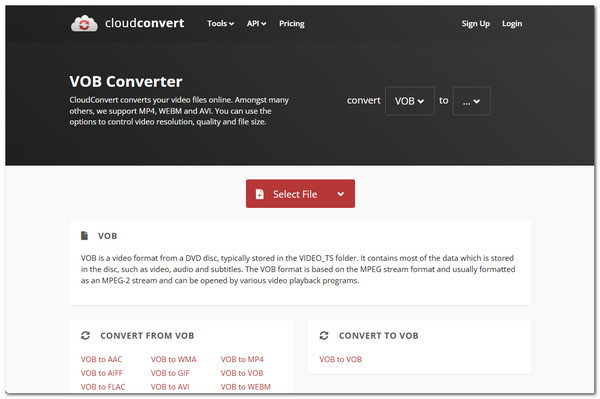
Công cụ trực tuyến cuối cùng mà bài viết này muốn giới thiệu là CloudConvert. Cũng giống như hai công cụ đã đề cập trước đó, trình chuyển đổi VOB trực tuyến này cũng cung cấp một cách đơn giản để chuyển đổi các tệp VOB của bạn. Nó cũng tương tự như Convertio, nhưng cho phép bạn đạt được chất lượng cao nhất có thể.
- Ưu điểm
- Cung cấp cho bạn một giao diện đơn giản để làm việc.
- Cho phép bạn chuyển đổi nhiều tập tin VOB cùng một lúc.
- Hỗ trợ các tùy chọn tinh chỉnh đầu ra.
- Cung cấp dịch vụ chuyển đổi chất lượng cao.
- Nhược điểm
- Cho phép bạn thực hiện 25 chuyển đổi mỗi ngày.
- Không thể chuyển đổi các tệp VOB dung lượng lớn.
Cách sử dụng VLC như một công cụ chuyển đổi VOB
Ngoài những công cụ đó, bạn cũng có thể sử dụng VLC để chuyển đổi VOB sang MP4 miễn phí, và điều làm nên sự khác biệt là bạn có thể sử dụng nó hoàn toàn miễn phí! Định dạng VOB VLC là một trình phát đa phương tiện phổ biến có thể phát video ở nhiều định dạng. Bên cạnh khả năng phát lại, nó còn cung cấp các tính năng bổ sung cho phép bạn chỉnh sửa các tệp video, bao gồm chuyển đổi VOB sang các định dạng như MP4, MOV, v.v. Tuy nhiên, trình phát đa phương tiện VLC có các tính năng chuyển đổi hạn chế khi được sử dụng như một trình chuyển đổi VOB, vì nó không phải là một trình chuyển đổi chuyên dụng. Nếu bạn vẫn muốn thử, đây là các bước bạn cần thực hiện:
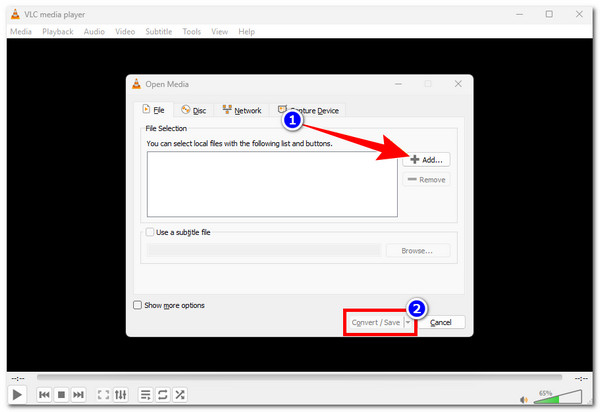
Bước 1Nhấp vào "Phương tiện" ở phần trên bên trái và chọn "Chuyển đổi / Lưu". Sau đó, nhấp vào "Thêm" để nhập tệp VOB. Tiếp theo, nhấp vào "Chuyển đổi / Lưu".
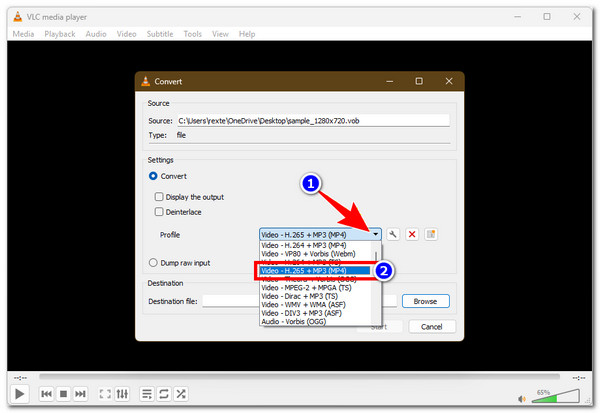
Bước 2Tiếp theo, nhấp vào nút thả xuống "Hồ sơ" trong phần "Cài đặt". Sau đó, chọn một định dạng được hỗ trợ rộng rãi, chẳng hạn như "Video - H.265 + MP3 (MP4)".
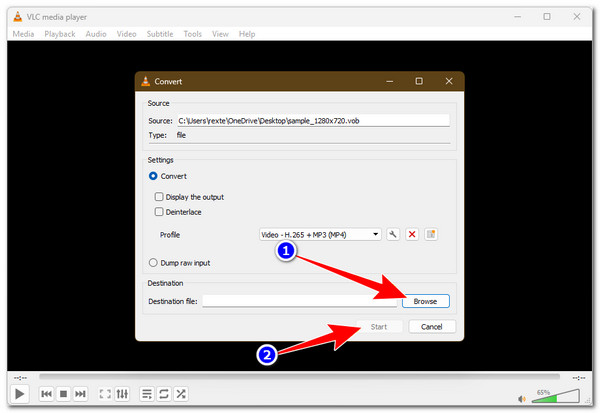
Bước 3Tiếp theo, chọn vị trí lưu tập tin đầu ra ưa thích bằng cách nhấp vào nút "Browse". Sau đó, nhấp vào "Start" để bắt đầu quá trình chuyển đổi VOB.
Phần kết luận
Vậy là xong! Đó là năm điều tuyệt vời nhất. Bộ chuyển đổi VOB sang MP4 Bạn có thể sử dụng các công cụ này để làm cho các tệp VOB của mình tương thích với nhiều trình phát đa phương tiện hoặc thiết bị khác nhau. Bạn có thể chọn một trong năm công cụ này dựa trên sở thích của mình, cho dù bạn muốn chuyển đổi tệp VOB trên máy tính để bàn hay trong trình duyệt. Dù bạn chọn công cụ nào, mỗi công cụ đều có thể giúp chuyển đổi các tệp VOB của bạn sang định dạng tương thích hơn. Tuy nhiên, nếu bạn đang tìm kiếm một công cụ không chỉ giúp bạn chuyển đổi các tệp VOB mà còn cải thiện chất lượng của chúng, thì bạn cần sử dụng công cụ... 4Easysoft Total Video Converter.
Bảo mật 100%
Bảo mật 100%
