
Phần mềm chuyển đổi, chỉnh sửa và nén video đáng tin cậy cho các tác vụ hàng ngày.

11 ứng dụng thay đổi tốc độ video cần thiết cho mọi thiết bị [2026]

Gửi bởi Aira Lesly Escoto ĐẾN Chỉnh sửa video/âm thanh Ngày 28 tháng 2 năm 2026
Cho dù bạn đang tạo một chuỗi quay chậm điện ảnh hay rút gọn bài hướng dẫn 30 phút thành video 60 giây, việc có phần mềm phù hợp là vô cùng quan trọng. bộ đổi tốc độ video Điều này rất cần thiết. Nhưng với các trình chỉnh sửa và tiện ích mở rộng trên thị trường hiện nay, làm thế nào để bạn chọn được một trình chỉnh sửa mang lại kết quả mượt mà mà không làm hỏng âm thanh? Để giúp bạn, hãy xem danh sách 11 trình chỉnh sửa tốc độ video hàng đầu đã được kiểm nghiệm, từ các công cụ dành cho máy tính để bàn, thiết bị di động đến web, đảm bảo bạn có thể kiểm soát tốc độ trên mọi thiết bị.
Danh sách hướng dẫn
5 phần mềm tăng tốc video trên máy tính để bàn tốt nhất (xếp hạng cao nhất) 3 ứng dụng iOS/Android để thay đổi tốc độ video 3 công cụ thay đổi tốc độ video trực tuyến tốt nhất| Phần mềm | Phạm vi tốc độ | Định dạng được hỗ trợ | Ưu điểm | Tốt nhất cho |
| 4Easysoft Total Video Converter | 0,125x đến 8x | MP4, MOV, AVI, MKV, WMV, FLV, v.v. | Màn hình đơn giản với thanh trượt giúp chỉnh sửa nhanh chóng. | Chuyển số nhanh |
| Adobe Premiere Pro | 0% đến 10.000% | MP4, MOV, MKV, FLV, ProRes, HEVC, v.v. | Tiêu chuẩn ngành cho quá trình chuyển đổi suôn sẻ. | Các nhà làm phim chuyên nghiệp |
| Apple Final Cut Pro | 0% đến 1.000% | MOV, MP4, ProRes, HEVC, MXF | Blade Speed giúp tăng tốc nhanh chóng. | Người dùng Mac chuyên nghiệp |
| DaVinci giải quyết | 0% đến không giới hạn | Các định dạng chuyên nghiệp như EXR, TIFF và RAW. | Tạo hiệu ứng quay chậm mượt mà nhất trên thị trường. | Hiệu ứng điện ảnh cao cấp |
| Wondershare Filmora | Từ 0,01x đến 100x | MP4, MOV, MKV, AVI, GIF, v.v. | Có các thiết lập tăng tốc độ hiển thị dành cho mạng xã hội. | Người mới bắt đầu và người tạo nội dung |
5 phần mềm tăng tốc video trên máy tính để bàn tốt nhất (xếp hạng cao nhất)
Để tìm được tốc độ phù hợp cho cảnh quay của bạn, bạn cần phần mềm thay đổi tốc độ video tốt nhất. Phần mềm trên máy tính để bàn là tiêu chuẩn vàng cho độ chính xác từng khung hình; hãy xem các công cụ sau đây để thay đổi tốc độ video theo phong cách điện ảnh.
1. 4Easysoft Total Video Converter - Xử lý thay đổi tốc độ hàng loạt
4Easysoft Total Video Converter Đây là giải pháp mạnh mẽ nhưng dễ sử dụng cho bất kỳ ai cần chỉnh sửa nhiều tập tin nhanh chóng. Nó cung cấp hộp công cụ Điều khiển tốc độ video cho phép bạn điều chỉnh tốc độ video từ 0,125x đến 8x. Hơn nữa, nó đảm bảo chất lượng video độ phân giải cao của bạn được giữ nguyên nhờ công cụ mã hóa tiên tiến. Ngoài ra, nó còn chứa các công cụ chỉnh sửa để cắt, ghép, xoay, xén, áp dụng hiệu ứng và nhiều hơn nữa cho video của bạn.

Tăng tốc hoặc giảm tốc độ video của bạn từ 0,125x đến 8x.
Công nghệ tăng tốc tiên tiến giúp đẩy nhanh quá trình chuyển đổi lên đến 60 lần.
Sở hữu hơn 20 trình chỉnh sửa video để cắt, xoay, đảo ngược và áp dụng thêm nhiều hiệu ứng.
Hỗ trợ hơn 600 định dạng như MP4, MOV, WMV, AVI, v.v.
Bảo mật 100%
Bảo mật 100%
2. Adobe Premiere Pro - Chỉnh sửa thời gian chuyên nghiệp
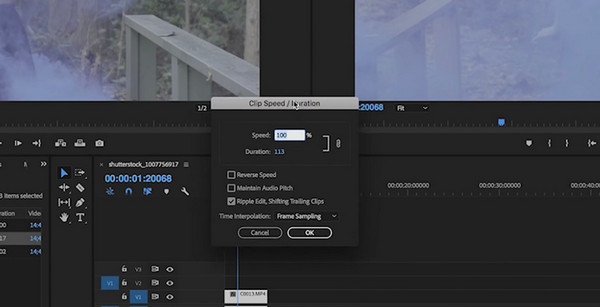
Tiến tới Adobe Premiere Pro, Đây là phần mềm hàng đầu trong ngành. Nó có công cụ Rate Stretch và Time Remapping cho phép tự do tối đa trong việc thay đổi tốc độ video. Thêm vào đó, nó sử dụng trí tuệ nhân tạo (AI) để nội suy khung hình, giúp chuyển động siêu chậm trông mượt mà ngay cả khi video gốc được quay ở tốc độ khung hình tiêu chuẩn.
3. Apple Final Cut Pro - Hiệu suất tốc độ lưỡi cắt
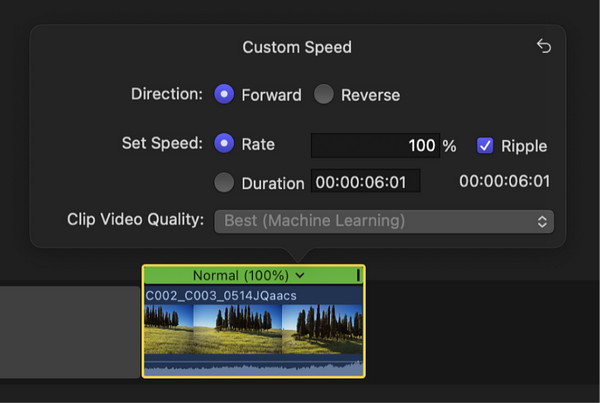
Người dùng Mac có thể sử dụng phần mềm hiệu năng cao Apple Final Cut Pro để điều chỉnh tốc độ phát lại video. Công cụ này sử dụng Magnetic Timeline giúp điều chỉnh thời lượng cực kỳ mượt mà. Tính năng Blade Speed cho phép bạn cắt một đoạn video thành nhiều phân đoạn và áp dụng tốc độ khác nhau cho từng phân đoạn chỉ bằng vài cú nhấp chuột đơn giản.
4. DaVinci Resolve - Công cụ thay đổi tốc độ dựa trên trí tuệ nhân tạo
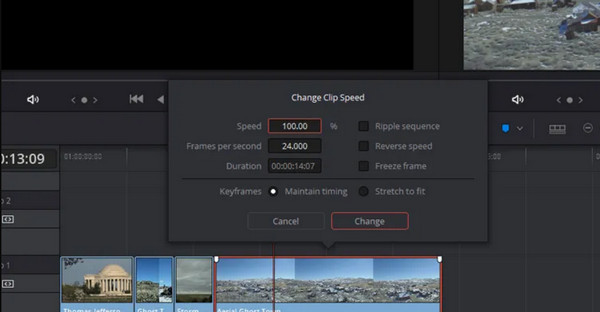
Với các tính năng đạt chuẩn Hollywood, DaVinci Resolve là công cụ thay đổi tốc độ video không thể bỏ qua! Nó nổi tiếng với khả năng chỉnh màu, nhưng tính năng Speed Warp của nó cũng rất ấn tượng trong việc tạo ra các cảnh quay chuyển động chậm chân thực. Sử dụng phiên bản miễn phí, bạn có thể tận hưởng các công cụ cao cấp mà các nền tảng khác thường yêu cầu trả phí.
5. Wondershare Filmora - Các thiết lập thay đổi tốc độ trực quan
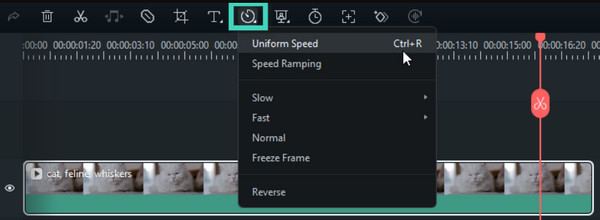
Để kết thúc phần giới thiệu về các tùy chọn thay đổi tốc độ video trên máy tính, Wondershare Filmora cung cấp cả các tính năng cơ bản và chuyên nghiệp cho người chỉnh sửa. Bạn có thể chọn từ các thiết lập sẵn có, chẳng hạn như Hero Moment, để nhanh chóng điều chỉnh tốc độ cho các cảnh quay của mình. Hơn nữa, nó còn có tính năng AI Smart Cut giúp bạn xác định những khoảnh khắc tốt nhất để chỉnh sửa tốc độ video.
| Ứng dụng | Phạm vi tốc độ | Định dạng được hỗ trợ | Cài đặt tùy chỉnh | Tốt nhất cho |
| Cắt mũ | Từ 0,1x đến 100x | MP4, MOV. | Đúng | TikTok và Reels |
| phim | 0,125x đến 2x | MOV, MP4 | Đúng | Nhiệm vụ video trên iPhone |
| Phim | 0,1x đến 10x | MP4, MOV, GIF | Đúng | Các đoạn video ngắn, mang phong cách riêng dành cho mạng xã hội. |
| VEED.IO | 0,5x đến 2,0x | MP4, AVI, MOV, MKV, WebM | Đúng | Các đoạn video trên mạng xã hội |
| Clideo | 0,25x đến 4,0x | MP4, AVI, MOV, VOB | Đúng | Thay đổi tốc độ một lần |
| VidSpeed | 0,5x đến 2,0x | MP4, WebM | Vâng, cơ bản | Các dự án trình duyệt nhẹ |
3 ứng dụng iOS/Android để thay đổi tốc độ video
Việc chỉnh sửa video trên thiết bị di động đã được nâng cấp đến mức bạn có thể tạo ra những video tăng tốc gây sốt trên điện thoại. Hãy xem những ứng dụng thay đổi tốc độ video sau đây, chúng tập trung vào sự dễ sử dụng, khiến chúng trở nên hoàn hảo cho những người sáng tạo nội dung trên mạng xã hội.
1. Cắt mũ
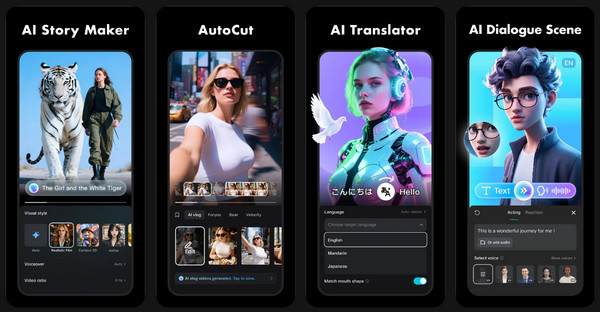
Là địa điểm hàng đầu dành cho những người sáng tạo nội dung trên TikTok, Cắt mũ Ứng dụng này có tính năng Speed Curve, giúp việc thay đổi nhịp độ phức tạp trở nên rất đơn giản. Ngoài ra, ứng dụng thay đổi tốc độ video này còn bao gồm tính năng Smooth Slow Mo sử dụng công nghệ quang học, đảm bảo các đoạn video của bạn không bị giật khi làm chậm lại.
2. iMovie
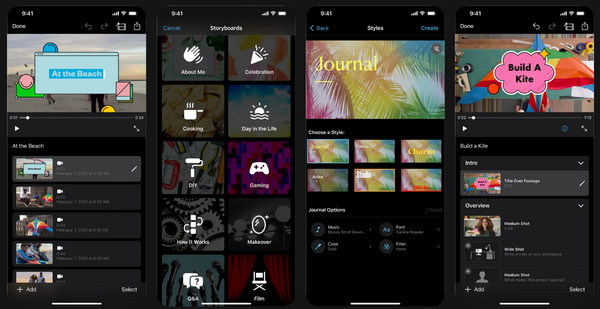
Để có trải nghiệm mượt mà hơn trên iPhone, Apple đã cho ra mắt iMovie. Nhờ giao diện gọn gàng và các thanh trượt Rùa và Thỏ đơn giản, bạn có thể nhanh chóng tăng gấp đôi hoặc giảm tốc độ video. Mặc dù không có các đường cong phức tạp như các ứng dụng khác, iMovie có nút bật/tắt Giữ nguyên cao độ, đảm bảo âm thanh vẫn tự nhiên ngay cả khi hình ảnh được tua nhanh.
3. FilmoraGo

Nếu bạn muốn một ứng dụng thay đổi tốc độ video trên điện thoại di động kết hợp các tính năng của máy tính để bàn, FilmoraGo là một lựa chọn hàng đầu. Ứng dụng này đặc biệt hiệu quả cho các môn thể thao mạo hiểm và các vlogger, mang lại cho bạn lợi thế có thể tăng tốc độ lên đến 10x để tạo hiệu ứng tua nhanh ấn tượng.
3 công cụ thay đổi tốc độ video trực tuyến tốt nhất
Trong khi đó, các công cụ thay đổi tốc độ video trực tuyến rất lý tưởng cho các tác vụ nhanh hoặc người dùng có phần cứng cấu hình thấp. Vì các công cụ này thực hiện mọi thứ trên đám mây, bạn có thể đạt được kết quả chất lượng cao mà không làm quá tải bộ xử lý của mình.
1. Bộ điều khiển tốc độ video VEED.IO
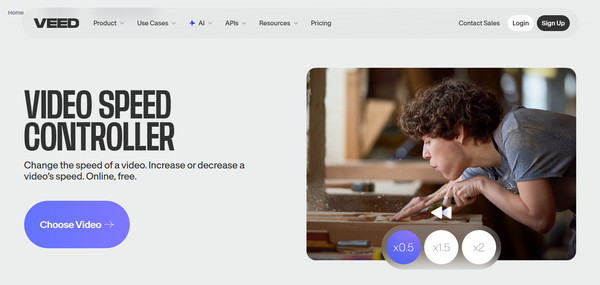
VEED.IO là một trình chỉnh sửa toàn diện dựa trên trình duyệt, cho phép bạn chia nhỏ các đoạn video và áp dụng tốc độ khác nhau cho từng phân đoạn. Nhờ hoạt động trên nền tảng đám mây, bạn có thể bắt đầu thay đổi tốc độ video trên máy tính và hoàn tất trên điện thoại với tất cả các điều chỉnh đã được lưu lại.
2. Clideo Thay đổi tốc độ video
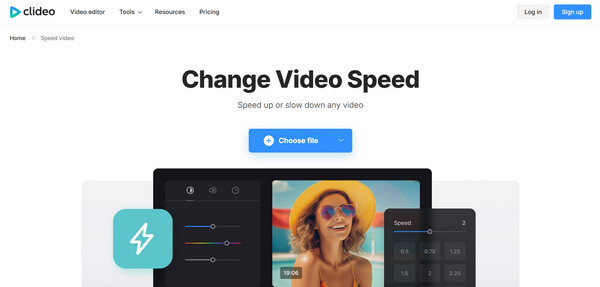
Tiếp theo là một công cụ điều khiển tốc độ video chỉ bằng một cú nhấp chuột khác có tên là Clideo. Công cụ này được thiết kế cho bất cứ ai muốn thay đổi tốc độ trong vài giây mà không cần đến timeline phức tạp. Nó cung cấp một trang web rất an toàn và hỗ trợ nhiều định dạng khác nhau, khiến nó trở thành lựa chọn đáng tin cậy để tạo nội dung nhanh chóng cho mạng xã hội.
3. Cánh chim
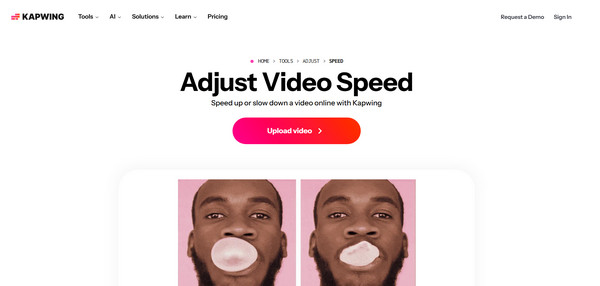
Cuối cùng trong danh sách các công cụ thay đổi tốc độ video là Kapwing, một công cụ nhẹ nhàng tập trung vào trải nghiệm người dùng tối giản. Nó có tính năng thay đổi tốc độ cho phép bạn xem trước tức thì, giúp bạn kiểm tra hiệu ứng thời gian của các thay đổi. Nó hoạt động hoàn toàn miễn phí và có thể truy cập trên tất cả các trình duyệt hiện đại.
Phần kết luận
Năm 2026, có rất nhiều thay đổi tốc độ phát lại video Có rất nhiều lựa chọn, từ phần mềm máy tính để bàn cao cấp và ứng dụng di động đến các công cụ trực tuyến. 11 lựa chọn hàng đầu mà bạn đã khám phá hôm nay cung cấp giải pháp tốt nhất tùy thuộc vào nhu cầu dự án và thiết bị bạn đang sử dụng. Nhưng nếu bạn đang tìm kiếm một công cụ máy tính để bàn đáng tin cậy, đa năng, có đầy đủ các tính năng chuyên nghiệp với giao diện thân thiện, hãy sử dụng... 4Easysoft Total Video Converter. Ngoài chức năng điều chỉnh tốc độ video, phần mềm này còn có thể chuyển đổi, nâng cao chất lượng và xử lý hàng loạt video ở bất kỳ định dạng nào. Đây thực sự là lựa chọn lý tưởng cho những ai yêu cầu chất lượng cao và tốc độ xử lý nhanh cho mọi dự án video.
Bảo mật 100%
Bảo mật 100%
