
Mở khóa toàn bộ iPhone/iPod/iPad của bạn bằng cách xóa mật mã và xóa hoàn toàn Apple ID.

Hướng dẫn chi tiết về cách đăng xuất hiện không khả dụng do các hạn chế.

Gửi bởi Alvin Cantero ĐẾN Trình mở khóa iOS Ngày 25 tháng 12 năm 2025
Khi cố gắng đăng xuất khỏi tài khoản Apple ID trong phần Cài đặt trên iPhone, đôi khi bạn có thể gặp phải nút "Đăng xuất" bị mờ đi kèm với thông báo "Chức năng đăng xuất không khả dụng do hạn chế.Điều này có thể khá khó hiểu và gây bực bội. Đừng lo lắng, bài viết này sẽ giải thích cặn kẽ các lý do đằng sau vấn đề này và cung cấp năm giải pháp đã được chứng minh. Hãy đọc tiếp để tìm hiểu giải pháp nào phù hợp nhất với bạn.
Danh sách hướng dẫn
Lý do không thể đăng xuất là do hạn chế. Sử dụng công cụ chuyên nghiệp để xóa thời gian sử dụng màn hình mà không cần mật mã. 3 cách khắc phục lỗi "Không thể đăng xuất" qua cài đặtLý do không thể đăng xuất là do hạn chế.
Đã bật giới hạn thời gian sử dụng màn hình
Khi tính năng Screen Time được kích hoạt trên iPhone hoặc iPad và tùy chọn "Thay đổi tài khoản" bị vô hiệu hóa trong mục "Hạn chế nội dung và quyền riêng tư", hệ thống sẽ trực tiếp ngăn chặn các thao tác đăng xuất bằng Apple ID.
Thiết bị được điều khiển bởi hồ sơ MDM
Nếu thiết bị được đăng ký vào chương trình quản lý thiết bị di động (MDM) của doanh nghiệp, trường học hoặc tổ chức, quản trị viên có thể cấm người dùng sửa đổi hoặc xóa ID Apple để ngăn chặn việc thiết lập lại hoặc chuyển giao thiết bị trái phép.
Hạn chế hệ thống hoặc xung đột hồ sơ
Các cấu hình đã cài đặt có thể xung đột với cài đặt hệ thống hiện tại, dẫn đến việc khóa tùy chọn đăng xuất bằng Apple ID.
Hạn chế kiểm soát của phụ huynh
Nếu Apple ID thuộc về tài khoản trẻ em trong Family Sharing và cha mẹ đã bật các hạn chế chỉnh sửa tài khoản, tài khoản trẻ em sẽ không thể tự đăng xuất khỏi Apple ID.
Bảo mật hoặc xác minh chưa đầy đủ
Nếu Apple ID kích hoạt quá trình xác minh bảo mật, hiển thị các rủi ro đăng nhập bất thường hoặc chưa hoàn tất quá trình xác thực hai yếu tố, hệ thống có thể tạm thời hạn chế các thao tác đăng xuất tài khoản.
Sử dụng công cụ chuyên nghiệp để xóa thời gian sử dụng màn hình mà không cần mật mã.
Nếu bạn quên mật mã Screen Time và không thể đăng xuất, bạn vẫn có thể sử dụng các công cụ chuyên nghiệp để gỡ bỏ các hạn chế của Screen Time. 4Easysoft Mở khóa iPhone Đây là lựa chọn tốt nhất của bạn. Nó xóa mật mã Screen Time khỏi thiết bị của bạn một cách an toàn và trực tiếp hoặc mở khóa nhiều mẫu iPhone khác nhau. Điều này cho phép bạn lấy lại quyền kiểm soát việc đăng xuất khỏi Apple ID của mình, và toàn bộ quá trình sẽ không làm hỏng bất kỳ dữ liệu nào khác trên thiết bị của bạn.

Mở khóa tất cả các loại khóa trên iPhone của bạn, bao gồm cả Screen Time.
Mở khóa iPhone của bạn chỉ với ba bước đơn giản — không cần kiến thức chuyên môn.
Đạt tỷ lệ thành công lên đến 99%, với hầu hết các trường hợp đều an toàn và bảo toàn dữ liệu.
Tương thích với hầu hết các thiết bị iOS, bao gồm cả iPhone 17.
Bảo mật 100%
Bảo mật 100%
Bước 1Sau khi khởi chạy ứng dụng, hãy kết nối thiết bị iOS của bạn với máy tính. Trên giao diện chính, nhấp vào "Thời gian sử dụng màn hình".
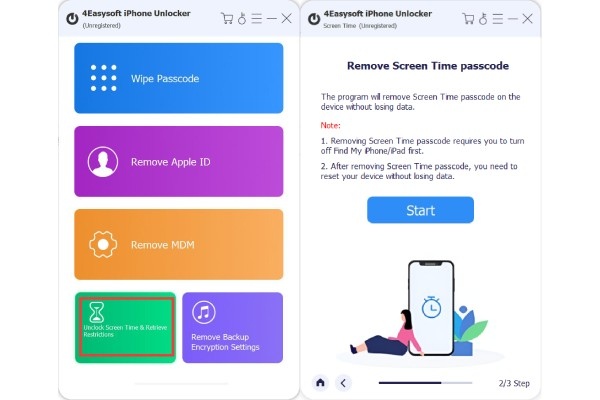
Bước 2Trước tiên, bạn cần tắt tính năng "Tìm thiết bị của tôi". Sau đó, trong cửa sổ tiếp theo, hãy nhấp vào "Bắt đầu".
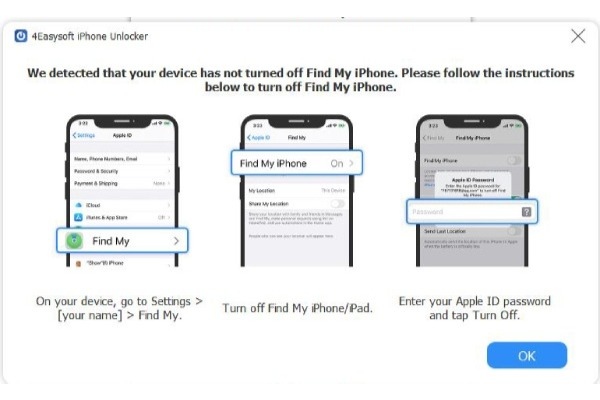
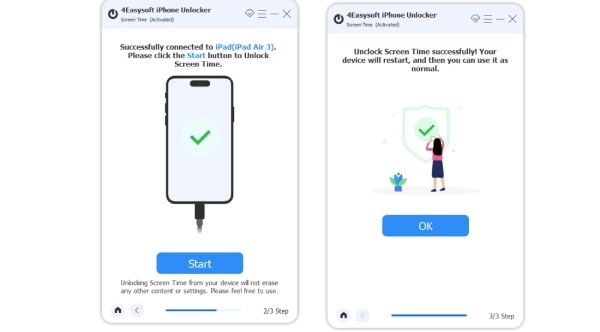
Bước 3Hãy đợi quá trình mở khóa bắt đầu. Sau đó, chỉ cần nhập mật mã màn hình để truy cập tất cả các tính năng.
3 cách khắc phục lỗi "Không thể đăng xuất" qua cài đặt
Một số cài đặt trên iPhone cũng có thể giải quyết các vấn đề khiến bạn không thể đăng xuất khỏi Apple ID do bị hạn chế. Nếu bạn không có máy tính nhưng cần sửa chữa khẩn cấp, bạn có thể thử một số phương pháp được liệt kê bên dưới.
1. Tắt Chế độ Giới hạn thời gian sử dụng màn hình bằng mật mã
Nếu bạn vẫn nhớ mật mã Screen Time mà bạn đã thiết lập, thì tắt Screen Time bằng mật mã chính xác là giải pháp nhanh nhất.
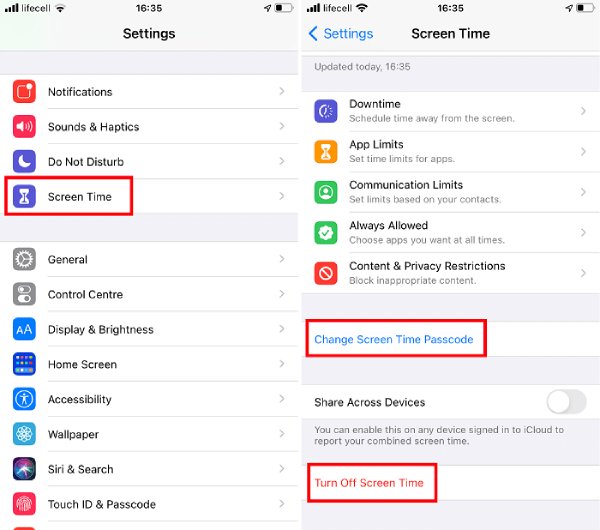
Bước 1Mở Cài đặt, cuộn xuống và nhấn vào "Thời gian sử dụng màn hình". Nhấn vào "Thay đổi mật mã Thời gian sử dụng màn hình". Sau đó chọn "Tắt mật mã Thời gian sử dụng màn hình".
Bước 2Tiếp theo, nhập mật mã Screen Time của bạn để giải quyết sự cố ngăn bạn đăng xuất do "Screen Time".
2. Chỉnh sửa cài đặt Hạn chế Nội dung và Quyền riêng tư
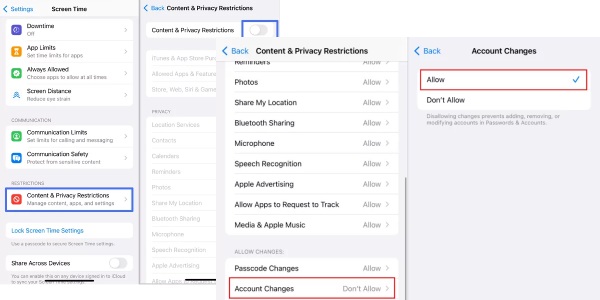
Tùy chọn "Hạn chế Nội dung & Quyền riêng tư" cho phép bạn kiểm soát các thay đổi đối với tài khoản Apple của mình. Nếu bạn đặt tùy chọn này thành "Không được phép", ID Apple của bạn sẽ không thể đăng xuất do các hạn chế. May mắn thay, bạn có thể điều chỉnh cài đặt bằng các bước tiếp theo bất cứ lúc nào để giải quyết vấn đề này.
Bước 1Vào "Cài đặt" và tìm "Thời gian sử dụng màn hình". Nhấn vào "Hạn chế nội dung và quyền riêng tư". Đảm bảo công tắc ở trên cùng đã được bật.
Bước 2Cuộn xuống, tìm tùy chọn Thay đổi tài khoản và nhấn vào đó. Thay đổi cài đặt từ "Không được phép" thành "Được phép".
Bước 3Sau đó, bạn có thể đăng xuất khỏi Apple ID của mình như bình thường.
3. Xóa hồ sơ MDM
Thông thường, sau khi thay đổi các cài đặt trên, bạn sẽ đăng xuất thành công khỏi Apple ID của mình. Nếu bạn chưa đăng xuất thành công và thiết bị của bạn thuộc về trường học hoặc công ty, bạn có thể cần phải xóa hoặc bỏ qua cấu hình MDM.
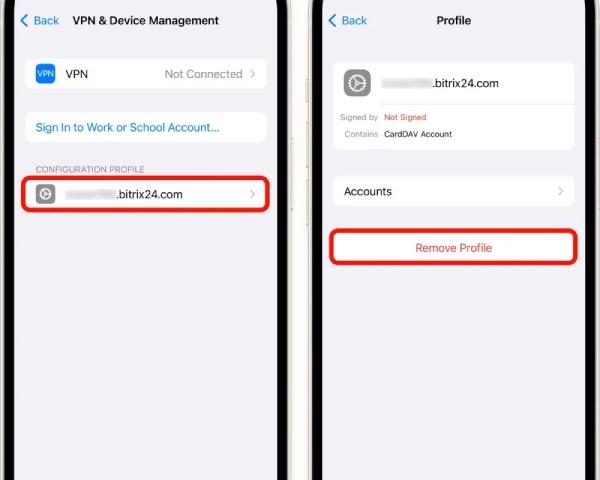
Bước 1Mở "Cài đặt" và nhấn "Chung". Cuộn xuống để tìm và nhấn "VPN & Quản lý thiết bị".
Bước 2Nếu bạn thấy mô tả liên quan đến quản lý thiết bị hoặc cấu hình MDM, hãy chạm vào đó. Chọn "Xóa cấu hình". Sau đó, hạn chế sẽ được gỡ bỏ.
Phần kết luận
Tóm lại, khi gặp phải "Tính năng đăng xuất không khả dụng do vấn đề hạn chế.Trước tiên, bạn có thể khắc phục sự cố thông qua cài đặt Thời gian sử dụng màn hình. Nếu các phương pháp này không hiệu quả, bạn có thể sử dụng một công cụ chuyên nghiệp như... 4Easysoft Mở khóa iPhone Cung cấp giải pháp nhanh nhất, an toàn và hiệu quả để giải quyết vấn đề không thể đăng xuất.
Bảo mật 100%
Bảo mật 100%
