
Gỡ bỏ mật mã màn hình, Apple ID, MDM và Screen Time khỏi iPhone một cách an toàn.

Giải pháp thực tế để gỡ bỏ MDM khỏi iPhone của bạn

Gửi bởi Alvin Cantero ĐẾN Trình mở khóa iOS Ngày 19 tháng 5 năm 2026
Nhiều người dùng thắc mắc Cách gỡ bỏ MDM khỏi iPhone Nếu họ không còn là thành viên của tổ chức đó nữa thì việc gỡ bỏ MDM và lấy lại quyền truy cập đầy đủ vào iPhone vì lý do bảo mật có vẻ là một nhiệm vụ phức tạp, đặc biệt đối với người mới bắt đầu không quen thuộc với cài đặt hệ thống hoặc quyền quản trị. Trong hướng dẫn này, bạn sẽ học được các phương pháp thực tế, dễ tiếp cận để gỡ bỏ MDM khỏi iPhone một cách an toàn và hiệu quả.
Danh sách hướng dẫn
Những điều bạn cần biết trước khi gỡ bỏ MDM khỏi iPhone Phương pháp mặc định để xóa cấu hình MDM của iPhone Cách gỡ bỏ MDM khỏi bất kỳ iPhone nào vĩnh viễn Gỡ bỏ MDM iPhone miễn phí cho doanh nghiệp và trường họcNhững điều bạn cần biết trước khi gỡ bỏ MDM khỏi iPhone
Trước khi cố gắng gỡ bỏ MDM (Quản lý thiết bị di động) khỏi iPhone, cần phải hiểu rõ MDM là gì và các tính năng chính của nó. Nói một cách đơn giản, MDM (Quản lý thiết bị di động) được sử dụng bởi nhiều tổ chức khác nhau, bao gồm các công ty, trường học hoặc các tổ chức khác cần quản lý một số lượng nhân viên nhất định, để quản lý hồ sơ thiết bị. Bằng cách cài đặt MDM, họ có thể kiểm soát các hoạt động trên điện thoại di động và ngăn chặn việc rò rỉ thông tin nhạy cảm hoặc các cuộc tấn công mạng độc hại. Tóm lại, đây đều là những biện pháp được thực hiện để đảm bảo an ninh cho tổ chức.
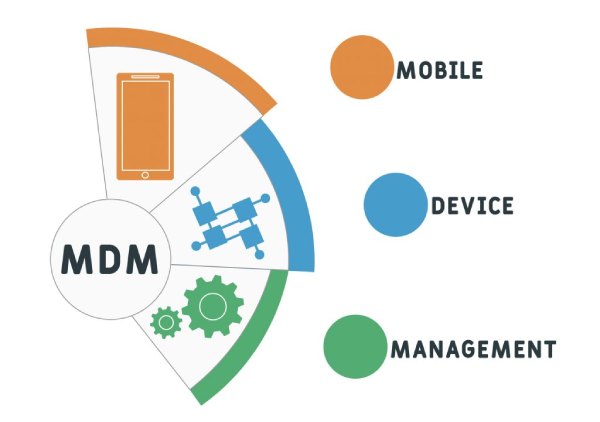
Tuy nhiên, khi bạn rời khỏi tổ chức nhưng vẫn giữ lại thiết bị, cấu hình MDM trở nên khá rắc rối. Do những hạn chế của nó, bạn không thể sử dụng nó như một chiếc điện thoại di động thông thường vì cài đặt cấu hình MDM không tự động bị xóa khi bạn rời đi. Nếu bạn muốn xóa cấu hình MDM trên iPhone của mình, bạn sẽ cần một giải pháp chuyên nghiệp.
Phương pháp mặc định để xóa cấu hình MDM của iPhone
Đối với các thiết bị có cài đặt đơn giản mà không được quản lý bởi một tổ chức chính thức, bạn có thể xóa cấu hình MDM trên iPhone trực tiếp trong phần cài đặt mà không cần cài đặt thêm phần mềm nào. Bằng cách điều hướng đến phần cài đặt, bạn có thể xóa cấu hình MDM trực tiếp mà không cần sử dụng các công cụ của bên thứ ba, biến nó thành một giải pháp đơn giản và chính thức. mở khóa iPhone.
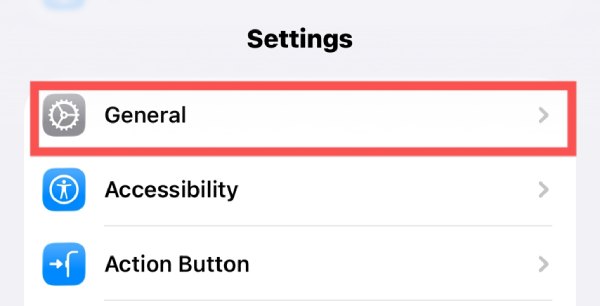
Bước 1Mở Cài đặt trên iPhone của bạn và chạm vào nút "Chung" để truy cập vào một trang mới.
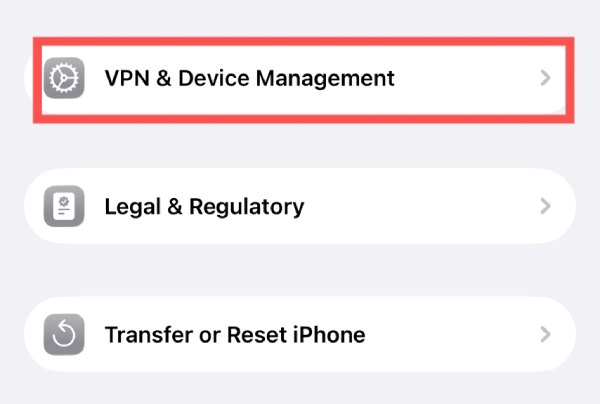
Bước 2Cuộn xuống và nhấn vào nút "VPN & Quản lý thiết bị" để tiếp tục.
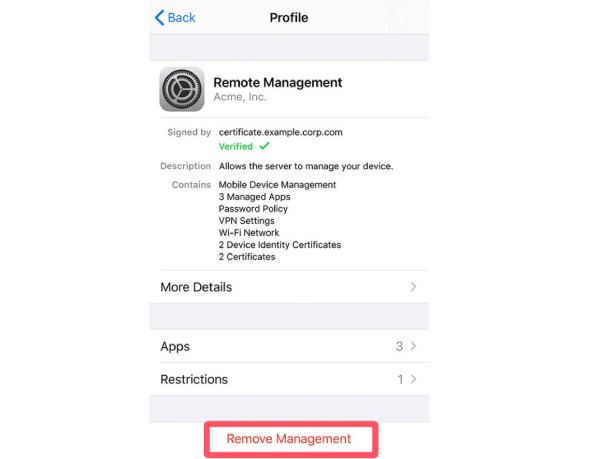
Bước 3Chạm để chọn cấu hình MDM và điều chỉnh cài đặt. Để xóa MDM khỏi iPhone, hãy chạm vào nút "Xóa quản lý".
Cách gỡ bỏ MDM khỏi bất kỳ iPhone nào vĩnh viễn
Nếu bạn không biết cách giải quyết vấn đề, 4Easysoft Mở khóa iPhone Công cụ này có thể giúp bạn gỡ bỏ MDM khỏi iPhone vĩnh viễn. Nó được trang bị chế độ chuyên dụng để gỡ bỏ cấu hình MDM, cho phép loại bỏ nhanh chóng tác động của chúng. Với công cụ này, bạn không chỉ có thể khôi phục điện thoại về hoạt động bình thường mà còn bảo vệ quyền riêng tư của mình khỏi nguy cơ bị theo dõi bởi tổ chức trước đó.

Xóa cấu hình MDM khỏi các tổ chức không có quyền quản trị.
Tắt chức năng quản lý thiết bị di động (MDM) trong khi vẫn giữ nguyên tất cả dữ liệu trên iPhone của bạn.
Gỡ bỏ khóa MDM khỏi thiết bị công ty hoặc trường học mà không để lại dấu vết.
Bỏ qua hạn chế MDM trên iPhone mà không làm hỏng tính bảo mật.
Bảo mật 100%
Bảo mật 100%
Bước 1Sử dụng cáp USB để kết nối iPhone của bạn với máy tính. Khởi động phần mềm 4Easysoft iPhone Unlocker và nhấp vào nút "Bypass MDM".
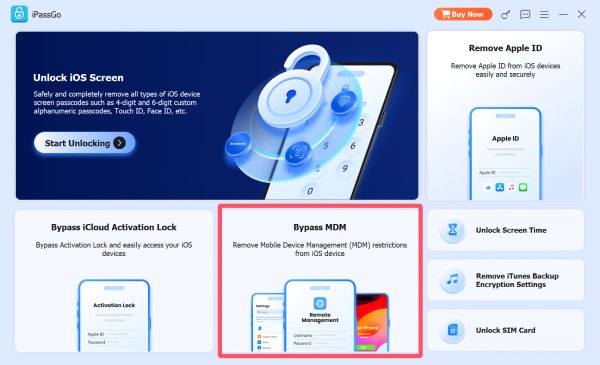
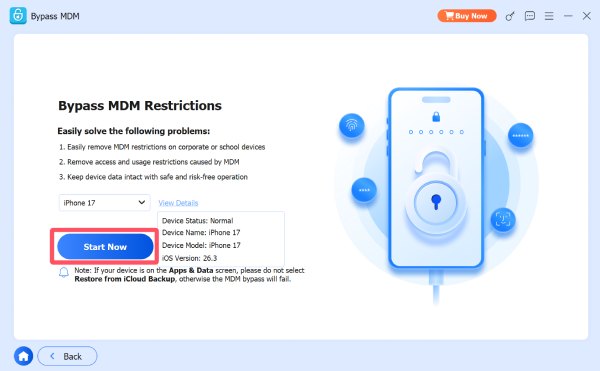
Bước 2Trong cửa sổ bật lên, di chuột vào nút "Xem chi tiết" để kiểm tra thông tin. Sau đó, nhấp vào nút "Bắt đầu ngay".
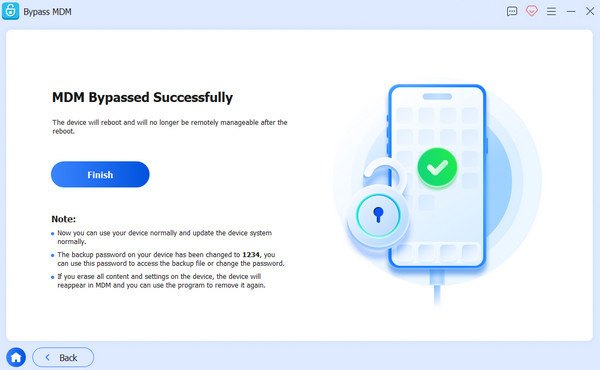
Bước 34Easysoft iPhone Unlocker sẽ tự động gỡ bỏ MDM khỏi iPhone của bạn sau một thời gian xử lý ngắn.
Gỡ bỏ MDM iPhone miễn phí cho doanh nghiệp và trường học
Đối với các thiết bị vẫn còn liên kết với tổ chức, việc gỡ bỏ thường cần được thực hiện thông qua các nền tảng như Apple Business Manager hoặc Apple School Manager. Các hệ thống này cho phép quản trị viên quản lý và Bỏ qua MDM trên iPhone Một cách đúng đắn. Nếu bạn có quyền truy cập vào tài khoản quản trị viên hoặc có thể liên hệ với tổ chức, phương pháp này đảm bảo việc gỡ bỏ hợp pháp và hoàn toàn mà không gây nguy hại đến chức năng của thiết bị.
Bước 1Hãy truy cập trang web chính thức của Apple Business Manager hoặc Apple School Manager tùy thuộc vào tổ chức của bạn.
Bước 2Đăng nhập bằng Apple ID mà bạn sử dụng trên iPhone của mình. Sau đó, nhấp vào nút "Thiết bị" ở bảng điều khiển bên trái.
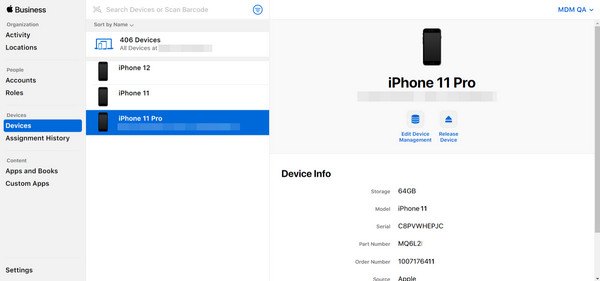
Bước 3Thông tin về cấu hình MDM sẽ được hiển thị. Bạn có thể nhấp vào nút "Giải phóng thiết bị" để gỡ bỏ MDM khỏi iPhone của mình.
Phần kết luận
Tóm lại, Gỡ bỏ MDM khỏi iPhone Việc này đòi hỏi phải hiểu rõ trạng thái quản lý của thiết bị và các phương pháp khả dụng. Đối với iPhone không còn được nhà sản xuất quản lý, bạn có thể giải quyết vấn đề này trực tiếp trong phần cài đặt. Đối với những thiết bị không thể tách khỏi sự quản lý của tổ chức trước đó, bạn cũng có thể tìm kiếm sự hỗ trợ từ các công cụ chuyên nghiệp. Hãy làm theo hướng dẫn bằng cách sử dụng... 4Easysoft Mở khóa iPhone, Bạn có thể gỡ bỏ MDM một cách an toàn và lấy lại quyền truy cập đầy đủ vào iPhone của mình.
Bảo mật 100%
Bảo mật 100%
