
Khôi phục tất cả dữ liệu từ thiết bị iOS, bản sao lưu iTunes và iCloud của bạn.

Khôi phục tin nhắn thoại đã xóa trên iPhone: Hướng dẫn từng bước 4 bước

Gửi bởi Paula Pailaga ĐẾN Phục hồi iOS Ngày 08 tháng 1 năm 2026
Tin nhắn thoại chứa những lời nhắn cá nhân hoặc thông tin quan trọng, vì vậy việc mất chúng khiến bạn cảm thấy vô cùng khó chịu. Tin tốt là gì? Bạn có thể... Khôi phục tin nhắn thoại đã xóa trên iPhoneVì chúng không phải lúc nào cũng bị xóa vĩnh viễn. Trong bài viết này, chỉ những phương pháp đúng đắn mới được đưa ra, với bốn cách để khôi phục thư thoại đã bị xóa gần đây hoặc bị xóa vĩnh viễn trên iPhone. Cả các tùy chọn tích hợp sẵn của iOS và các phương pháp khôi phục thay thế đều được chia sẻ, để bạn có thể chọn phương pháp phù hợp nhất với trường hợp của mình.
Danh sách hướng dẫn
Khôi phục tin nhắn thoại đã xóa trên iPhone một cách an toàn và dễ dàng. Khôi phục tin nhắn thoại đã xóa trên iPhone bằng chính phần mềm đó. Cách khôi phục tin nhắn thoại đã xóa trên iPhone bằng bản sao lưu iCloud/iTunes Cách xóa thư thoại iPhone vĩnh viễnKhôi phục tin nhắn thoại đã xóa trên iPhone một cách an toàn và dễ dàng.
Việc mất các tin nhắn thoại quan trọng trên iPhone, đặc biệt là những tin nhắn liên quan đến công việc hoặc tin nhắn cá nhân, có thể gây ra rất nhiều căng thẳng. May mắn thay, nếu bạn muốn một cách an toàn, linh hoạt và đáng tin cậy để khôi phục tin nhắn thoại đã xóa trên iPhone, thì có thể sử dụng... Phục hồi dữ liệu iPhone 4Easysoft Đây là lựa chọn tốt nhất. Ngay cả khi bạn không có bản sao lưu nào, bạn vẫn có thể khôi phục các tin nhắn thoại đã bị xóa vĩnh viễn trên iPhone với tỷ lệ thành công cao. Hãy nhớ ngừng lưu nội dung mới hoặc thực hiện thay đổi trước khi khôi phục.

Có thể khôi phục tin nhắn thoại đã xóa trên iPhone mà không cần sao lưu một cách an toàn.
Hỗ trợ ba chế độ phục hồi: không sao lưu, sao lưu bằng iTunes và sao lưu bằng iCloud.
Cho phép nghe thử tin nhắn thoại trước khi khôi phục chúng hoàn toàn.
Hỗ trợ iPhone 17 và iOS 26.
Bảo mật 100%
Bảo mật 100%
Bước 1Khởi động phần mềm 4Easysoft iPhone Data Recovery trên máy tính của bạn. Sử dụng cáp USB để kết nối thiết bị với máy tính. Khi một lời nhắc hiện lên trên màn hình iPhone, hãy nhấn "Tin cậy" để cho phép phần mềm truy cập vào thiết bị của bạn.

Bước 2Sau khi thiết bị của bạn được nhận diện thành công, hãy chọn "Khôi phục dữ liệu iPhone". Tiếp theo, chọn "Ghi âm từ thiết bị iOS", sau đó nhấp vào nút "Bắt đầu quét" để bắt đầu tìm kiếm các thư thoại bị mất.

Bước 3Vào mục "Thư thoại"; nhấp đúp vào từng thư thoại để nghe thử. Tích vào ô bên cạnh các thư thoại đã chọn. Sau đó, nhấp vào nút "Khôi phục" để lấy lại tin nhắn thoại iPhone trên máy tính.

Khôi phục tin nhắn thoại đã xóa trên iPhone bằng chính phần mềm đó.
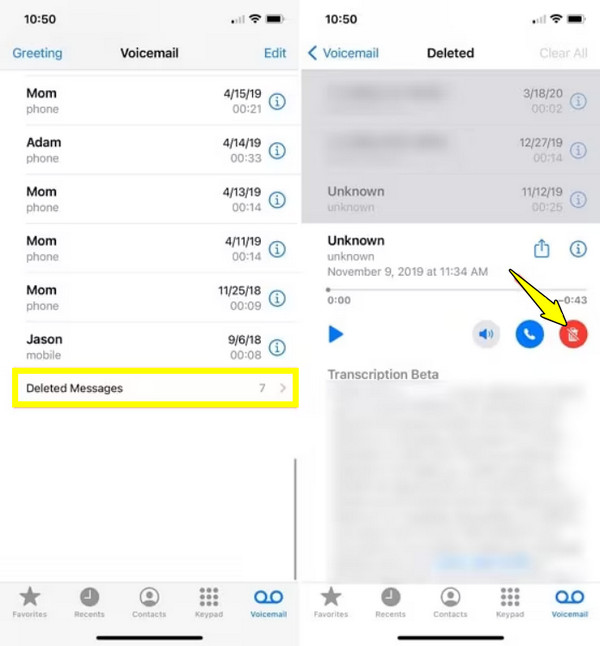
Nếu tin nhắn thoại vừa bị xóa gần đây, iPhone của bạn có thể vẫn còn lưu trữ nó trong thư mục Tin nhắn đã xóa. Nhân tiện, bạn có thể Kiểm tra thư mục "Đã xóa gần đây" trên iPhone. Trước tiên, hãy khôi phục các tệp khác trên iPhone. Apple lưu trữ tạm thời các thư thoại đã xóa, cho phép bạn khôi phục thư thoại trên iPhone mà không cần bất kỳ công cụ bổ sung nào. Cách này nhanh chóng, đơn giản và hoạt động rất tốt đối với các thư thoại trong thời gian ngắn. Dưới đây là cách khôi phục thư thoại đã xóa trên iPhone một cách trực tiếp:
Bước 1Khởi động ứng dụng "Điện thoại" trên iPhone của bạn.
Bước 2Tại đó, hãy nhấn vào "Thư thoại" ở phía dưới. Cuộn xuống và tìm mục "Tin nhắn đã xóa".
Bước 3Tiếp theo, chạm vào thư thoại bạn muốn khôi phục, sau đó chọn "Khôi phục". Thư thoại sẽ được khôi phục vào danh sách thư thoại chính của bạn.
Cách khôi phục tin nhắn thoại đã xóa trên iPhone bằng bản sao lưu iCloud/iTunes
Trong khi đó, nếu bạn thường xuyên sao lưu iPhone của mình, Apple đã tích hợp sẵn các dịch vụ sao lưu để giúp bạn khôi phục thư thoại iPhone. Nếu thư thoại không còn trên thiết bị của bạn, tính năng sao lưu iCloud và iTunes của Apple có thể giúp ích. Tuy nhiên, phương pháp này sẽ thay thế dữ liệu hiện tại của bạn bằng nội dung sao lưu.
Cách khôi phục thư thoại đã xóa trên iPhone từ bản sao lưu iCloud:
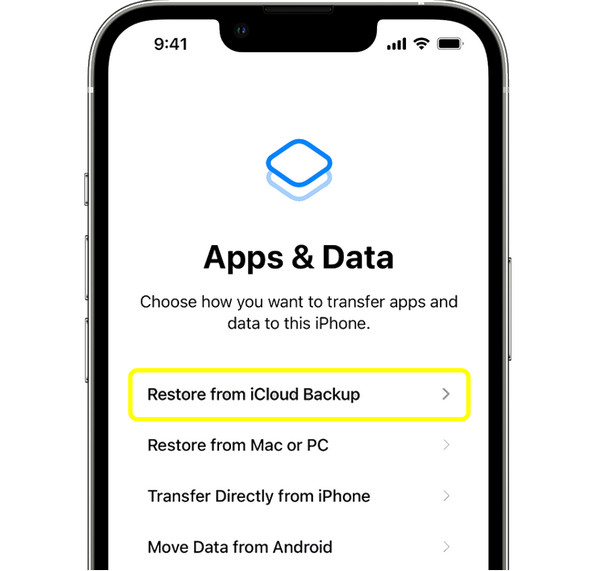
Bước 1Mở ứng dụng "Cài đặt". Chạm vào các nút "Chung", "Chuyển hoặc Khôi phục iPhone" và "Xóa Tất cả Nội dung và Cài đặt". Thiết lập lại iPhone của bạn như bình thường.
Bước 2Tiếp theo, chạm vào "Khôi phục từ bản sao lưu iCloud" trong màn hình "Ứng dụng & Dữ liệu". Đăng nhập bằng ID Apple của bạn.
Bước 3Chọn bản sao lưu được tạo trước khi thư thoại bị xóa.
Cách khôi phục thư thoại đã xóa trên iPhone từ bản sao lưu iTunes:
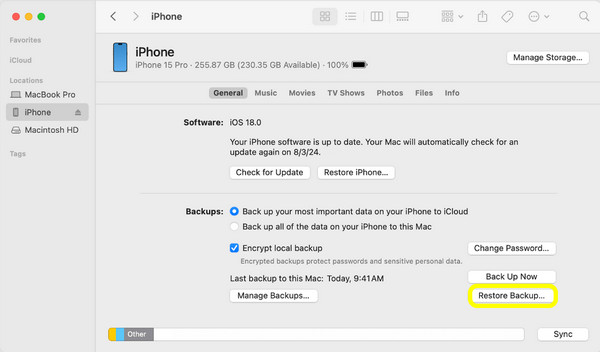
Bước 1Kết nối iPhone của bạn với máy tính. Mở "iTunes" hoặc "Finder". Chọn thiết bị của bạn và nhấp vào "Khôi phục bản sao lưu".
Bước 2Hãy chọn bản sao lưu iTunes bao gồm cả tin nhắn thoại đã bị xóa.
Bước 3Vui lòng đợi quá trình khôi phục hoàn tất trước khi ngắt kết nối iPhone của bạn.
Cách xóa thư thoại iPhone vĩnh viễn
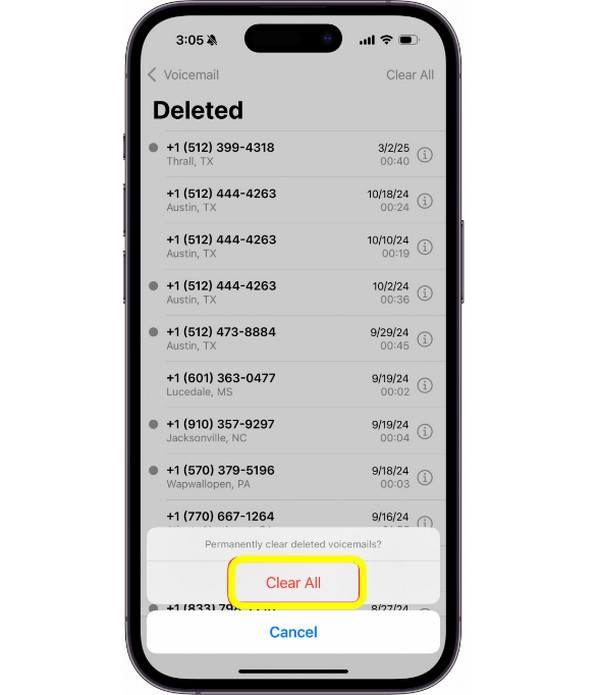
Sau khi đã khôi phục được các tin nhắn thoại quan trọng, bạn cũng nên biết cách... xóa thư thoại không mong muốn Để tiết kiệm thêm dung lượng lưu trữ. Việc chỉ xóa thư thoại không xóa ngay lập tức, vì vậy hãy xóa thủ công thư thoại đó trong thư mục Tin nhắn đã xóa để đảm bảo rằng nó không thể được khôi phục nữa.
Bước 1Trong ứng dụng "Điện thoại", chạm vào "Thư thoại". Cuộn xuống và chạm vào "Tin nhắn đã xóa".
Bước 2Tiếp theo, chạm vào "Xóa tất cả" để xóa vĩnh viễn tất cả thư thoại đã xóa hoặc chọn từng thư thoại để xóa. Xác nhận hành động nếu được yêu cầu.
Phần kết luận
Cho dù thư thoại trên iPhone vừa bị xóa gần đây hay được lưu trong bản sao lưu, hiện nay có nhiều cách để khôi phục lại chúng. Khôi phục tin nhắn thoại đã xóa trên iPhone một cách an toàn và hiệu quả. Mỗi giải pháp đều có những ưu điểm riêng, và việc lựa chọn giải pháp phù hợp phụ thuộc vào cách thức và thời điểm dữ liệu bị xóa. Nếu bạn chưa sao lưu iPhone hoặc muốn giữ lại các tệp đã lưu gần đây, hãy sử dụng... Phục hồi dữ liệu iPhone 4EasysoftNó cho phép bạn xem trước các tin nhắn thoại đã xóa và chỉ khôi phục những gì bạn cần mà không làm mất dữ liệu khác. Vì vậy, để nhanh chóng lấy lại dữ liệu quan trọng trên iPhone của bạn, công cụ này là một lựa chọn tuyệt vời.
Bảo mật 100%
Bảo mật 100%
