
Chuyển đổi, chỉnh sửa và nén định dạng MP3 và MP4 với chất lượng cao.

So sánh chi tiết MP3 và MP4: Những điểm khác biệt chính và nhiều hơn nữa

Gửi bởi Paula Pailaga ĐẾN Giải pháp/Mẹo Ngày 24 tháng 4 năm 2026
Việc lựa chọn định dạng phù hợp đôi khi giống như trò chơi "tìm điểm khác biệt", chẳng hạn như... MP3 so với MP4. Mặc dù MP3 và MP4 trông khá giống nhau, nhưng chúng được tạo ra cho những mục đích hoàn toàn khác nhau. Bạn muốn xây dựng một thư viện nhạc? Một video độ phân giải cao cho mạng xã hội? Bài hướng dẫn hôm nay sẽ đề cập đến ưu điểm và nhược điểm của cả hai định dạng và các trường hợp sử dụng tốt nhất của chúng. Ngoài ra, bạn sẽ thấy ba công cụ chuyển đổi hàng đầu để chuyển đổi hoàn hảo sau khi so sánh định dạng MP3 và MP4.
Danh sách hướng dẫn
Giới thiệu và ưu nhược điểm của MP3 so với MP4 Các kịch bản ứng dụng của MP3 và MP4 Cách chuyển đổi giữa MP3 và MP4 với chất lượng tốt Chuyển đổi MP3 và MP4 bằng 2 công cụ trực tuyếnGiới thiệu và ưu nhược điểm của MP3 so với MP4
Để hiểu sự khác biệt giữa định dạng MP3 và MP4, trước tiên bạn phải phân biệt chúng. Mặc dù tên gọi của chúng gần như giống hệt nhau, nhưng một định dạng là định dạng âm thanh chuyên dụng trong khi định dạng còn lại là định dạng chứa đa phương tiện.
MP3 là viết tắt của MPEG-1 Audio Layer III, một định dạng âm thanh. Nó nổi tiếng nhờ khả năng nén các tệp âm thanh thành kích thước nhỏ mà vẫn giữ được chất lượng khá tốt. Trong khi đó, MP4 là viết tắt của MPEG-4 Part 14, một định dạng kỹ thuật số chứa video, âm thanh, phụ đề và hình ảnh tĩnh.
Hãy xem xét những ưu điểm và nhược điểm cụ thể của từng loại dưới đây để xem loại nào phù hợp với nhu cầu của bạn. Sau đó, bạn có thể chuyển đổi MP4 sang MP3 hoặc ngược lại, tùy thuộc vào nhu cầu của bạn.
Ưu điểm và nhược điểm của MP3:
- Ưu điểm
- Có thể chơi trên hầu hết mọi nền tảng phần cứng và phần mềm.
- Chiếm ít dung lượng lưu trữ cho các thư viện khổng lồ trên các thiết bị nhỏ.
- Ứng dụng này yêu cầu ít tài nguyên CPU để chơi, giúp tiết kiệm pin.
- Nhược điểm
- Nén âm thanh cần dữ liệu âm thanh, điều này dễ nhận thấy trên các loa cao cấp.
- Các định dạng chỉ chứa âm thanh mới hơn, ví dụ như AAC, có chất lượng tốt hơn với cùng kích thước.
- Không thể lưu trữ hình ảnh, video hoặc bất kỳ dữ liệu tương tác nâng cao nào.
Ưu điểm và nhược điểm của MP4:
- Ưu điểm
- Có thể dễ dàng phát trực tuyến qua internet mà không cần tải xuống toàn bộ tệp trước đó.
- Các codec tiên tiến như H.264/H.265 được sử dụng để tạo ra hình ảnh chất lượng cao ở tốc độ bit thấp hơn.
- Chứa video, âm thanh, phụ đề và hình ảnh trong cùng một tệp.
- Nhược điểm
- Công suất xử lý cao hơn có thể làm hao pin.
- Có thể dẫn đến các vấn đề về khả năng tương thích codec do tính phức tạp của nó.
- Vì nó chứa nhiều dữ liệu nên tiêu tốn nhiều dung lượng lưu trữ hơn.
Các kịch bản ứng dụng của MP3 và MP4
Việc xác định các trường hợp sử dụng cụ thể cho từng định dạng là bước tiếp theo trong việc so sánh MP3 và MP4. Bằng cách chọn định dạng phù hợp cho dự án của mình, bạn đảm bảo rằng các tệp của mình vẫn có thể truy cập được trên tất cả các thiết bị. Các tình huống dưới đây làm nổi bật những điểm mạnh thực sự của định dạng MP3 và MP4 trong các hoạt động kỹ thuật số hàng ngày của bạn.
| Các kịch bản ứng dụng | Định dạng | Vì sao nó là tốt nhất |
| Dịch vụ phát nhạc trực tuyến và thư viện nhạc | MP3 | Lưu trữ hàng ngàn bài hát trên máy nghe nhạc và điện thoại thông minh. |
| YouTube và mạng xã hội | MP4 | Lý tưởng cho mọi nền tảng cần video độ phân giải cao và âm thanh đồng bộ. |
| Podcast & Sách nói | MP3 | Các định dạng lời nói không cần video chất lượng cao. |
| Hội nghị truyền hình | MP4 | Ghi lại cuộc họp Zoom hoặc bất kỳ cuộc họp nào khác để thu lại cả màn hình và âm thanh của người tham gia. |
| Lưu trữ phim ngoại tuyến | MP4 | Hãy lưu lại các bộ phim vì chúng có thể lưu trữ nhiều bản nhạc và nhiều tùy chọn ngôn ngữ. |
| Âm thanh nền của trang web | MP3 | Giúp duy trì tốc độ tải trang nhanh bằng cách cung cấp tệp âm thanh có dung lượng nhỏ. |
Cách chuyển đổi giữa MP3 và MP4 với chất lượng tốt
Đạt được chất lượng chuyển đổi cao là điều cần thiết, đặc biệt khi chuyển đổi giữa các loại phương tiện khác nhau. Sau khi so sánh MP3 và MP4, giờ là lúc tìm hiểu cách chuyển đổi giữa hai định dạng này. Để đạt được sự cân bằng giữa kích thước và chất lượng, 4Easysoft Total Video Converter Đây là sự lựa chọn hàng đầu cho các tác vụ chuyển đổi của bạn. Bên cạnh MP3 và MP4, nó hỗ trợ hơn 600 định dạng, đảm bảo tất cả các quá trình chuyển đổi đều liền mạch và không mất dữ liệu. Thêm vào đó, nó sử dụng công nghệ tăng tốc phần cứng tiên tiến, cho phép bạn xử lý các chuyển đổi nhanh hơn tới 60 lần so với bất kỳ phần mềm chuyển đổi tiêu chuẩn nào. Giao diện thân thiện với người dùng làm cho nó trở nên hoàn hảo cho mọi người trong khi vẫn cung cấp đầy đủ các chức năng mà các chuyên gia yêu thích.

Có thể chuyển đổi giữa MP3 và MP4, AVI, AAC, MOV, và nhiều định dạng khác.
Xử lý hàng loạt nhiều tập tin giúp tiết kiệm thời gian trong các dự án lớn.
Tích hợp trình chỉnh sửa để cắt, xoay, tỉa, điều chỉnh âm thanh, áp dụng hiệu ứng, v.v.
Điều chỉnh tốc độ bit, độ phân giải và nhiều cài đặt khác để tạo tệp tin tùy chỉnh.
Bảo mật 100%
Bảo mật 100%
Bước 1Hãy bắt đầu bằng cách khởi chạy 4Easysoft Total Video Converter. Bạn có thể nhanh chóng nhập các tệp của mình bằng cách nhấp vào nút "Thêm" hoặc kéo chúng trực tiếp vào không gian làm việc chính.

Bước 2Hãy vào menu "Chuyển đổi tất cả sang" để xem các tùy chọn đầu ra. Để chuyển đổi video thành âm thanh, hãy chọn "MP3" từ tab Âm thanh. Nếu bạn muốn sử dụng âm thanh cho nền tảng video, hãy chọn "MP4" từ phần Video.

Để tinh chỉnh kết quả đầu ra hơn nữa, hãy sử dụng nút "Hồ sơ tùy chỉnh" để điều chỉnh các cài đặt theo nhu cầu cụ thể của bạn.

Bước 3Sau khi đã hài lòng với tất cả các bước trên, hãy chọn thư mục bạn muốn lưu các tệp và đặt tên cho chúng. Chỉ cần nhấp vào nút "Chuyển đổi tất cả" để bắt đầu quá trình chuyển đổi giữa MP3 và MP4.

Bảo mật 100%
Bảo mật 100%
Chuyển đổi MP3 và MP4 bằng 2 công cụ trực tuyến
Đôi khi bạn có thể muốn chuyển đổi MP4 sang MP3 hoặc ngược lại một cách nhanh chóng và hiệu quả hơn. Để làm điều này, bạn có thể dễ dàng sử dụng hai nền tảng trực tuyến tốt nhất này, được tin cậy về tính bảo mật và hiệu năng.
1. Chuyển đổi đám mây
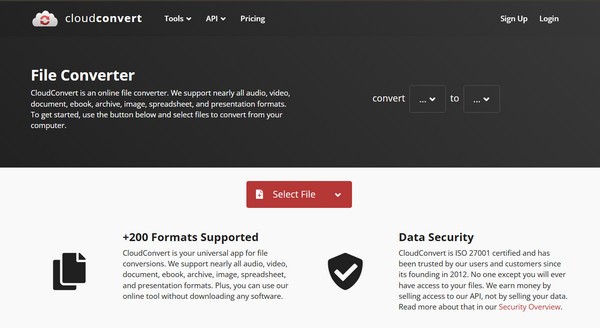
Hoạt động như một con dao đa năng kỹ thuật số, Chuyển đổi đám mây Hỗ trợ mọi loại tệp. Trình chuyển đổi MP3 và MP4 này đặc biệt hữu ích nếu tệp của bạn đã được lưu trữ trên Google Drive hoặc Dropbox.
Bước 1Tải tệp của bạn lên trang web CloudConvert bằng cách nhấp vào nút "Chọn tệp". Chọn định dạng mục tiêu của bạn trong danh sách thả xuống.
Bước 2Sau đó, điều chỉnh bất kỳ cài đặt nào bằng biểu tượng "Cờ lê" để kiểm soát tốt hơn.
Bước 3Nhấp vào nút "Chuyển đổi" và tải xuống tệp đã chuyển đổi sau khi hoàn tất.
2. Chuyển đổi
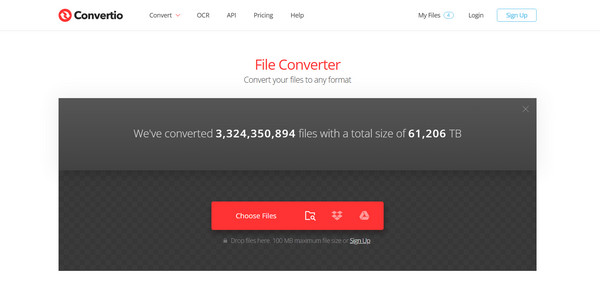
Convertio nổi tiếng với giao diện tối giản, tinh tế và tốc độ xử lý cực nhanh. Đây là lựa chọn hoàn hảo để chuyển đổi MP3 và MP4 nếu bạn muốn có kết quả nhanh nhất có thể mà không có quảng cáo.
Bước 1Từ trang chủ của Convertio, bạn có thể kéo thả trực tiếp các tệp MP3 hoặc MP4 hoặc nhấp vào nút "Chọn tệp".
Bước 2Tiếp theo, chọn định dạng đầu ra từ menu.
Bước 3Tiếp theo, nhấp vào nút "Chuyển đổi" và đợi một lát cho đến khi quá trình hoàn tất, sau đó bạn có thể lưu tệp vào thiết bị của mình.
Phần kết luận
Tóm lại, trong trường hợp này So sánh MP3 và MP4, Quyết định không phải là cái nào tốt hơn mà là cái nào phù hợp nhất với tình huống của bạn. Nếu bạn là người yêu âm nhạc và muốn tiết kiệm dung lượng, hãy chọn MP3. Nhưng nếu dự án của bạn có hình ảnh, phụ đề và nhiều thứ khác, MP4 chắc chắn là lựa chọn tốt hơn. Khi bạn tiến hành các bước tiếp theo, việc có một cách đáng tin cậy để chuyển đổi giữa hai định dạng này là điều cần thiết. Vì vậy, đừng quên thêm... 4Easysoft Total Video Converter Thêm vào bộ công cụ của bạn. Mặc dù có những công cụ trực tuyến nhanh chóng, nhưng công cụ này là bản nâng cấp tối ưu cho giải pháp nhanh chóng dựa trên trí tuệ nhân tạo với khả năng hỗ trợ định dạng khổng lồ. Để phương tiện truyền thông của bạn hoạt động ở mọi nơi, phần mềm này cung cấp sức mạnh mà các phần mềm khác đơn giản là không thể sánh kịp.
Bảo mật 100%
Bảo mật 100%
