
Ghi hình, chỉnh sửa và chia sẻ video từ mọi nguồn.

Phím tắt chụp ảnh màn hình trên Mac: Chụp bất kỳ phần nào của màn hình

Gửi bởi Ethan Brooke ĐẾN Ảnh chụp màn hình Ngày 19 tháng 10 năm 2026
Chụp ảnh màn hình trên máy Mac không phức tạp. Nhưng nếu bạn chưa từng sử dụng máy Mac trước đây, thì… Phím tắt chụp màn hình Mac Nó không dễ nhận ra. Không có nút "Print Screen" như trên Windows, điều này khiến nhiều người dùng Mac mới cảm thấy bối rối. Thay vào đó, bạn phải nhấn tổ hợp phím Command, Shift và một phím số. Nghe có vẻ nhỏ nhặt, nhưng việc biết tổ hợp phím nào làm gì sẽ giúp bạn tránh được những ảnh chụp màn hình bị cắt xén khó coi sau này.
| Điều bạn muốn ghi lại | Phím tắt chụp màn hình Mac |
| Toàn màn hình | Shift + Lệnh + 3 |
| Khu vực đã chọn | Shift + Lệnh + 4 |
| Cửa sổ cụ thể | Nhấn Shift + Command + 4, sau đó nhấn phím Space |
| Cửa sổ cụ thể không có bóng đổ | Nhấn Shift + Command + 4, sau đó nhấn Space, rồi nhấn Option. |
| Điều khiển chụp màn hình và quay màn hình | Shift + Lệnh + 5 |
| Thanh cảm ứng | Shift + Command + 6 (Trên máy Mac có Touch Bar) |
| Lưu ảnh chụp màn hình vào clipboard | Giữ phím Control bằng phím tắt |
Danh sách hướng dẫn
Cách chụp toàn bộ màn hình trên máy Mac Cách chụp ảnh màn hình một phần trên máy Mac Cách chụp ảnh màn hình cửa sổ trên máy Mac Sử dụng tổ hợp phím Shift + Command + 5 để mở thêm các tùy chọn chụp ảnh màn hình. Ảnh chụp màn hình trên máy Mac được lưu ở đâu? Phải làm gì khi các phím tắt chụp ảnh màn hình trên máy Mac không hoạt động?Cách chụp toàn bộ màn hình trên máy Mac
Để chụp toàn bộ nội dung hiện đang hiển thị trên màn hình máy Mac, hãy nhấn đồng thời tổ hợp phím "Shift + Command + 3".
Máy Mac của bạn sẽ chụp ảnh màn hình ngay lập tức. Theo mặc định, ảnh sẽ được lưu vào màn hình nền. Một hình thu nhỏ cũng có thể xuất hiện ở góc màn hình, cho phép bạn chỉnh sửa hoặc chia sẻ hình ảnh trước khi lưu.
Đây là phím tắt chụp ảnh màn hình mặc định trên máy Mac để chụp toàn bộ màn hình máy tính.
Cách chụp ảnh màn hình một phần trên máy Mac
Đôi khi bạn không cần phải Chụp ảnh màn hình toàn bộ màn hình trên máy Mac, Đó chỉ là một phần nhỏ thôi. Đó là lý do tổ hợp phím "Shift + Command + 4" ra đời.
Con trỏ chuột của bạn sẽ chuyển thành hình chữ thập. Chỉ cần nhấp và kéo chuột qua khu vực bạn muốn. Sau đó thả chuột hoặc bàn di chuột. Khu vực được chụp sẽ được lưu lại dưới dạng ảnh chụp màn hình. Nhấn phím "Esc" trên bàn phím trước khi thả chuột để hủy chụp.
Hơn nữa, bạn cũng có thể giữ phím "Space bar" trên bàn phím trong khi kéo để di chuyển vùng đã chọn mà không làm thay đổi kích thước của nó.
Cách chụp ảnh màn hình cửa sổ trên máy Mac
Bạn không cần phải tự tay chọn cửa sổ bằng công cụ chọn hình chữ nhật.
Nhấn tổ hợp phím "Shift + Command + 4", sau đó nhấn phím "Space" trên bàn phím. Con trỏ chuột sẽ chuyển thành biểu tượng máy ảnh. Di chuyển con trỏ đến cửa sổ bạn muốn chụp và nhấp chuột.
macOS sẽ chụp cửa sổ đó thay vì toàn bộ màn hình nền. Bạn cũng có thể giữ phím "Option" trong khi nhấp chuột để loại trừ bóng của cửa sổ.
Sử dụng tổ hợp phím Shift + Command + 5 để mở thêm các tùy chọn chụp ảnh màn hình.
Nếu bạn không muốn nhớ nhiều phím tắt chụp màn hình trên máy Mac, hãy sử dụng tổ hợp phím "Shift + Command + 5". Tổ hợp phím này sẽ mở thanh công cụ Chụp màn hình ở cuối màn hình. Từ đó, bạn có thể chụp toàn bộ màn hình, một cửa sổ hoặc bất kỳ vùng nào bạn chọn. Bạn cũng có thể sử dụng thanh công cụ này để quay video màn hình.
Ảnh chụp màn hình trên máy Mac được lưu ở đâu?
Trừ khi bạn đã thay đổi cài đặt, mọi ảnh chụp màn hình đều được lưu vào màn hình nền của bạn. Đó là cài đặt mặc định. Vị trí ảnh chụp màn hình trên máy Mac. Bạn sẽ nhận ra chúng qua tên tệp. Tên tệp bắt đầu bằng "Screen Shot" (Ảnh chụp màn hình) theo sau là ngày và giờ chụp. Vì vậy, bạn dễ dàng tìm kiếm chúng ngay cả khi có rất nhiều ảnh chất đống.
Nếu bạn muốn kiểm soát tốt hơn vị trí lưu ảnh chụp màn hình, hãy sử dụng thanh công cụ Ảnh chụp màn hình. Nhấn Shift + Command + 5 và chọn vị trí lưu. Nhưng nếu bạn chỉ di chuyển một ảnh chụp màn hình, thì không cần phải thay đổi gì cả. Kéo hình thu nhỏ xuất hiện sau khi chụp vào thư mục khác.
Phải làm gì khi các phím tắt chụp ảnh màn hình trên máy Mac không hoạt động?
Đôi khi tổ hợp phím Shift + Command + 3 hoặc Shift + Command + 4 không hoạt động. Điều này không phải lúc nào cũng có nghĩa là tính năng chụp ảnh màn hình bị lỗi. Các phím tắt có thể đã bị thay đổi, vô hiệu hóa hoặc bị thay thế bởi một phím tắt khác. Bạn có thể thử các giải pháp sau để khắc phục. Ảnh chụp màn hình Mac không hoạt động.
Kiểm tra các phím tắt chụp màn hình.
Vào menu Apple. Nhấp vào các nút "Cài đặt hệ thống", "Bàn phím", "Phím tắt bàn phím" và "Chụp ảnh màn hình". Đảm bảo các phím tắt chụp ảnh màn hình đã được bật và gán đúng cách. Nếu bạn đã thay đổi chúng trước đó và không nhớ cài đặt ban đầu, bạn có thể khôi phục lại các phím tắt mặc định.
Sử dụng tổ hợp phím Shift + Command + 5
Hãy thử tổ hợp phím "Shift + Command + 5" trước. Tổ hợp phím này sẽ mở thanh công cụ Chụp màn hình trên máy Mac của bạn. Nếu bạn thấy thanh công cụ, bạn có thể chụp toàn bộ màn hình, một cửa sổ hoặc một phần màn hình bằng các tùy chọn đó.
Kiểm tra xem ứng dụng có chặn chụp ảnh màn hình hay không.
Nếu phím tắt chụp ảnh màn hình trên Mac hoạt động ở mọi ứng dụng ngoại trừ một ứng dụng duy nhất, thì có lẽ vấn đề nằm ở ứng dụng đó, chứ không phải ở máy Mac của bạn. Apple đã xác nhận một số ứng dụng, như ứng dụng Apple TV, cố tình chặn việc chụp ảnh màn hình cửa sổ của chúng. Vì vậy, hãy chụp ảnh màn hình trên màn hình nền hoặc trong một ứng dụng khác để đảm bảo rằng phím tắt hoạt động bình thường.
Chụp ảnh màn hình đẹp hơn với 4Easysoft Screen Recorder
Các phím tắt tích hợp sẵn của Mac đủ dùng cho việc chụp ảnh màn hình hàng ngày. Tuy nhiên, chúng có thể cảm thấy hạn chế khi bạn cần đánh dấu trên hình ảnh hoặc chụp một trang dài. 4Easysoft Screen Recorder cho Mac Ứng dụng này bổ sung thêm nhiều công cụ chụp màn hình trong một nơi. Bạn có thể chọn một khu vực, thêm văn bản, mũi tên, đường thẳng, hình dạng và chú thích, sau đó lưu kết quả. Nó cũng cho phép bạn thiết lập phím tắt chụp màn hình riêng. Hơn nữa, bạn có thể ghi lại màn hình trên máy Mac với bất kỳ cửa sổ chương trình nào được bao gồm hoặc loại trừ.

Chụp ảnh màn hình toàn màn hình hoặc cửa sổ đang hoạt động.
Chụp ảnh màn hình từ webcam và quay video.
Thêm chú thích bằng văn bản, mũi tên, đường thẳng, hình dạng và các thông tin nổi bật.
Thiết lập phím tắt tùy chỉnh để chụp ảnh màn hình hoặc quay video màn hình máy Mac.
Bảo mật 100%
Bảo mật 100%
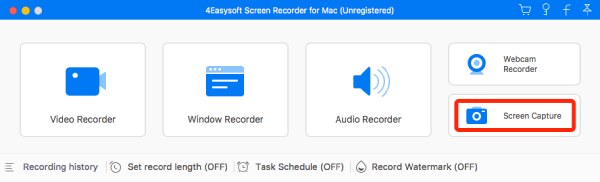
Bước 1Mở phần mềm 4Easysoft Screen Recorder cho Mac. Nhấp vào nút "Screen Capture" ở góc dưới bên phải của chương trình.
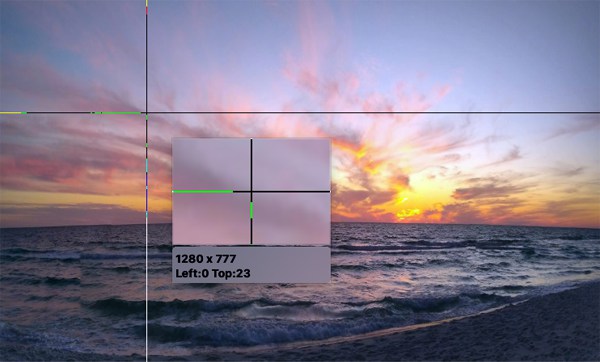
Bước 2Khi con trỏ chuột chuyển thành hình vẽ, di chuyển nó, nhấp chuột trái và kéo để thiết lập vùng chụp.
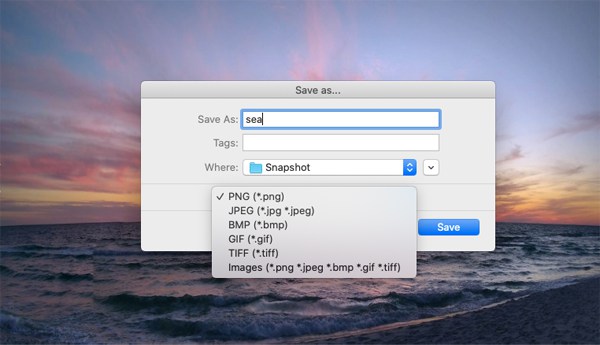
Bước 3Truy cập các công cụ chú thích từ thanh nổi. Sau đó, nhấp vào nút "Lưu" để chụp ảnh màn hình trên máy Mac.
Phần kết luận
Phím tắt chụp màn hình máy Mac Các tổ hợp phím Shift + Command + 3, 4 và 5 là đủ cho hầu hết các thao tác chụp màn hình hàng ngày. Chúng đáp ứng được các nhu cầu chính. Tuy nhiên, chúng có thể cảm thấy hạn chế khi bạn cần chú thích ảnh chụp màn hình, chụp các trang dài hoặc sử dụng các phím tắt tùy chỉnh. Đối với các tác vụ nâng cao hơn, bạn có thể cần một phần mềm ghi màn hình riêng biệt. 4Easysoft Screen Recorder cho Mac Ứng dụng này bao gồm công cụ Chụp màn hình cho phép chọn các khu vực cụ thể, thêm văn bản và hình dạng, cũng như lưu ảnh chụp màn hình ở nhiều định dạng khác nhau. Nó sẽ phù hợp hơn nếu bạn tạo hướng dẫn hoặc thường xuyên chụp nội dung màn hình.
Bảo mật 100%
Bảo mật 100%
