
Khắc phục hơn 150 lỗi hệ thống iOS mà không làm mất dữ liệu.

5 phương pháp khắc phục màn hình đen trên iPhone với các dòng máy khác nhau

Gửi bởi Alvin Cantero ĐẾN Phục hồi iOS Ngày 27 tháng 2 năm 2026
Màn hình iPhone của bạn bị đen nhưng điện thoại vẫn hoạt động bình thường? Có thể hệ thống vẫn đang chạy bình thường. Bạn cần khắc phục sự cố bằng các phương pháp phù hợp trước khi áp dụng giải pháp thích hợp để sửa lỗi. Lỗi màn hình đen trên iPhone. Bài viết này cung cấp năm phương pháp áp dụng cho hầu hết các mô hình. Vui lòng đọc tiếp để biết các bước chi tiết.
Danh sách hướng dẫn
Một số nguyên nhân gây ra màn hình đen trên iPhone Khôi phục cài đặt gốc cho iPhone màn hình đen Sử dụng công cụ chuyên nghiệp để khắc phục màn hình đen trên iPhone. Khắc phục lỗi màn hình đen trên iPhone bằng Chế độ Khôi phục Hai phương pháp khác để kiểm tra và khắc phục màn hình đen iPhoneMột số nguyên nhân gây ra màn hình đen trên iPhone
Hết pin
Khi pin cạn kiệt hoàn toàn, thiết bị sẽ tự động tắt và màn hình chuyển sang trạng thái đen. Lúc này, màn hình sẽ không hiển thị gì, kể cả biểu tượng pin.
Lỗi hệ thống hoặc iOS bị treo
Các xung đột phần mềm nghiêm trọng, sự cố ứng dụng hoặc việc sử dụng tài nguyên hệ thống quá mức trong quá trình hoạt động của iOS có thể khiến hệ thống bị treo và hiển thị màn hình đen.
Màn hình bị hư hỏng phần cứng
Nếu điện thoại bị rơi hoặc chịu lực tác động, màn hình (LCD hoặc OLED) có thể bị hỏng. Trong trường hợp này, thiết bị vẫn có thể rung, phát ra âm thanh hoặc thông báo cuộc gọi đến, nhưng màn hình sẽ hoàn toàn trống.
Lỗi bo mạch chủ hoặc chip quản lý nguồn
Các bất thường trong IC quản lý nguồn hoặc mạch trên bo mạch chủ có thể ngăn thiết bị nhận được nguồn điện thích hợp hoặc khởi động, dẫn đến màn hình đen và không thể bật nguồn.
Lỗi cập nhật iOS hoặc tệp hệ thống bị hỏng.
Sự cố mất kết nối mạng, pin yếu hoặc lỗi cài đặt trong quá trình nâng cấp hệ thống có thể làm hỏng các tập tin hệ thống, khiến thiết bị bị kẹt ở màn hình đen trong quá trình khởi động.
Cơ chế bảo vệ quá nhiệt đã được kích hoạt.
Khi thiết bị hoạt động trong thời gian dài ở nhiệt độ cao hoặc chạy các ứng dụng tiêu tốn nhiều tài nguyên, nhiệt độ bên trong quá cao có thể khiến hệ thống tự động tắt màn hình để bảo vệ các linh kiện phần cứng.
Khôi phục cài đặt gốc cho iPhone màn hình đen
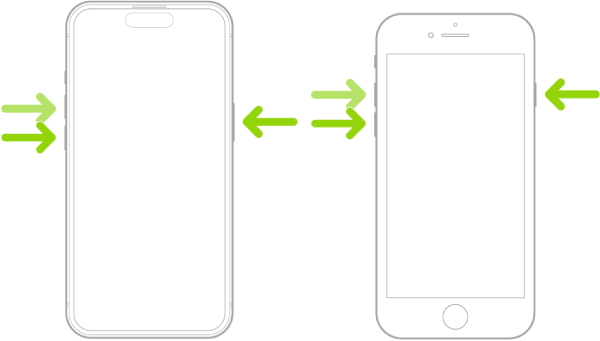
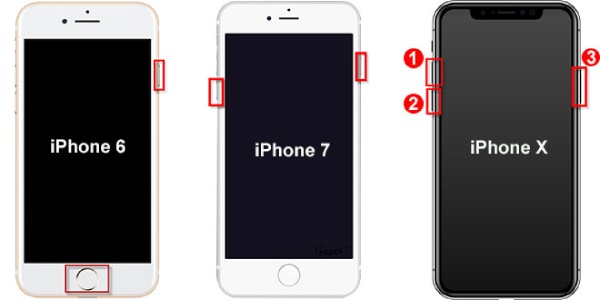
Nếu bạn gặp tình huống màn hình iPhone bị đen nhưng điện thoại vẫn hoạt động bình thường, đừng lo lắng; vẫn có những bước bạn có thể thực hiện. Điều này có thể do lỗi phần mềm. Tình huống như vậy thường cho thấy iPhone của bạn đã bị treo hoặc gặp sự cố. May mắn thay, bạn có thể giải quyết vấn đề này bằng cách khởi động lại cứng iPhone của mình. Mỗi chiếc iPhone đều có tổ hợp các nút có thể thực hiện "khởi động lại cứng", buộc thiết bị phải tắt và sau đó khởi động lại. Tổ hợp phím cụ thể sẽ khác nhau tùy thuộc vào kiểu máy iPhone.
iPhone không có nút Home: Nhấn nút "Tăng âm lượng", sau đó nhấn nút "Giảm âm lượng", và giữ nút "Cạnh bên" cho đến khi bạn thấy logo Apple xuất hiện.
iPhone 7 hoặc 7 Plus: Nhấn và giữ đồng thời nút "Giảm âm lượng" và nút "Khóa" cho đến khi logo Apple xuất hiện.
iPhone 6s trở xuống: Nhấn và giữ đồng thời nút "Home" và nút "Khóa" cho đến khi logo Apple xuất hiện.
Sử dụng công cụ chuyên nghiệp để khắc phục màn hình đen trên iPhone.
Nếu phương pháp đầu tiên không hiệu quả, đó cũng có thể là một vấn đề phần mềm phức tạp hơn, khó khắc phục. Bạn có thể sử dụng công cụ sửa chữa hệ thống iOS chuyên nghiệp để giải quyết vấn đề. Ví dụ:, Phục hồi hệ thống iOS 4Easysoft Ứng dụng này có thể khắc phục hơn 50 sự cố mà không làm hỏng dữ liệu của bạn. Nó cung cấp nhiều chế độ sửa chữa và tương thích với iPhone 17 và iOS 26 mới nhất.

Tương thích với tất cả các mẫu và phiên bản iOS của iPhone, iPad và iPod.
iPhone được hỗ trợ hai chế độ: Chế độ nhanh và Cài đặt lại hệ thống để khắc phục sự cố.
Khôi phục iPhone và các thiết bị iOS khác trong nhiều tình huống khác nhau, như màn hình đỏ, lỗi hệ thống, hư hỏng vật lý, v.v.
Với tất cả các giải pháp được cung cấp để phục hồi và sửa chữa thiết bị iOS, sẽ không xảy ra tình trạng mất dữ liệu.
Bảo mật 100%
Bảo mật 100%
Bước 1Khởi chạy chương trình trên máy tính của bạn. Nhấp vào "Khôi phục hệ thống iOS" và kết nối iPhone bị màn hình đen của bạn với máy tính qua cáp USB. Nhấp vào "Bắt đầu" để tiếp tục, và thiết bị của bạn sẽ được nhận diện tự động.
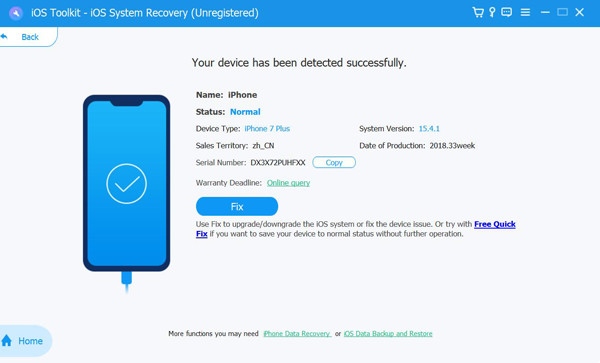
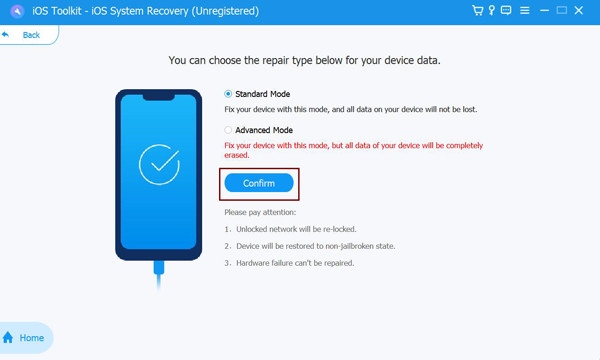
Bước 2Nhấp vào "Sửa nhanh miễn phí" để giải quyết các sự cố đơn giản như hệ thống iOS bị treo. Hoặc, nhấp vào "Sửa" để chọn Chế độ tiêu chuẩn hoặc Chế độ nâng cao để sửa chữa iPhone của bạn.
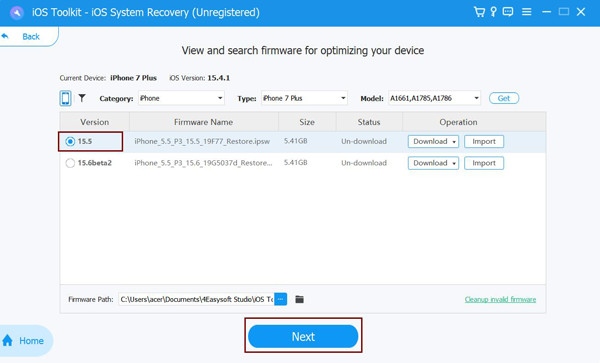
Bước 3Chọn đúng danh mục, loại và kiểu máy của thiết bị. Sau đó, tải xuống phần mềm bạn muốn sử dụng với phiên bản iOS khác. Nhấp vào "Tiếp theo" để bắt đầu khắc phục sự cố màn hình đen trên iPhone của bạn.
Khắc phục lỗi màn hình đen trên iPhone bằng Chế độ Khôi phục
Chế độ Khôi phục (Recovery Mode) cũng là một tính năng có thể khắc phục các sự cố hệ thống như màn hình đen trên iPhone. Nó cho phép bạn kết nối iPhone với máy tính để máy tính sửa chữa. Việc sửa chữa này thường được thực hiện bằng cách cài đặt lại phiên bản iOS. Tuy nhiên, phương pháp này có thể xóa tất cả dữ liệu trên iPhone của bạn. Bạn nên... Sao lưu dữ liệu iPhone của bạn vào ổ cứng ngoài. trước khi sử dụng.
Bước 1Kết nối iPhone của bạn với máy tính bằng cáp dữ liệu. Mở phiên bản iTunes hoặc Finder mới nhất.
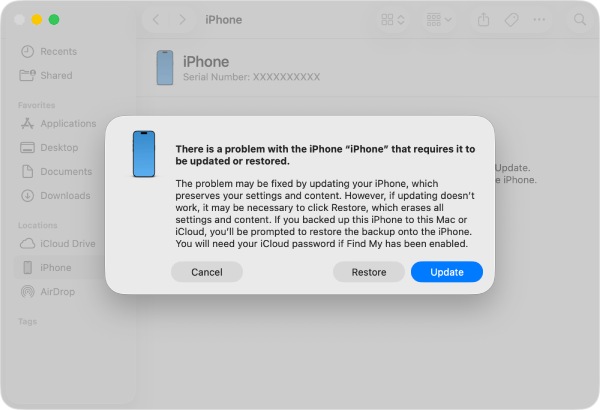
Bước 2Nhấn và giữ tổ hợp phím tương ứng với kiểu máy iPhone của bạn cho đến khi "Kết nối với máy tính" xuất hiện. Máy tính của bạn sẽ thông báo rằng nó đã phát hiện một chiếc iPhone ở chế độ phục hồi.
Bước 3Nhấp vào "Cập nhật" để cài đặt lại iOS mà không xóa dữ liệu của bạn. Hệ thống sẽ tự động tải xuống và cài đặt phiên bản mới nhất.
Bước 4Nếu quá trình cập nhật thất bại, hãy chọn "Khôi phục". Thao tác này sẽ xóa toàn bộ dữ liệu và cài đặt lại hệ điều hành.
Hai phương pháp khác để kiểm tra và khắc phục màn hình đen iPhone
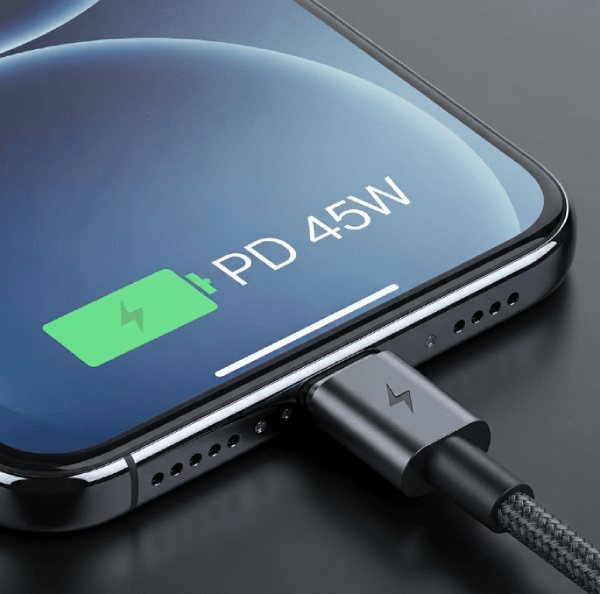
Sạc iPhone để khắc phục sự cố màn hình đen.
Khi bạn cố gắng sử dụng iPhone khi pin yếu, màn hình thường hiển thị biểu tượng pin trống. Tuy nhiên, nếu pin đã cạn kiệt hoàn toàn, màn hình có thể chuyển sang màu đen. Trong trường hợp này, sạc pin ngay lập tức sẽ khôi phục chức năng. Tình trạng pin cạn kiệt lâu dài có thể làm tăng tốc độ hao pin. Pin hao nhanh hơn.
Liên hệ bộ phận hỗ trợ của Apple để sửa lỗi màn hình đen trên iPhone.
Nếu không có phương pháp nào ở trên hiệu quả, có thể bạn đang gặp phải sự cố vượt quá khả năng tự giải quyết. Đây có thể là vấn đề về phần cứng; ví dụ, mạch nguồn cho màn hình iPhone của bạn có thể đã bị hỏng. Bạn có thể truy cập trang web Hỗ trợ của Apple để bắt đầu khắc phục sự cố, hoặc mang thiết bị của bạn đến cửa hàng bán lẻ Apple Store để được hỗ trợ.

Phần kết luận
Dưới đây là một số phương pháp hiệu quả để Khắc phục lỗi màn hình đen trên iPhone. Bạn có thể loại bỏ các khả năng dựa trên nguyên nhân có thể xảy ra và chọn phương pháp phù hợp nhất. Nếu các phương pháp tiêu chuẩn thất bại, Phục hồi hệ thống iOS 4Easysoft Cung cấp giải pháp nhanh chóng và tiện lợi nhất. Không cần kiến thức chuyên môn kỹ thuật; hầu hết các vấn đề về iPhone có thể được giải quyết chỉ trong vài bước đơn giản.
Bảo mật 100%
Bảo mật 100%
