Biểu tượngPhục hồi hệ thống iOS

Tự mình khắc phục hơn 150 lỗi hệ thống iOS & iPadOS.

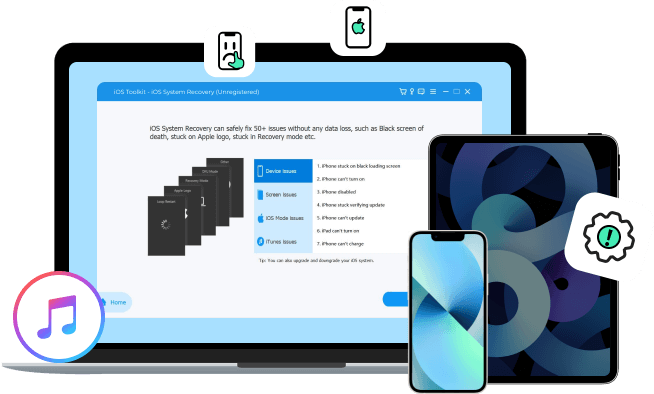
Khi iPhone hoặc iPad của bạn bị kẹt ở logo Apple, liên tục khởi động lại, không bật nguồn, bị treo trong quá trình cập nhật hoặc gặp nhiều vấn đề khác, bạn có thể sử dụng 4Easysoft iOS System Recovery cho Mac thay vì phải đến cửa hàng sửa chữa gần đó hoặc liên hệ hỗ trợ của Apple. Thiết bị iOS của bạn không bị hỏng. Ngay cả khi bạn không rành về công nghệ, bạn vẫn có thể khắc phục iPhone bị treo hoặc không phản hồi chỉ với vài thao tác đơn giản tại đây.

Sự cố thiết bị

  • Khởi động lại vòng lặp

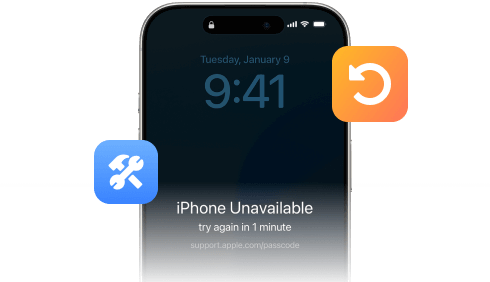
  • iPhone bị vô hiệu hóa

  • Sẽ không bật

  • Vấn đề về phí

  • Đang xác minh cập nhật

  • Tháo pin

  • Kích hoạt

  • Không phục vụ

Sự cố màn hình

  • Logo quả táo

  • Màn hình đông lạnh

  • Màn hình trắng

  • Màn hình đỏ

  • Màn hình đen

  • Màn hinh xanh

  • Vòng lặp khởi động

  • Không hoạt động

Vấn đề về chế độ iOS

  • Chế độ phục hồi

  • Chế độ DFU

  • Chế độ tắt tiếng

  • Tai nghe

  • Chế độ khôi phục

  • Chế độ ngẫu nhiên

  • Chế độ an toàn

  • Chế độ thu phóng

Vấn đề về iTunes

  • Đồng bộ hóa thiết bị iOS

  • không thể kết nối

  • Sao lưu dữ liệu

  • Cập nhật iOS

  • Khôi phục iOS

  • Lỗi kết nối

Vui lòng cuộn xuống để xem tất cả các trường hợp.

2 Chế độ sửa chữa để khắc phục các lỗi iOS nhỏ và lớn

Không phải tất cả các sự cố hệ thống iOS đều giống nhau. Đó là lý do tại sao bạn có Chế độ Chuẩn và Chế độ Nâng cao. Chế độ Chuẩn ưu tiên sự an toàn. Bạn có thể khắc phục các sự cố hệ thống phổ biến mà không làm mất dữ liệu, chẳng hạn như màn hình bị treo, vòng lặp khởi động, ứng dụng bị lỗi, trục trặc hệ thống, v.v. một cách nhanh chóng. Nếu iPhone của bạn bị hư hỏng nghiêm trọng ở cấp độ hệ thống (bao gồm chế độ DFU, chế độ phục hồi hoặc không khởi động được), bạn có thể sử dụng Chế độ Nâng cao để xây dựng lại hệ thống và khôi phục iPhone về trạng thái bình thường. Bạn có thể lựa chọn giữa sửa chữa an toàn và tỷ lệ thành công cao hơn ở hai chế độ này.

Chỉ với một cú nhấp chuột để vào hoặc thoát khỏi Chế độ Khôi phục - Hoàn toàn miễn phí

Vào chế độ phục hồi

Vào/Thoát Chế độ Khôi phục

Bạn không biết cách đưa iPhone vào Chế độ Khôi phục đúng cách? Nếu bạn mệt mỏi với những tổ hợp phím phức tạp, bạn có thể tìm thấy các bước dễ dàng ở đây. Cho dù bạn cần Chế độ Khôi phục để khắc phục sự cố iPhone, sửa chữa hệ thống, khôi phục iOS hay hơn thế nữa, bạn đều có thể vào chế độ này ngay lập tức.

Thoát khỏi chế độ DFU

Bị kẹt ở Chế độ Khôi phục là một vấn đề thường gặp, đặc biệt khi màn hình iPhone của bạn bị đen hoặc không phản hồi. Thay vì mạo hiểm làm hỏng hệ thống, bạn có thể thoát khỏi Chế độ Khôi phục miễn phí với 4Easysoft iOS System Recovery cho Mac. Không có lỗi iTunes. Đây là lựa chọn thoát an toàn của bạn.

Hạ cấp hoặc nâng cấp iOS 26 mà không cần Jailbreak hoặc iTunes

Vào chế độ phục hồi

Nâng cấp lên iOS 26

Nếu iPhone của bạn gặp sự cố trong quá trình cập nhật OTA hoặc hiển thị "Không thể xác minh bản cập nhật", bạn có thể cài đặt iOS 26 một cách suôn sẻ mà không cần iTunes hoặc xóa dữ liệu. Chương trình của chúng tôi có thể kiểm tra khả năng tương thích hệ thống, tải xuống phần mềm phù hợp và nâng cấp lên phiên bản iOS mới hơn một cách sạch sẽ.

Hạ cấp từ iOS 26

Bạn không hài lòng với iOS 26? Nếu bạn muốn khắc phục tình trạng hao pin, ứng dụng bị lỗi hoặc các vấn đề về hiệu năng sau các bản cập nhật iOS lớn, bạn có thể quay lại phiên bản iOS ổn định hơn mà không cần jailbreak. Quá trình hạ cấp an toàn có thể được hoàn tất chỉ với vài thao tác.

Khôi phục cài đặt gốc iPhone mà không cần mật mã, iTunes hoặc Finder

  • Khôi phục cài đặt gốc cho iPhone/iPad/iPod Touch bị vô hiệu hóa hoặc không phản hồi.
  • Khôi phục cài đặt gốc cho iPhone bị khóa hoặc đã qua sử dụng.Mở khóa iPhone không cần mật khẩu)
  • Hãy xóa tất cả thông tin cá nhân trước khi bán hoặc tặng chiếc iPhone cũ.
  • Khôi phục quyền truy cập đầy đủ vào thiết bị iOS của bạn.
Khôi phục cài đặt gốc iOS

Khắc phục mọi lỗi iPhone và iTunes hoàn toàn miễn phí

  • Khắc phục lỗi iTunes trong quá trình đồng bộ hóa, khôi phục, cập nhật và sao lưu kết nối iPhone.
  • Khắc phục lỗi iTunes 5105, 13010, 42110, 0xe8000015, 4013, 1110, v.v.
  • Khắc phục hơn 200 lỗi iTunes phổ biến và không xác định mà không làm mất dữ liệu.
  • Giải pháp thay thế đáng tin cậy khi các giải pháp của Apple không đáp ứng được nhu cầu.
Khôi phục cài đặt gốc iOS

Thông số kỹ thuật

iPhone được hỗ trợ
  • iPhone Air
  • iPhone 17/17 Pro/17 Pro Max/17e
  • iPhone 16/16 Pro/16 Plus/16e
  • iPhone 15/15 Pro
  • iPhone 14/14 Plus
  • iPhone 13 Pro Max/13 Pro/13/13 mini
  • iPhone SE 3/2/1
  • iPhone 12 Pro Max/12 Pro/12/12 mini
  • iPhone 11 Pro Max/11 Pro/11
  • iPhone XS/XS Max/XR/X
  • iPhone 8 Plus/8
  • iPhone 7 Plus/7
  • iPhone 6s Plus/6s/6 Plus/6
  • iPhone 5s/5c/5
  • iPhone 4S/4

iPhone được hỗ trợ

Tất cả các mẫu iPod touch, bao gồm iPod touch 7/6/5/4/3/2/1.

iPad được hỗ trợ

Tất cả các mẫu iPad Pro, iPad Air, iPad mini và iPad, bao gồm cả các mẫu iPad cũ ra mắt năm 2010.

iPad được hỗ trợ

Tất cả các mẫu iPad Pro, iPad Air, iPad mini và iPad, bao gồm cả các mẫu iPad cũ ra mắt năm 2010.

Chúng tôi rất đáng tin cậy

Tricia Morrissette

Chiếc iPhone của tôi bị kẹt ở logo Apple và không thể chuyển sang màn hình khác. Sau đó, tôi đã sử dụng phần mềm 4Easysoft iOS System Recovery cho Mac để khắc phục sự cố chỉ trong một lần, và tất cả ảnh của tôi vẫn còn nguyên vẹn sau đó.

Ngôi sao

Angela Barber

Sau nhiều lần iTunes không thành công, tôi đã thử dùng 4Easysoft iOS System Recovery cho Mac và nó thực sự đã hoạt động. Quá trình sửa chữa hệ thống diễn ra nhanh chóng và không xóa dữ liệu của tôi, đó là điều tôi lo ngại nhất.

Ngôi sao

James Dunn

Tôi đã do dự khi cài đặt các công cụ khôi phục của bên thứ ba, nhưng công cụ này có vẻ an toàn và được thiết kế tốt. 4Easysoft iOS System Recovery for Mac đã sửa chữa chiếc iPhone bị treo của tôi chỉ trong 5 phút.

Ngôi sao

Ross Boyer

Tôi cần hạ cấp từ phiên bản beta đã làm hỏng iPhone của tôi. Ứng dụng này giải quyết vấn đề ngay lập tức.

Ngôi sao

Thêm phần mềm iOS bạn có thể cần

Phục hồi dữ liệu iPhone Phục hồi dữ liệu iPhone

Khôi phục toàn bộ dữ liệu iOS bị mất hoặc bị xóa khỏi thiết bị iOS hoặc bản sao lưu iTunes/iCloud.

Sao lưu và khôi phục dữ liệu iOS Sao lưu và khôi phục dữ liệu iOS

Sao lưu và khôi phục nhanh chóng hàng loạt dữ liệu trên thiết bị iOS với bảo mật 100%.

Chuyển WhatsApp Chuyển WhatsApp

Chuyển tin nhắn và danh bạ WhatsApp sang máy tính hoặc các thiết bị iOS khác.

Các giải pháp khác bạn có thể cần

Trình tạo DVD

4Easysoft iOS System Recovery cho Mac

Giải pháp sửa lỗi hệ thống iOS dễ dàng cho tất cả người dùng Mac.