
Khắc phục hơn 150 lỗi hệ thống iOS mà không làm mất dữ liệu.
Hướng dẫn toàn diện về tính năng chế độ chờ mới nhất của iOS 18/26

Gửi bởi Paula Pailaga ĐẾN Phục hồi iOS Th3 27, 2024
Nó đã đến rồi! Phiên bản iPhone mới nhất, iOS 27/26/18! Sau khi nghe về các tính năng của phiên bản này, mọi người ngay lập tức cài đặt nó trên iPhone của mình. Một trong những tính năng đó là Chế độ chờ (StandBy Mode). Bài viết này giả định rằng bạn đã nghe nói về nó, nhưng bạn đã biết về nguồn gốc và cách sử dụng nó chưa? Nếu chưa, hãy tiếp tục đọc bài viết này, vì nó cung cấp hướng dẫn toàn diện về thông tin Chế độ chờ trên iOS 18/26, cách sử dụng và tùy chỉnh nó!
Danh sách hướng dẫn
Tìm hiểu thêm về Chế độ chờ của iOS 17/18. Hướng dẫn sử dụng và tùy chỉnh chế độ chờ trên iOS 27/26/18 Khắc phục nhanh lỗi Chế độ chờ không hoạt động trên iOS 27/26/18 Câu hỏi thường gặp về Chế độ chờ trên iOS 27/26/18 của iPhone 17Tìm hiểu thêm về Chế độ chờ của iOS 18/26.
Trước khi khám phá những cách đơn giản trong bài đăng này để sử dụng và tùy chỉnh Chế độ chờ của iOS 18, trước tiên bạn có thể khám phá thông tin ngắn gọn về Chế độ chờ của bài đăng này. Vì vậy, tính năng Chế độ chờ của iOS 17/18 này biến màn hình iPhone của bạn thành màn hình bắt mắt nhưng vẫn có chức năng trong khi sạc. Những màn hình đó là các tiện ích cho phép bạn liếc vào thứ gì đó có giá trị mà không cần mở khóa thiết bị.
Những tiện ích nào được hỗ trợ bởi tính năng Chế độ chờ của iOS 17? Vâng, có rất nhiều tiện ích mà tính năng này hỗ trợ. Các tính năng này bao gồm Widgets Stacks, Màn hình đồng hồ, Đồng hồ báo thức, Thời tiết, Màn hình ảnh, Màn hình cuộc gọi sắp tới, Hoạt động trực tiếp, Siri và Hộp thông báo lớn.
Giờ bạn có thể thắc mắc, "Chế độ chờ (StandBy Mode) của iOS 27/26/18 có những lợi ích gì?" Như đã đề cập ở trên, tính năng này cho phép bạn xem nhanh nhiều thông tin khác nhau trên màn hình iPhone mà không cần mở khóa thiết bị. Thêm vào đó, thiết kế và vẻ ngoài tổng thể của nó cũng làm tăng thêm sự thú vị cho trải nghiệm xem thông tin của bạn.
Ngoài ra, tính năng Chế độ chờ của iOS 18 này cũng mang lại lợi ích tương tự như Chế độ tiết kiệm điện. Chế độ tiết kiệm điện giúp tiết kiệm điện và cải thiện tuổi thọ pin của thiết bị; tính năng Chế độ chờ cũng tương tự. Chế độ chờ giúp kéo dài tuổi thọ pin và tối ưu hóa mức tiêu thụ điện bằng cách giảm thiểu nhiều quy trình khác nhau, giảm hoạt động mạng và sửa đổi cài đặt hiển thị. Sự khác biệt là Chế độ chờ tự động chạy sau khi bạn sạc pin, trong khi Chế độ tiết kiệm điện có thể được bật hoặc tắt.
Hướng dẫn sử dụng và tùy chỉnh chế độ chờ trên iOS 27/26/18
Giờ bạn đã có cái nhìn tổng quan về Chế độ chờ (StandBy Mode) của iOS 27/26/18, đã đến lúc khám phá cách sử dụng và tùy chỉnh nó theo sở thích của bạn. Hãy cùng tìm hiểu những cách sử dụng nổi bật trong bài viết này!
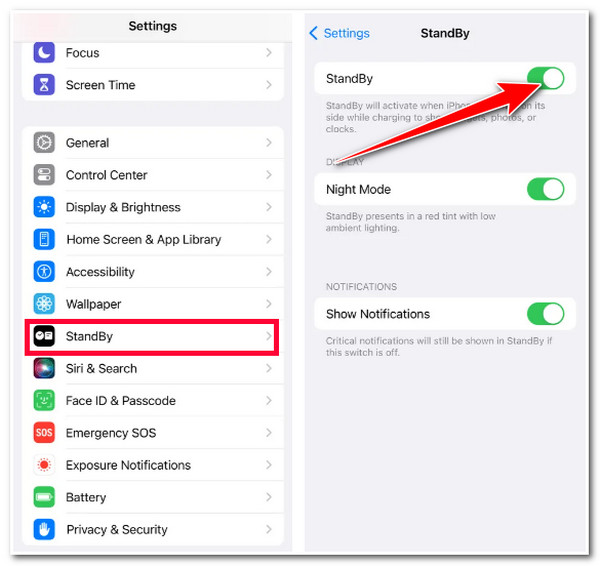
Tính năng StandBy Mode của iOS 18 được bật theo mặc định, nhưng bạn vẫn cần kiểm tra xem nó đã được bật hay tắt. Để thực hiện việc này, sau đây là các bước hướng dẫn bạn cách sử dụng StandBy Mode iOS 18:
Bước 1Khởi chạy ứng dụng Cài đặt trên iPhone, cuộn xuống, truy cập tùy chọn "Chờ" và xem nút "Chuyển đổi" tương ứng có được bật hay không.
Bước 2Để bắt đầu chạy Chế độ chờ, hãy sạc iPhone, đặt máy theo chiều ngang khi đứng thẳng và giữ cố định.
Bước 3Sau đó, đợi vài giây và nhấn nút "Tiếp tục". Bạn có thể vuốt từ trái sang phải để chuyển đổi giữa các tiện ích, hình ảnh và màn hình đồng hồ.
Bước 4Sau khi đã quyết định màn hình sẽ sử dụng, hãy cuộn xuống để truy cập các tùy chọn phụ.
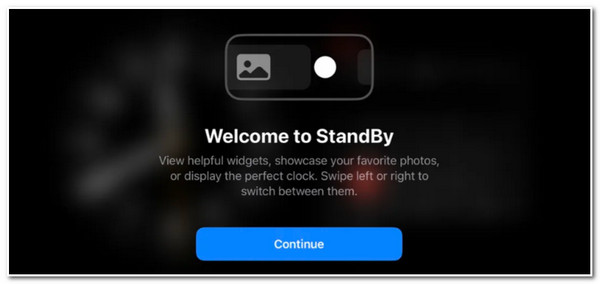
Để tùy chỉnh Chế độ xem Widget, Chế độ xem Ảnh và Chế độ xem Đồng hồ ở Chế độ chờ của iOS 27/26/18, bạn cần thực hiện các bước sau:
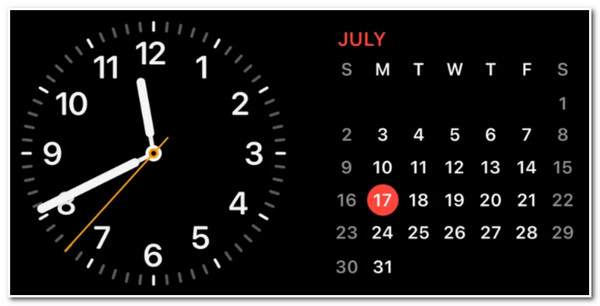
Để tùy chỉnh Chế độ chờ của iOS 27/26/18 Chế độ xem tiện ích, nhấn vào màn hình "Đồng hồ" hoặc "Lịch" (là các ngăn xếp tiện ích) và mở khóa iPhone của bạn. Sau đó, chạm vào nút "Thêm" ở phía trên bên trái của màn hình để thêm tiện ích hoặc nếu bạn muốn xóa, hãy chạm vào nút "Trừ". Sau đó, phần việc còn lại, đặc biệt là chọn màn hình tiện ích ưa thích của bạn, sẽ tùy thuộc vào bạn.
Để tùy chỉnh Chế độ chờ của iOS 18 Xem ảnh, nhấn và giữ ở giữa màn hình, chạm vào nút "Thêm" và chọn "album" để hiển thị. Thiết bị của bạn cũng có thể hiển thị ảnh nổi bật mà bạn có trên tab "Dành cho bạn".

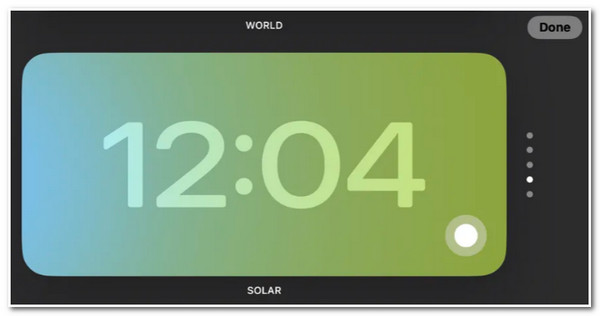
Cuối cùng, để tùy chỉnh Chế độ chờ của iOS 27/26/18. Đồng hồ xem, vuốt lên và xuống để truy cập các kiểu khác nhau của chế độ xem đồng hồ. Sau đó, sau khi chọn một kiểu, hãy nhấn và giữ ở giữa màn hình để xem các tùy chọn tùy chỉnh bổ sung. Sau đó, chạm vào biểu tượng hình tròn màu trắng ở góc dưới bên phải của màn hình để sửa đổi màu của kiểu đồng hồ.
Khắc phục nhanh lỗi Chế độ chờ không hoạt động trên iOS 27/26/18
Vậy là xong! Đó là thông tin toàn diện về Chế độ chờ trên iOS 27/26/18, cách sử dụng và tùy chỉnh nó. Hiện nay, có rất nhiều báo cáo tiêu cực cho rằng phiên bản iOS 27/26/18 này gặp vấn đề, và một số tính năng của nó, bao gồm cả Chế độ chờ, không hoạt động. Nếu bạn cũng đang gặp phải vấn đề với Chế độ chờ, thì bạn có thể sử dụng... Phục hồi hệ thống iOS 4Easysoft công cụ để sửa lỗi! Công cụ này có thể nhanh chóng và hiệu quả sửa hơn 50 sự cố hệ thống iOS, bao gồm cả sự cố Chế độ chờ iOS 18. Nó có thể sửa lỗi chỉ bằng vài cú nhấp chuột và đưa nó trở lại hoạt động bình thường mà không mất dữ liệu. Nếu bạn đã gặp nhiều sự cố với phiên bản iOS 18, bạn có thể sử dụng công cụ này để thay đổi phiên bản của nó và thay thế bằng một hệ thống mới hoàn hảo. Vì vậy, không cần chần chừ thêm nữa, hãy bắt đầu sử dụng công cụ này để sửa lỗi Chế độ chờ không hoạt động trong iOS 18!

2 chế độ sửa chữa để khắc phục mọi sự cố như chế độ Chờ không hoạt động mà không mất dữ liệu.
Tải xuống gói phần mềm cho phép bạn nâng cấp hoặc hạ cấp phiên bản iPhone của mình.
Quét toàn bộ thông tin và dữ liệu trên iPhone của bạn nhưng không lưu để bảo vệ quyền riêng tư của bạn.
Hỗ trợ tất cả các mẫu và phiên bản iPhone, bao gồm cả iPhone 17 mới nhất chạy iOS 18.
Bảo mật 100%
Bảo mật 100%
Cách khắc phục nhanh chế độ chờ của iOS 18 không hoạt động bằng 4Easysoft iOS System Recovery:
Bước 1Tải xuống và cài đặt Phục hồi hệ thống iOS 4Easysoft công cụ trên máy tính của bạn. Tiếp theo, khởi chạy công cụ và kết nối iPhone của bạn với máy tính thông qua cáp USB. Sau đó, nhấp vào nút "Bắt đầu" để bắt đầu quá trình phát hiện.

Bước 2Tiếp theo, công cụ sẽ tự động hiển thị tất cả thông tin về thiết bị của bạn; nhấp vào nút "Sửa" để sửa lỗi thêm và chuyển sang bước tiếp theo.
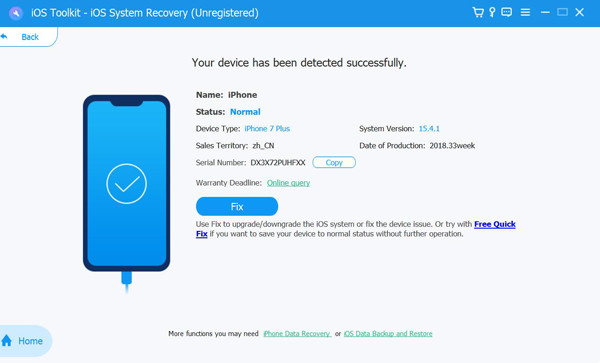
Bước 3Sau đó, hãy đọc khả năng của hai chế độ được viết trên giao diện của công cụ. Sau đó, hãy chọn chế độ sẽ giúp bạn khắc phục sự cố và nhấp vào nút "Xác nhận".

Bước 4Sau đó, chọn Category, Type và Model phù hợp cho thiết bị của bạn. Sau đó, chọn "firmware" mong muốn với các phiên bản "OS" khác nhau và nhấp vào nút "Download". Khi quá trình tải xuống hoàn tất, hãy nhấp vào nút "Next" để khắc phục sự cố.

Câu hỏi thường gặp về Chế độ chờ iOS 18 trên iPhone 17
-
Chế độ chờ (StandBy Mode) của iOS 27/26/18 có hoạt động với sạc không dây không?
Có, Chế độ StandBy hoạt động với sạc không dây. Nó hoạt động hoàn hảo với Qi có dây, không dây và MagSafe. Chỉ cần đảm bảo iPhone của bạn được đặt theo hướng ngang.
-
Chế độ chờ (StandBy Mode) của iOS 27/26/18 có ảnh hưởng đến thời lượng pin của thiết bị không?
Có, nhưng nó sẽ không ảnh hưởng tiêu cực đến pin của thiết bị. Chế độ StandBy có thể kéo dài tuổi thọ pin của thiết bị. Nó giảm thiểu các hoạt động khác nhau đang chạy ở chế độ nền và các cài đặt khác trên thiết bị của bạn.
-
Chế độ chờ (StandBy Mode) trên iOS 27/26/18 sẽ hoạt động trong bao lâu?
Không có thời gian chính xác về thời gian chế độ StandBy sẽ hoạt động. Chế độ StandBy sẽ kéo dài miễn là thiết bị của bạn đang sạc và được đặt theo hướng ngang.
Phần kết luận
Vậy là xong! Đó là hướng dẫn toàn diện về chế độ chờ (StandBy Mode) trên iOS 27/26/18, bao gồm thông tin cơ bản, các bước sử dụng và tùy chỉnh. Với những thông tin hữu ích này, bạn có thể bắt đầu sử dụng chế độ chờ trên iPhone của mình và tùy chỉnh nó theo sở thích! Nếu chế độ chờ trên iOS 18 của bạn không hoạt động, bạn có thể sử dụng... Phục hồi hệ thống iOS 4Easysoft Công cụ để khắc phục sự cố! Với khả năng quét lỗi và khôi phục hệ thống nâng cao của công cụ này, bạn có thể khắc phục sự cố Chế độ chờ trên iOS 27/26/18 một cách nhanh chóng và hiệu quả!
Bảo mật 100%
Bảo mật 100%
