
Khắc phục hơn 150 lỗi hệ thống iOS mà không làm mất dữ liệu.
Hướng dẫn đầy đủ: Tạo nhãn dán Live Photo trong iOS 18/26 là gì và như thế nào

Gửi bởi Paula Pailaga ĐẾN Phục hồi iOS Th3 27, 2024
Phiên bản iOS 27/26/18 mang đến rất nhiều tính năng thú vị, trong đó có tính năng Nhãn dán ảnh động (Live Photo Sticker)! Nhãn dán này mang lại nhiều niềm vui hơn cho cuộc trò chuyện thường ngày của bạn trên ứng dụng Tin nhắn so với các nhãn dán thông thường. Chắc hẳn bạn đang muốn tìm hiểu thêm về tính năng mới nhất này trên iOS 27/26/18. Vậy thì hãy tiếp tục đọc bài viết này, vì nó cung cấp thông tin ngắn gọn về Nhãn dán ảnh động của iOS 17 và cách tạo nhãn dán từ ảnh động của bạn. Khám phá ngay thôi!
Danh sách hướng dẫn
Chức năng nhãn dán ảnh động trên iOS 27/26/18 là gì? Hướng dẫn cách tạo nhãn dán ảnh động trên iOS 27/26/18 [iPhone 17] Câu hỏi thường gặp về tính năng mới của iOS ngày 27/26/18 – Nhãn dán ảnh độngChức năng nhãn dán ảnh động trên iOS 27/26/18 là gì?
Trước khi đi sâu vào các cách đơn giản để tạo Live Photo Sticker trên iOS 27/26/18, bạn có thể tìm hiểu xem tính năng này trên iOS 27/26/18 là gì. Tính năng Live Photo Sticker cho phép bạn nâng và giữ một đối tượng cụ thể trên ảnh động, sau đó biến nó thành một nhãn dán động. Quá trình "nâng đối tượng" này đã có trên iOS 16. Tuy nhiên, một số người thấy nó khá nhàm chán sau khi nâng và cắt ảnh vì nó chỉ tạo ra một bức ảnh tĩnh. Nhưng với iOS 17, Apple đã cung cấp cho bạn khả năng chuyển đổi nó thành nhãn dán động. Những nhãn dán động mà bạn đã tạo từ ảnh động có thể được gửi đến nhiều cuộc trò chuyện khác nhau.
Danh sách các mẫu iPhone hỗ trợ chức năng nhãn dán ảnh động (Live Photo Sticker) của iOS (27/26/18)
Bây giờ bạn đã có ý tưởng sơ lược về tính năng Live Photo Sticker của iOS 17, bạn cũng cần biết những mẫu iPhone nào hỗ trợ tính năng hoặc chức năng đã đề cập. Vâng, bạn đọc đúng rồi đấy. Có những mẫu iPhone cụ thể mà Apple cho phép hỗ trợ Live Photo Sticker. Những mẫu nào hỗ trợ tính năng này? Sau đây là danh sách dành cho bạn.
- iPhone Air, iPhone 17 Pro Max/17 Pro/17, iPhone 16, Plus, Pro và Pro Max.
- iPhone 14, Plus, Pro và Pro Max.
- iPhone 13, Mini, Pro và Pro Max.
- iPhone 12, Mini, Pro và Pro Max.
- iPhone 11, Pro và Pro Max.
- iPhone XR, XS và XR Max.
- iPhone SE (thế hệ thứ 2 và thế hệ thứ 3).
Hướng dẫn cách tạo nhãn dán ảnh động trên iOS 27/26/18 [iPhone 17]
Vậy là xong! Đó là phần giới thiệu đơn giản về tính năng Live Photo Sticker trên iOS 27/26/18 và những mẫu iPhone nào hỗ trợ tính năng này. Giờ đến phần thú vị nhất của bài viết này: Cách tạo Live Photo Sticker trên iOS 27/26/18 trên iPhone 17! Vì vậy, không chần chừ nữa, hãy bắt đầu khám phá hai cách đơn giản được giới thiệu trong bài viết này bên dưới!
1. Tạo nhãn dán động (Live Sticker) trên ứng dụng Tin nhắn (iOS 27/26/18)
Cách đầu tiên để tạo Nhãn dán ảnh động là sử dụng Tin nhắn ứng dụng trên iPhone của bạn. Để thực hiện việc này, đây là một bước đơn giản bạn có thể làm theo:
Bước 1Truy cập "cuộc trò chuyện" trên ứng dụng Tin nhắn, chạm vào nút "Thêm" ở góc trái của trường văn bản nhập và chọn tùy chọn "Nhãn dán".
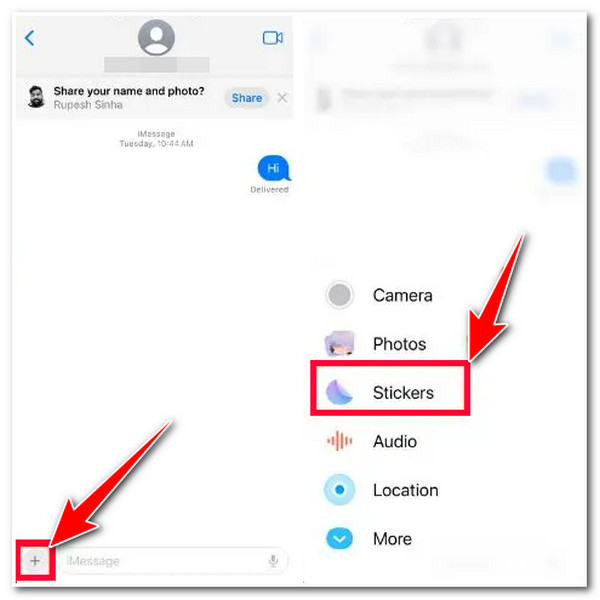
Bước 2Sau đó, chạm vào nút "Thêm nhãn dán" và chọn ảnh bạn muốn chuyển đổi thành nhãn dán trực tiếp. Tiếp theo, chạm vào nút "Thêm nhãn dán" ở góc dưới bên phải để tự động thêm ảnh đó vào danh sách nhãn dán của bạn.
Bước 3Bạn cũng có thể thêm hiệu ứng vào đó bằng cách nhấn và giữ "nhãn dán đã thêm trước đó", chạm vào nút "Thêm hiệu ứng", chọn hiệu ứng từ danh sách bên dưới và chạm vào nút "Xong" để lưu.
2. Tạo nhãn dán ảnh động iOS 27/26/18 trên ứng dụng Ảnh.
Ngoài ứng dụng Tin nhắn, bạn cũng có thể tạo Nhãn dán ảnh động trên Ứng dụng Ảnh của iPhone. Làm thế nào để thực hiện? Sau đây là các bước bạn nên thực hiện:
Bước 1Mở ứng dụng Ảnh và truy cập ảnh bạn muốn chuyển đổi thành nhãn dán trực tiếp. Sau đó, chạm và giữ một chủ thể cụ thể trên ảnh; trên menu bật lên, chạm vào nút "Thêm nhãn dán".
Bước 2Tiếp theo, ảnh sẽ được chuyển đổi thành nhãn dán và được thêm vào danh sách nhãn dán của bạn. Nếu bạn muốn thêm hiệu ứng, bạn phải truy cập và nhấn lâu vào nhãn dán mới tạo và thêm. Sau đó, chạm vào tùy chọn "Hiệu ứng", chọn "Hiệu ứng" bạn muốn và chạm vào nút "Xong".
Không thích nhãn dán ảnh động trên iOS 27/26/18? Hãy hạ cấp xuống iOS 16 ngay bây giờ.
Vậy là xong! Đó là 2 cách để tạo nhãn dán ảnh động (Live Photo Sticker) cho iOS 27/26/18! Gần đây, có rất nhiều báo cáo tiêu cực về iOS 27/26/18. Một trong số đó là vấn đề ảnh động không hoạt động và các báo cáo về các vấn đề liên quan đến iOS 17. Bây giờ, nếu bạn không muốn sử dụng iOS 17 và nhãn dán ảnh động nữa vì những lý do đó, thì bạn có thể sử dụng... Phục hồi hệ thống iOS 4Easysoft công cụ hạ cấp phiên bản iOS! Công cụ này có thể hạ cấp hiệu quả phiên bản iOS 17 của iPhone bằng cách tải xuống chương trình cơ sở có phiên bản thấp hơn, chẳng hạn như iOS 16. Quá trình này cũng có thể khắc phục nhiều sự cố khác nhau trên iPhone của bạn và biến thiết bị của bạn thành một hệ thống mới hoàn hảo. Bạn có thể thực hiện tất cả những điều này chỉ với một vài cú nhấp chuột! Vì vậy, hãy bắt đầu hạ cấp iPhone của bạn ngay bây giờ!

Tải xuống chương trình cơ sở để nâng cấp và hạ cấp phiên bản iOS của iPhone.
Hai chế độ sửa chữa khác nhau để khắc phục sự cố với iOS 27/26/18 và nhãn dán Live Photo.
Khắc phục hơn 50 sự cố hệ thống iOS, bao gồm các lỗi iOS 27/26/18 và các vấn đề về Live Photo Sticker.
Hỗ trợ tất cả các mẫu và phiên bản iPhone, bao gồm cả iPhone 17 mới nhất chạy iOS 17.
Bảo mật 100%
Bảo mật 100%
Hướng dẫn cách hạ cấp iOS 17 trên iPhone xuống iOS 16 để xóa nhãn dán Live Photo của iOS 27/26/18 bằng phần mềm khôi phục hệ thống iOS 4Easysoft:
Bước 1Tải xuống và cài đặt Phục hồi hệ thống iOS 4Easysoft công cụ trên máy tính của bạn. Sau đó, khởi chạy công cụ, kết nối iPhone của bạn với máy tính thông qua cáp USB và nhấp vào nút "Bắt đầu" trên giao diện của công cụ.

Bước 2Tiếp theo, tất cả thông tin về iPhone của bạn sẽ được hiển thị trên bản xem trước của công cụ. Nhấp vào nút "Sửa" để thực hiện các sửa chữa tiếp theo và tiến hành bước tiếp theo.
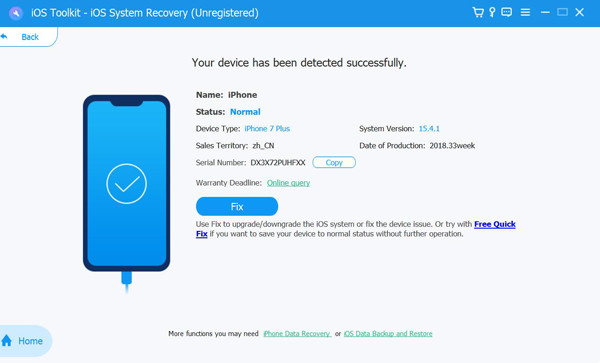
Bước 3Sau đó, hãy đọc khả năng của cả hai chế độ được ghi trên giao diện của công cụ. Sau đó, hãy chọn chế độ phù hợp với sở thích của bạn và nhấp vào nút "Xác nhận".

Bước 4Chọn Danh mục, Loại và Kiểu máy phù hợp cho iPhone của bạn. Sau đó, chọn chương trình cơ sở có phiên bản iOS 16 để hạ cấp thiết bị của bạn và nhấp vào nút "Tải xuống". Sau đó, nhấp vào nút "Tiếp theo" để bắt đầu quá trình hạ cấp thiết bị của bạn.

Câu hỏi thường gặp về tính năng mới của iOS ngày 27/26/18 – Nhãn dán ảnh động
-
Tôi có thể gửi Live Photo Sticker trên ứng dụng Facebook Messenger không?
Có, bạn có thể! Bạn có thể gửi Nhãn dán ảnh động do chính bạn tạo trên Facebook Messenger. Nền tảng này cho phép bạn gửi nhãn dán động từ ảnh động.
-
Nhãn dán ảnh động (Live Photo Sticker) trên iOS 27/26/18 có thể chia sẻ qua email được không?
Có chứ. Apple đã cải thiện khả năng đính kèm Live Photo Stickers. Họ tích hợp ngăn chứa tất cả các nhãn dán động của bạn vào bàn phím. Theo cách này, bạn có thể truy cập các nhãn dán động trên bàn phím khi viết email.
-
Tôi có thể chèn nhãn dán Live Photo iOS 27/26/18 vào tệp PDF không?
Có, bạn có thể thêm nó vào tài liệu và lưu dưới dạng tệp PDF! Bạn có thể sử dụng chúng như một hình ảnh đại diện cho một chủ đề cụ thể hoặc để thêm thiết kế giải trí vào tệp PDF của bạn.
Phần kết luận
Vậy là xong! Đó là lời giải thích toàn diện về Live Photo Sticker trên iOS 27/26/18 và các cách tạo ra chúng! Với thông tin này, giờ đây bạn có thể tạo ra hàng loạt sticker động từ ảnh động của mình và thêm chúng vào cuộc trò chuyện! Nếu bạn gặp sự cố với iOS 27/26/18 và tính năng Live Photo Sticker, bạn có thể sử dụng... Phục hồi hệ thống iOS 4Easysoft công cụ để xóa chúng và hạ cấp iPhone của bạn! Truy cập trang web chính thức của công cụ này để khám phá thêm nhiều tính năng mạnh mẽ của nó. Truy cập ngay hôm nay!
Bảo mật 100%
Bảo mật 100%
