
Khắc phục hơn 150 lỗi hệ thống iOS mà không làm mất dữ liệu.
Tìm hiểu chức năng tự động sửa lỗi trên iOS ngày 27/26/18 và cách tắt chức năng này.

Gửi bởi Paula Pailaga ĐẾN Phục hồi iOS Th3 27, 2024
Với việc phát hành iOS ngày 27/26/18, nhiều tính năng của iPhone đã được thay đổi! Một trong những tính năng được thay đổi đó là tính năng Tự động sửa lỗi (Autocorrect) trong iOS 27/26/18. Một số người dùng khen ngợi Apple về những thay đổi này, nhưng một số khác lại thấy khó chịu. Cho dù bạn muốn khám phá các chức năng mới nhất hay muốn tắt nó đi, hãy tiếp tục đọc bài viết này! Bài viết này sẽ giới thiệu tính năng Tự động sửa lỗi mới nhất trong iOS 27/26/18 và cách tắt nó! Vì vậy, không cần chờ đợi thêm nữa, hãy cùng khám phá ngay!
Danh sách hướng dẫn
Tính năng tự động sửa lỗi trên iOS ngày 27/26/18 có gì mới? Liệu nó có tốt hơn trước đây không? Cách tắt chức năng tự động sửa lỗi chính tả iOS 27/26/18 trên iPhone 17 Các bước chi tiết để dừng tính năng tự động sửa lỗi trên iOS 27/26/18 cho một từ cụ thể Câu hỏi thường gặp về tính năng tự động sửa lỗi mới trên iOS ngày 27/26/18Tính năng tự động sửa lỗi trên iOS ngày 27/26/18 có gì mới? Liệu nó có tốt hơn trước đây không?
Để bắt đầu hành trình khám phá tính năng Tự động sửa lỗi trên iOS 27/26/18, bạn có thể bắt đầu với những thay đổi hoàn toàn mới. Bài viết này đã liệt kê một số thay đổi quan trọng mà Apple đã mang đến cho tính năng Tự động sửa lỗi! Hãy cùng khám phá từng thay đổi và chứng kiến lý do tại sao nó lại được nhiều người quan tâm đến vậy!
- Độ chính xác đã được cải thiện
Tính năng Tự động sửa lỗi trên iOS 27/26/18 có thể đưa ra các gợi ý chính xác hơn nhiều, sửa các lỗi ngữ pháp phổ biến và tùy chỉnh những gì bạn nhập. Nó cũng có thể học hỏi và thích ứng với sở thích văn bản của bạn! Tất cả điều này đều có thể thực hiện được nhờ mô hình ngôn ngữ chuyển đổi mới được tích hợp sẵn!
- Dự đoán văn bản nội tuyến
Một thay đổi quan trọng khác mà Apple mang đến cho tính năng Tự động sửa lỗi trên iOS 27/26/18 là khả năng cung cấp dự đoán từ đơn và từ ghép. Những dự đoán này được tự động đề xuất trực tiếp vào ô nhập liệu mà bạn đang gõ. Dưới đây là hình ảnh để bạn dễ dàng hình dung sự thay đổi này.
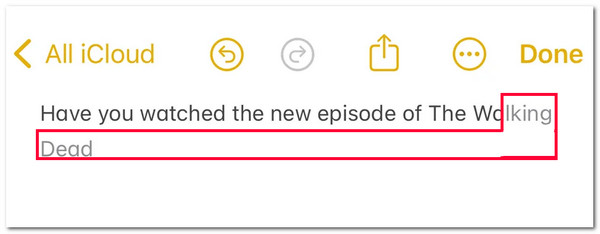
Như bạn thấy, Tự động sửa lỗi tự động cung cấp cho bạn một gợi ý văn bản dự đoán nội tuyến chính xác. Nếu bạn muốn áp dụng gợi ý dự đoán nội tuyến, bạn có thể nhấn phím cách để nhập gợi ý dự đoán vào trường văn bản đầu vào.
- Dễ dàng chỉnh sửa Tự động sửa lỗi
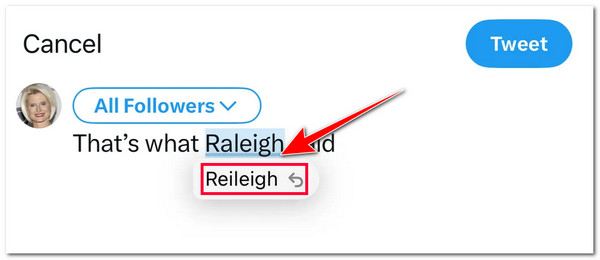
Nếu bạn gặp sự cố khi chỉnh sửa tính năng Tự động sửa lỗi trên các phiên bản cũ hơn, với tính năng Tự động sửa lỗi trên iOS 27/26/18, bạn có thể chỉnh sửa chúng dễ dàng! Trong thay đổi này, tất cả các từ hoặc câu đã được tự động sửa lỗi sẽ tạm thời được gạch chân màu xanh lam. Gạch chân này cho phép bạn khôi phục từ đã sửa về từ hoặc câu gốc mà bạn đã viết.
- Gõ từ ngữ thô tục mà không cần sửa
Giờ đây, bạn cũng có thể gõ những từ ngữ tục tĩu mà không bị tính năng Tự động sửa lỗi của iOS 27/26/18 sửa. Một lần nữa, mô hình ngôn ngữ chuyển đổi mới của iOS 17 đóng vai trò thiết yếu trong sự thay đổi này. Mô hình ngôn ngữ này thích ứng với cách sử dụng từ vựng của bạn và lưu lại danh sách từ vựng cá nhân của bạn; một trong những từ vựng được lưu lại chính là những từ ngữ tục tĩu của bạn.
So với tính năng Tự động sửa lỗi trên iOS 27/26/18 và iOS 16, iOS 17 mang đến tính năng Tự động sửa lỗi tốt hơn nhiều. Nó cung cấp hiệu suất ổn định hơn, gợi ý chính xác hơn và hỗ trợ nhiều ngôn ngữ!
Cách tắt chức năng tự động sửa lỗi của iOS 17 trên iPhone 17
Vậy là xong! Đó là những tính năng mới của chức năng tự động sửa lỗi bàn phím trên iOS 27/26/18. Mặc dù đã được cải thiện rất nhiều, tính năng này vẫn chưa hoàn hảo. Hầu hết thời gian, nó tự động thay đổi từ ngữ của bạn một cách khó chịu ngay cả khi bạn không muốn. Nếu bạn cũng cảm thấy khó chịu về điều này, thì đây là các bước hướng dẫn bạn cách tắt chức năng tự động sửa lỗi trên iOS 27/26/18 trên iPhone 17 của mình:
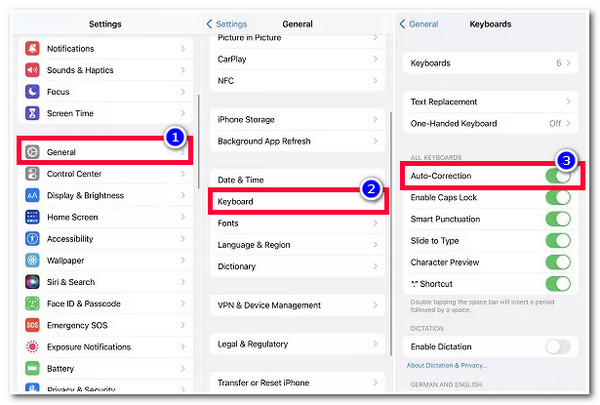
Bước 1Khởi chạy ứng dụng "Cài đặt" trên iPhone, chọn tùy chọn "Chung", cuộn xuống phần này và chạm vào nút "Bàn phím".
Bước 2Sau đó, hãy đến tùy chọn "Tự động sửa lỗi" trong phần "TẤT CẢ BÀN PHÍM". Sau đó, chạm vào nút "Chuyển đổi" để tắt.
Tuy nhiên, khi tắt Tự động sửa trên thiết bị, bạn không thể đảm bảo cách diễn đạt hoặc ngữ pháp của mình được viết đúng. Có khả năng lớn là bạn có thể viết sai chính tả và cấu trúc ngữ pháp.
Các bước chi tiết để dừng tính năng tự động sửa lỗi trên iOS 27/26/18 cho một từ cụ thể
Có thể bạn không muốn loại bỏ tính năng Tự động sửa lỗi được cải tiến trên iOS 27/26/18. Đôi khi, bạn có thể cho phép tính năng này sửa lại từ ngữ hoặc sửa lỗi ngữ pháp. Nhưng không nên dùng cho một số từ cụ thể, chẳng hạn như tên riêng, từ viết tắt và cụm từ tùy chỉnh, vì chúng chủ yếu được viết bằng các cách viết khác nhau. Trong trường hợp đó, bạn nên ngăn tính năng Tự động sửa lỗi thay thế chúng! Vậy làm thế nào để ngăn tính năng Tự động sửa lỗi của iOS 17 thay đổi một từ cụ thể? Dưới đây là các bước bạn cần thực hiện:
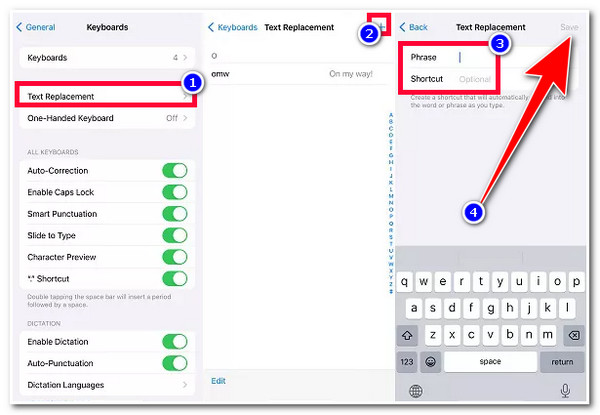
Bước 1Truy cập ứng dụng "Cài đặt" trên iPhone, đi tới tùy chọn "Chung", chạm vào nút "Bàn phím" và chọn tùy chọn "Thay thế văn bản".
Bước 2Tiếp theo, chạm vào biểu tượng "Dấu cộng" ở góc trên bên phải màn hình và nhập từ trong phần "Cụm từ" và "Phím tắt" mà bạn không muốn tính năng Tự động sửa lỗi của iOS 27/26/18 thay đổi.
Bước 3Sau đó, chọn nút "Lưu" ở góc trên bên phải màn hình. Vậy là xong! Lần sau khi bạn nhập từ này, Tự động sửa sẽ không thay đổi nó nữa.
Mẹo bổ sung để khắc phục lỗi tự động sửa chính tả trên iOS ngày 27/26/18 đột nhiên không hoạt động.
Đây rồi! Đó là những tính năng Tự động sửa lỗi mới nhất của iOS 17 và cách dừng/hủy kích hoạt tính năng này! Bây giờ, nếu tính năng này đột nhiên không hoạt động chính xác sau khi tinh chỉnh tính năng Tự động sửa lỗi trên iPhone của bạn thì sao? Nếu bạn gặp phải sự cố này, bạn có thể sử dụng Phục hồi hệ thống iOS 4Easysoft công cụ để sửa lỗi! Công cụ này có thể sửa hiệu quả hơn 50 sự cố hệ thống iOS, bao gồm cả sự cố Tự động sửa lỗi iOS 17 không hoạt động. Nó có thể nhanh chóng sửa lỗi bằng tính năng Sửa lỗi nhanh miễn phí mà không làm mất dữ liệu hiện tại của bạn. Một điểm tuyệt vời khác của công cụ này là nó cho phép bạn cài đặt lại chương trình cơ sở hệ thống của iPhone và thay thế chương trình cơ sở bị hỏng trước đó!

Hỗ trợ giao diện dễ hiểu và quy trình phục hồi hệ thống an toàn 100%.
Nâng cấp/hạ cấp phiên bản iOS của bạn để sửa tính năng Tự động sửa lỗi của iOS 17 và nhiều tính năng khác.
Cung cấp hai chế độ để sửa lỗi tính năng Tự động sửa chính tả trên iOS 27/26/18 với tỷ lệ thành công cao.
Bảo vệ quyền riêng tư và mọi thông tin của bạn mà không lưu chúng trong quá trình quét.
Bảo mật 100%
Bảo mật 100%
Bảo vệ quyền riêng tư và mọi thông tin của bạn mà không lưu chúng trong quá trình quét.
-
Tôi có thể thiết lập lại các từ vựng trên bàn phím không?
Có! Bạn có thể đặt lại các từ vựng trên bàn phím của mình. Nếu bạn muốn đặt lại tất cả các từ và phím tắt tùy chỉnh, hãy vào Cài đặt, chạm vào nút Chung và chọn Chuyển hoặc Đặt lại iPhone. Sau đó, chọn Đặt lại Từ điển Bàn phím và thế là xong!
-
Tính năng Tự động sửa lỗi của iOS 17 hỗ trợ những ngôn ngữ nào?
Các ngôn ngữ mà tính năng Tự động sửa lỗi hỗ trợ là bàn phím tiếng Anh, tiếng Pháp và tiếng Tây Ban Nha. Vì vậy, nếu bạn đang sử dụng một trong những ngôn ngữ này, bạn có thể trải nghiệm tất cả các chức năng tính năng Tự động sửa lỗi mới nhất của iOS 17.
-
Những mẫu iPhone nào hỗ trợ tính năng tự động sửa lỗi chính tả trên iOS 27/26/18?
Tính năng tự động sửa lỗi trên iOS 27/26/18 chỉ khả dụng trên iPhone 12 trở lên. Vì vậy, nếu bạn hiện không sử dụng các mẫu iPhone này, tiếc là bạn không thể sử dụng tính năng này.
Phần kết luận
Vậy là xong! Đó là những chức năng mới nhất của tính năng Tự động sửa lỗi được cải tiến trong iOS 27/26/18! Giờ đây, bạn đã khám phá tính năng này, bạn có thể sử dụng và tùy chỉnh nó theo sở thích của mình. Nếu tính năng này không hoạt động đúng cách sau khi bạn đã điều chỉnh một số cài đặt, bạn có thể sử dụng... Phục hồi hệ thống iOS 4Easysoft công cụ để sửa lỗi! Công cụ này được trang bị công nghệ mạnh mẽ giúp sửa nhiều sự cố hệ thống, bao gồm sự cố Tự động sửa lỗi của iOS 17 không hoạt động, với tỷ lệ thành công cao và không mất dữ liệu! Truy cập trang web của công cụ này ngay hôm nay!
Bảo mật 100%
Bảo mật 100%
