
Gỡ bỏ mật mã màn hình, Apple ID, MDM và Screen Time khỏi iPhone một cách an toàn.

5 phương pháp mở khóa iPhone an toàn mà không cần mật khẩu [có hướng dẫn từng bước]

Gửi bởi Paula Pailaga ĐẾN Trình mở khóa iOS Ngày 16 tháng 1 năm 2026
Làm cách nào để Mở khóa iPhone của bạn mà không cần mật mãVí dụ, nếu bạn vừa mới thay đổi mật mã hoặc đột nhiên cần sử dụng một chiếc iPhone cũ. Bài viết này cung cấp năm phương pháp để mở khóa các mẫu iPhone khác nhau, bao gồm các phương pháp mở khóa ổn định và an toàn mà không gây mất dữ liệu. Hãy tiếp tục đọc để khám phá cách thực hiện phương pháp phù hợp nhất với bạn.
Danh sách hướng dẫn
Lý do tại sao iPhone của bạn không mở khóa được Mở khóa iPhone của bạn mà không cần mật khẩu với ứng dụng Versatile Unlocker. Sử dụng chế độ DFU để mở khóa iPhone mà không cần mật mã. Xóa dữ liệu trực tiếp trên iPhone để mở khóa [Mất dữ liệu] Sử dụng tính năng Tìm iPhone của tôi để mở khóa iPhone của bạn.Lý do tại sao iPhone của bạn không mở khóa được
Các bất thường về cảm ứng màn hình
Việc mở khóa dựa trên phản hồi cảm ứng điện dung chính xác. Nếu màn hình bị hư hỏng do nước, lão hóa hoặc hỏng cáp mềm gây ra hiện tượng lệch tọa độ cảm ứng hoặc không phản hồi, hệ thống sẽ nhận được dữ liệu đầu vào không chính xác, do đó không thể hoàn tất quá trình xác thực mật khẩu.
Lỗi hệ thống hoặc sự cố iOS
Các tệp hệ thống bị hỏng, lỗi khi tải các dịch vụ quan trọng hoặc sự cố sập tiến trình hệ thống có thể làm gián đoạn các thành phần mở khóa cốt lõi như SpringBoard, ngăn hệ thống phản hồi chính xác với thao tác nhập liệu của người dùng.
Hạn chế về ID Apple hoặc Khóa kích hoạt
Khóa kích hoạt được liên kết với tính năng Tìm iPhone của tôi. Khi thiết bị bị khóa từ xa, xóa dữ liệu hoặc các hành động tương tự xảy ra, hệ thống sẽ yêu cầu xác minh từ tài khoản gốc sau khi mở khóa hoặc khôi phục. Điều này ngăn chặn việc sử dụng trái phép.
Sự gián đoạn cập nhật hệ thống
Trong quá trình cập nhật hệ thống hoặc di chuyển dữ liệu, tình trạng pin yếu, tắt máy đột ngột hoặc gián đoạn mạng có thể dẫn đến việc các thành phần hệ thống không được hoàn chỉnh, từ đó ảnh hưởng đến hoạt động bình thường của mô-đun xác thực màn hình khóa.
Mở khóa iPhone của bạn mà không cần mật khẩu với ứng dụng Versatile Unlocker.
Đối với các vấn đề liên quan đến việc mở khóa các mẫu iPhone khác nhau, bao gồm tất cả các phiên bản từ iPhone 4 đến iPhone 17, bạn có thể sử dụng... 4Easysoft Mở khóa iPhone Ứng dụng này giúp bạn vượt qua màn hình khóa chỉ với ba bước đơn giản. Nó cũng khắc phục các sự cố khi Face ID hoặc Touch ID không hoạt động đúng cách. Nếu bạn không muốn mất thời gian thử các phương pháp khác, đây là lựa chọn tốt nhất của bạn.

Tương thích với tất cả các dòng máy và phiên bản iOS, kể cả iPhone 17 và iOS 18/26 mới nhất.
Hỗ trợ xóa trạng thái bị vô hiệu hóa, cho phép bạn kích hoạt iPhone như một chiếc điện thoại mới.
Với các tính năng giúp loại bỏ giới hạn thời gian sử dụng màn hình mà không làm mất dữ liệu trên thiết bị của bạn.
Ứng dụng hỗ trợ mọi trường hợp mở khóa, chẳng hạn như iPhone đời cũ, khôi phục cài đặt gốc cho thiết bị iOS, và nhiều trường hợp khác.
Bảo mật 100%
Bảo mật 100%
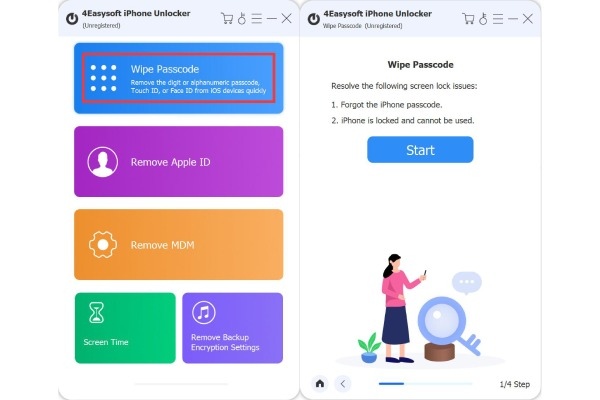
Bước 1Khởi động 4Easysoft iPhone Unlocker, sau đó nhấp vào "Xóa mật khẩu" trên giao diện chính. Kết nối thiết bị iOS của bạn với máy tính, sau đó nhấp vào "Bắt đầu".
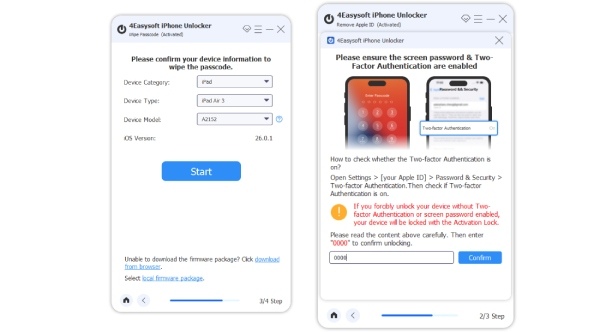
Bước 2Kiểm tra thông tin về iPhone của bạn, chẳng hạn như kiểu máy và phiên bản hệ điều hành iOS, sau đó nhấp vào để bắt đầu tải xuống phần mềm.
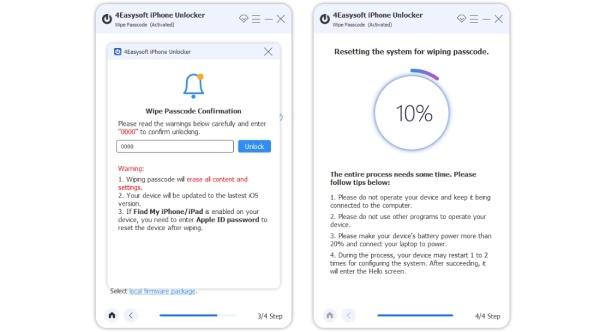
Bước 3Xem lại thông báo cảnh báo và nhập "0000" để xác nhận mở khóa. Sau đó, nhấp vào nút "Mở khóa" để bắt đầu mở khóa mật khẩu thiết bị iOS của bạn trong vài phút.
Sử dụng chế độ DFU để mở khóa iPhone mà không cần mật mã.
Chế độ DFU là trạng thái khôi phục hệ thống cấp thấp hơn, có thể được sử dụng để xóa dữ liệu trên iPhone và gỡ bỏ khóa mật mã khi bạn... Tôi quên mật khẩu trên iPhone. Hoặc thiết bị đã bị vô hiệu hóa. Bằng cách ghi đè firmware thông qua iTunes hoặc Finder, nó sẽ xóa tất cả dữ liệu cục bộ, bao gồm cả mật mã màn hình khóa. Đúng vậy, tất cả dữ liệu sẽ bị xóa. Ngoài ra, nếu "Tìm iPhone của tôi" đã được bật trên thiết bị, bạn vẫn cần nhập ID Apple ban đầu để xác minh kích hoạt. Phương pháp vào chế độ DFU có thể hơi khác nhau giữa các mẫu iPhone. Hướng dẫn này sử dụng iPhone 8 và các mẫu sau này làm ví dụ.
Bước 1Kết nối iPhone của bạn với máy tính. Nếu bạn có dữ liệu quan trọng, tốt nhất nên sao lưu trước để tránh xóa nhầm.
Bước 2Nhấn nhanh nút "Tăng âm lượng" và "Giảm âm lượng", sau đó ngay lập tức giữ nút "Nguồn".
Bước 3Tiếp tục giữ nút "Nguồn" ngay cả sau khi màn hình tắt, đồng thời nhấn và giữ nút "Giảm âm lượng" trong 5 giây.
Bước 4Thả nút "Nguồn", nhưng vẫn giữ nút "Giảm âm lượng" trong khoảng 10 giây.
Ghi chú: Khi máy tính thông báo đã phát hiện iPhone cần khôi phục, điều đó có nghĩa là bạn đã vào chế độ DFU thành công.

Xóa dữ liệu trực tiếp trên iPhone để mở khóa [Mất dữ liệu]
Nếu iPhone của bạn vẫn hoạt động bình thường, cách đơn giản nhất để mở khóa là xóa hoàn toàn dữ liệu. Thao tác này sẽ xóa tất cả dữ liệu, bao gồm cả mật mã. Hãy làm theo các bước bên dưới để xóa dữ liệu trên iPhone của bạn.
Bước 1Hãy nhập sai mật mã nhiều lần cho đến khi iPhone hiển thị màn hình "Khóa bảo mật". Trước đó, bạn có thể thấy thông báo "Thử lại sau X phút".
Bước 2Chạm vào tùy chọn "Xóa iPhone" ở góc dưới bên phải. Xác nhận hành động của bạn khi được yêu cầu.
Bước 3Đăng xuất khỏi Apple ID để tắt tính năng "Tìm iPhone". Thiết bị sẽ được khôi phục về cài đặt gốc, xóa tất cả dữ liệu và cài đặt.

Sử dụng tính năng Tìm iPhone của tôi để mở khóa iPhone của bạn.
Nếu bạn có các thiết bị khác như iPad ngoài thiết bị iOS bị khóa, bạn có thể sử dụng Find My iPhone để mở khóa iPhone của mình. Không cần mật mã hay máy tính. Đây cũng là một phương pháp tuyệt vời để khôi phục dữ liệu iPhone, cho phép sử dụng đầy đủ tất cả các tính năng.
Bước 1Tải xuống và cài đặt ứng dụng "Tìm iPhone của tôi" trên một thiết bị iOS khác.
Bước 2Đăng nhập bằng Apple ID của bạn. Sau đó chạm để chọn thiết bị bị khóa. Chạm vào Hành động, rồi chọn "Xóa iPhone".
Bước 3Thao tác này sẽ xóa tất cả dữ liệu khỏi thiết bị bị khóa của bạn. Sau đó, bạn có thể mở khóa iPhone mà không cần mật mã.

Phần kết luận
Hi vọng những phương pháp này sẽ giúp ích cho bạn. Mở khóa iPhone của bạn mà không cần nhập mật mã.Nếu bạn đã thử các phương pháp này mà vẫn không thể mở khóa, bạn có thể liên hệ với Apple để được hỗ trợ hoặc truy cập trang Hỗ trợ của Apple. Nếu bạn đang tìm kiếm một công cụ mạnh mẽ giúp mở khóa iPhone mà không cần mật mã, hãy cân nhắc thử... 4Easysoft Mở khóa iPhoneChương trình này hoạt động trên tất cả các dòng máy và phiên bản iOS, bao gồm cả iPhone 17 và iOS 26 mới nhất. Tải xuống ngay để mở khóa iPhone của bạn.
Bảo mật 100%
Bảo mật 100%
